Manual de Sofía por perfiles
Sofía es el sistema operativo inmobiliario propio de Percent. Este manual está organizado por perfil de trabajo: cada uno tiene su propia dirección (slug) para indexarlo y compartirlo, de modo que cada persona ve solo lo que necesita para su rol.
1 Elige tu perfil
Pulsa tu rol. También puedes ir directo con la dirección, p. ej. …/index.html#/agente-vendedor.
2 Cómo funciona Sofía en una imagen
Sofía separa el negocio en dos funnels que se encuentran en el cierre. Entenderlo es la base de todo:
| Funnel | De qué va | Quién lo trabaja | Módulos |
|---|---|---|---|
| Oferta (conseguir inmuebles) | Propietarios que pueden vender/alquilar | Agente del Vendedor (Captación) | Prospectos → Inmuebles |
| Demanda (conseguir compradores) | Personas que buscan comprar/alquilar | Coordinación → Agente del Comprador | Leads → Demandas → Oportunidades |
| Cierre | Donde se encuentran oferta y demanda | Comercial + Administración + Firmas | Visitas → Operaciones |
3 Acceso al sistema
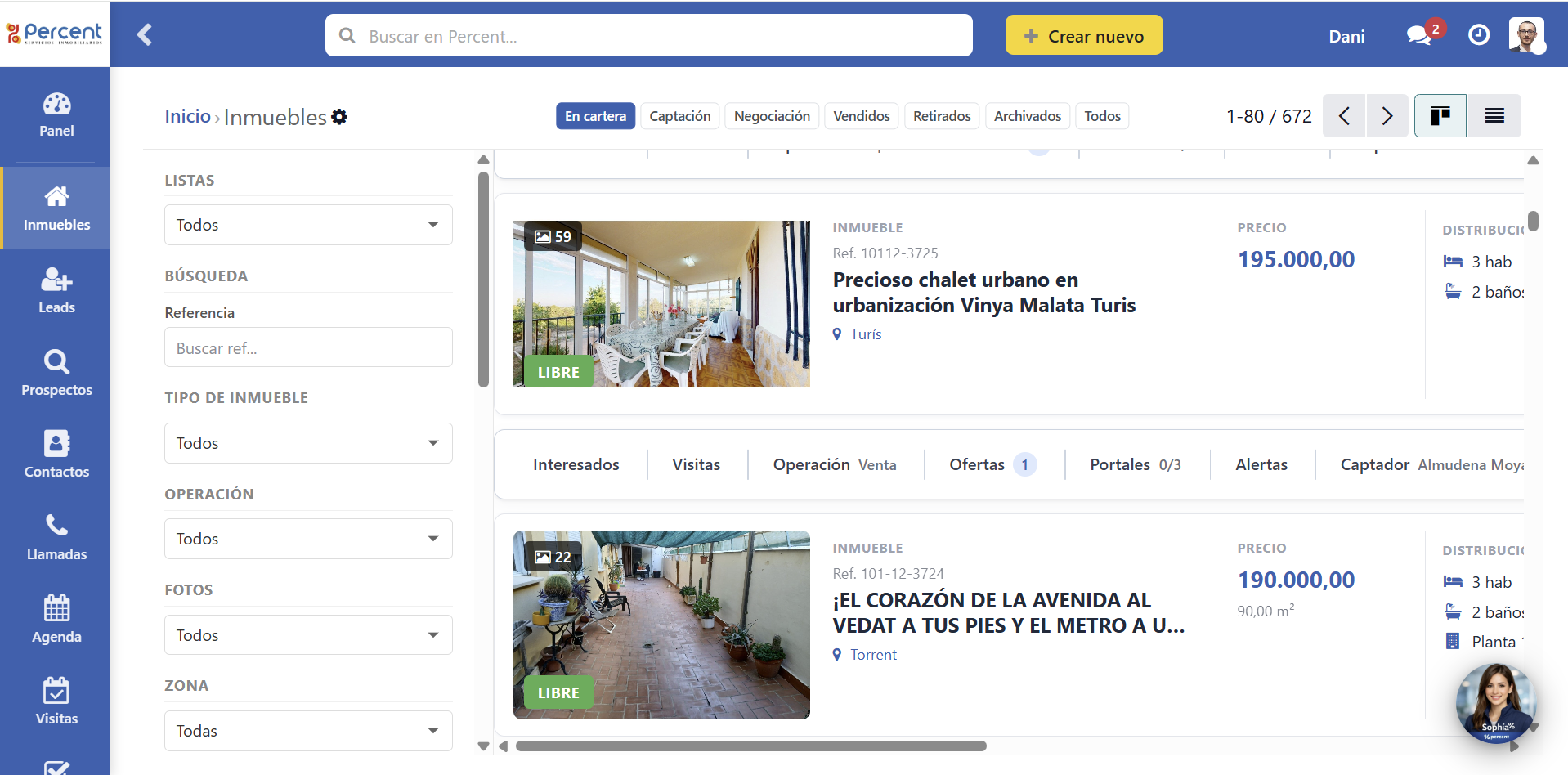
- Entorno de trabajo:
https://app.sophiapercent.es - En la pantalla de acceso aparece “Elige un usuario” con tu cuenta. Selecciónala e introduce tu contraseña.
- Al entrar aterrizas en el Panel con tus KPIs.
Leads (dato bruto) → Demandas (cualificado, pendiente de asignar) → Oportunidades (asignado a un comercial y trabajable).🚀 Onboarding — tus primeros pasos
Lo mínimo para empezar a trabajar con Sofía desde el día 1, sea cual sea tu rol.
1 Primer acceso
- Recibirás una invitación por correo. Sigue el enlace y crea tu contraseña.
- Accede en
https://app.sophiapercent.es. - En “Elige un usuario” selecciona tu cuenta e introduce la contraseña.
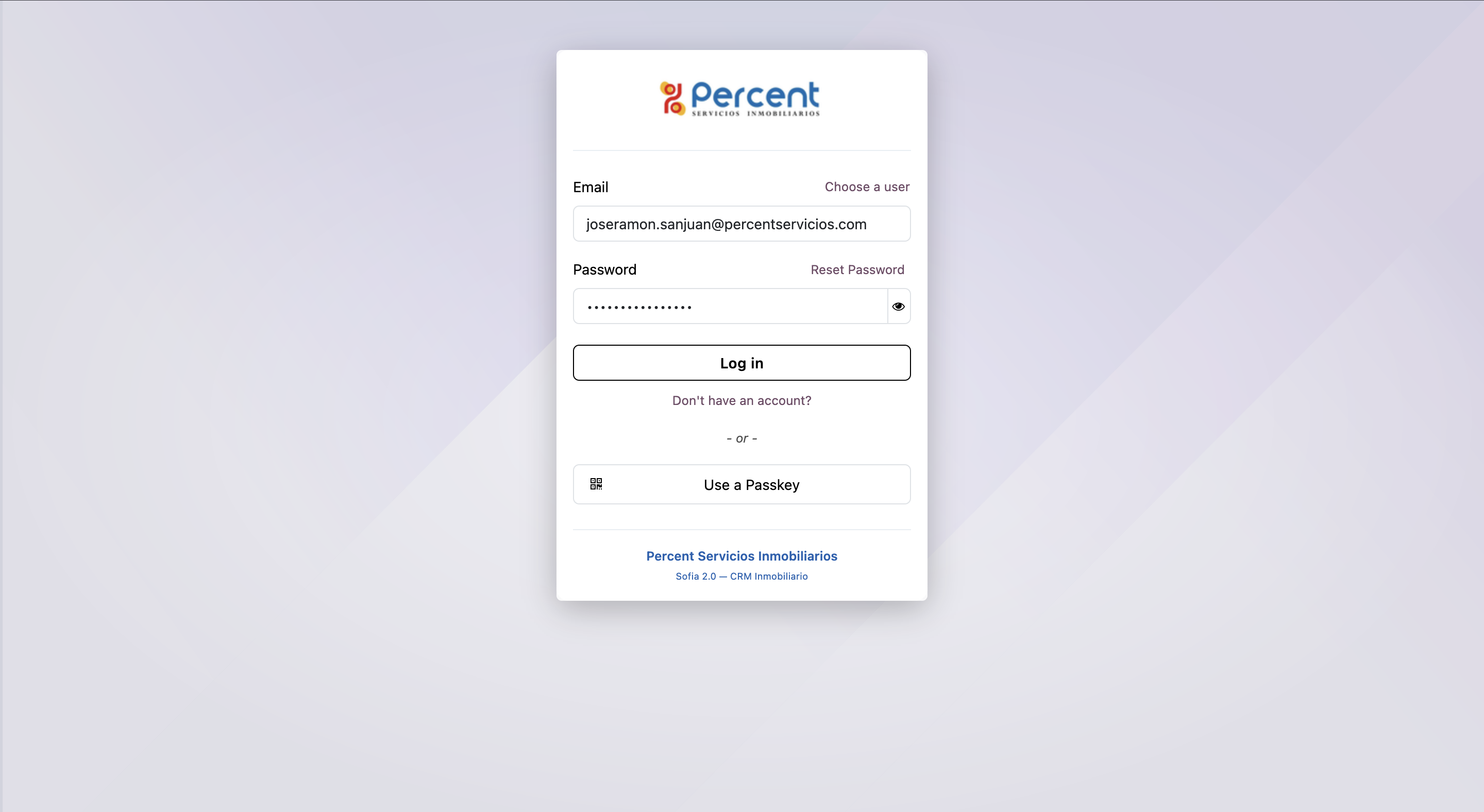
- Aterrizarás en el Panel con tus KPIs personales.
2 La barra de navegación
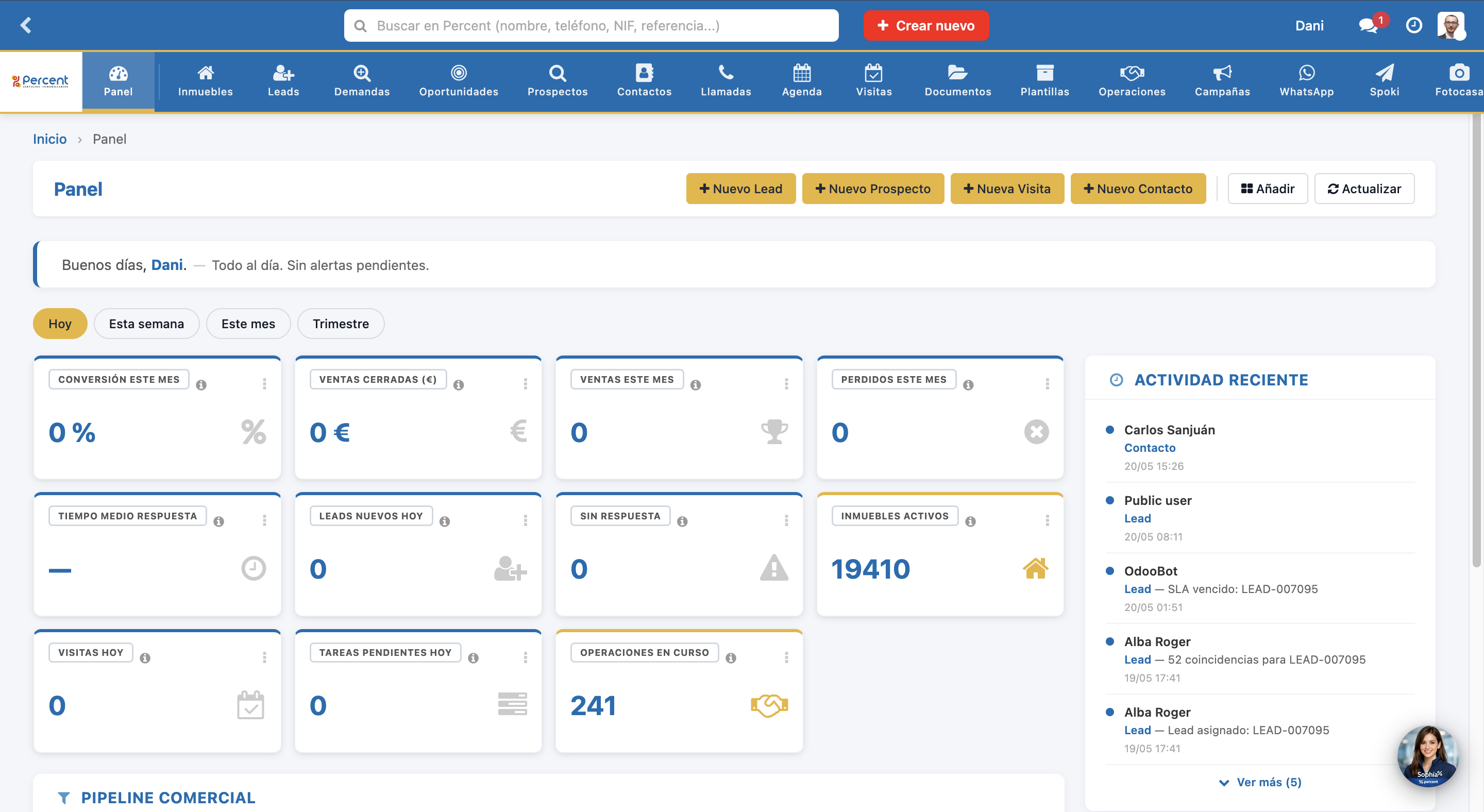
Arriba tienes el buscador global (nombre, teléfono, NIF, referencia), el botón rojo + Crear nuevo, notificaciones y tu avatar. Debajo, el menú de módulos. Según tu rol usarás unos u otros:
3 Glosario mínimo para sobrevivir el primer día
| Término | Qué es |
|---|---|
| Lead | Comprador/inquilino potencial sin cualificar (dato bruto) |
| Demanda | Lead ya cualificado por Coordinación, listo para asignar |
| Oportunidad | Demanda asignada a un comercial — trabajable |
| Prospecto | Inmueble potencial / propietario que puede vender (oferta) |
| Contacto | Persona única (puede ser comprador y vendedor a la vez) |
| Inmueble | Propiedad en cartera (Ref. 101-XXXXXX) |
| Operación | Cierre comercial (OP-XXXXXX) |
| Checklist bloqueante | Lista metodológica que hay que completar para poder avanzar |
| Carmen IA / SophIA / Spoki | Agente de voz + motor IA + WhatsApp Business |
4 Identifica tu rol
Agente del Vendedor · Captación
Tu trabajo es conseguir el inmueble: localizar propietarios que quieren vender o alquilar, captarlos y dejar el inmueble listo para publicar. Esta guía recorre tu día tal cual, paso a paso y sin tecnicismos.
1 Panel principal
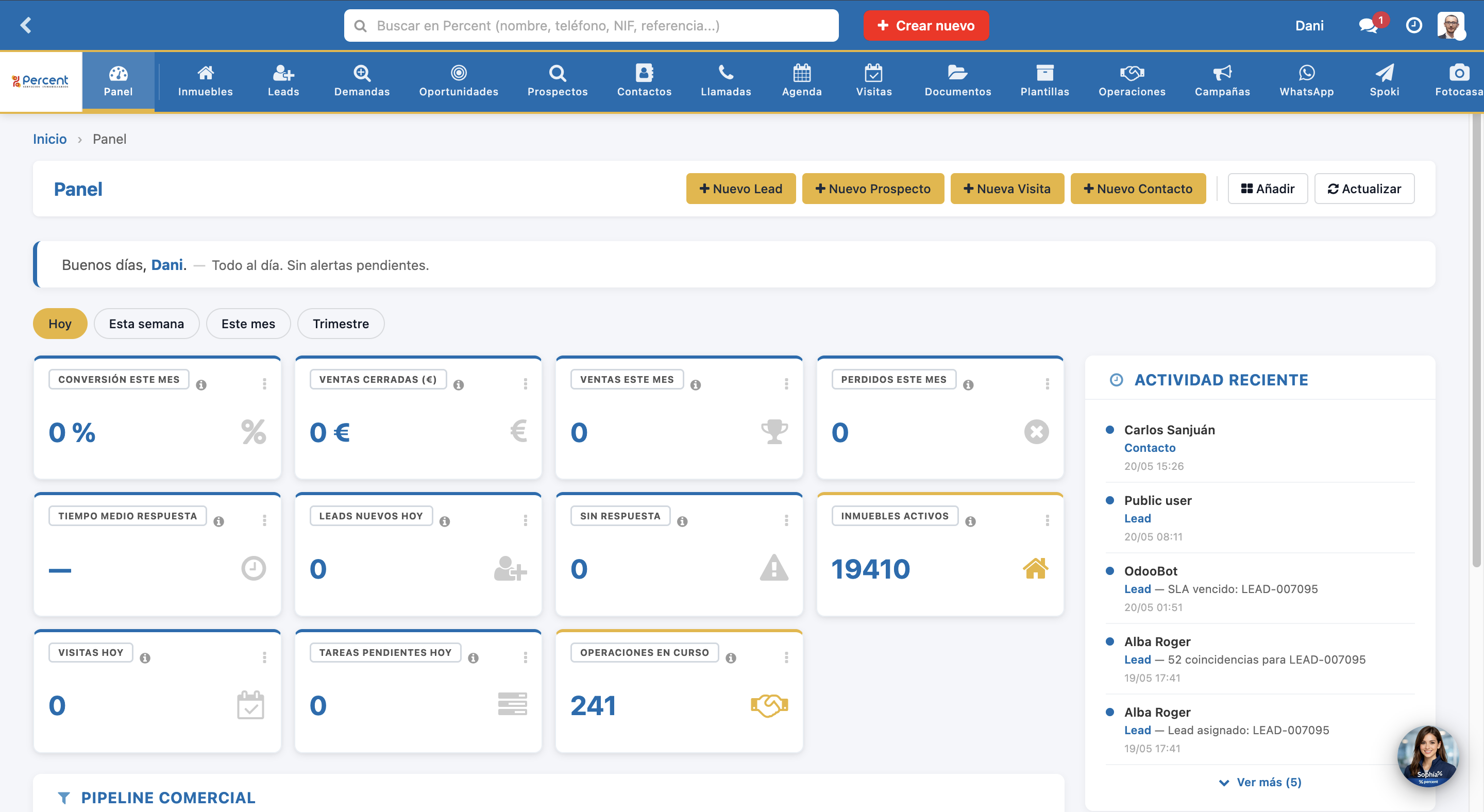
Es la primera pantalla al entrar en Sofía (app.sophiapercent.es). Tu cuadro de mando del día.
Qué ves al entrar
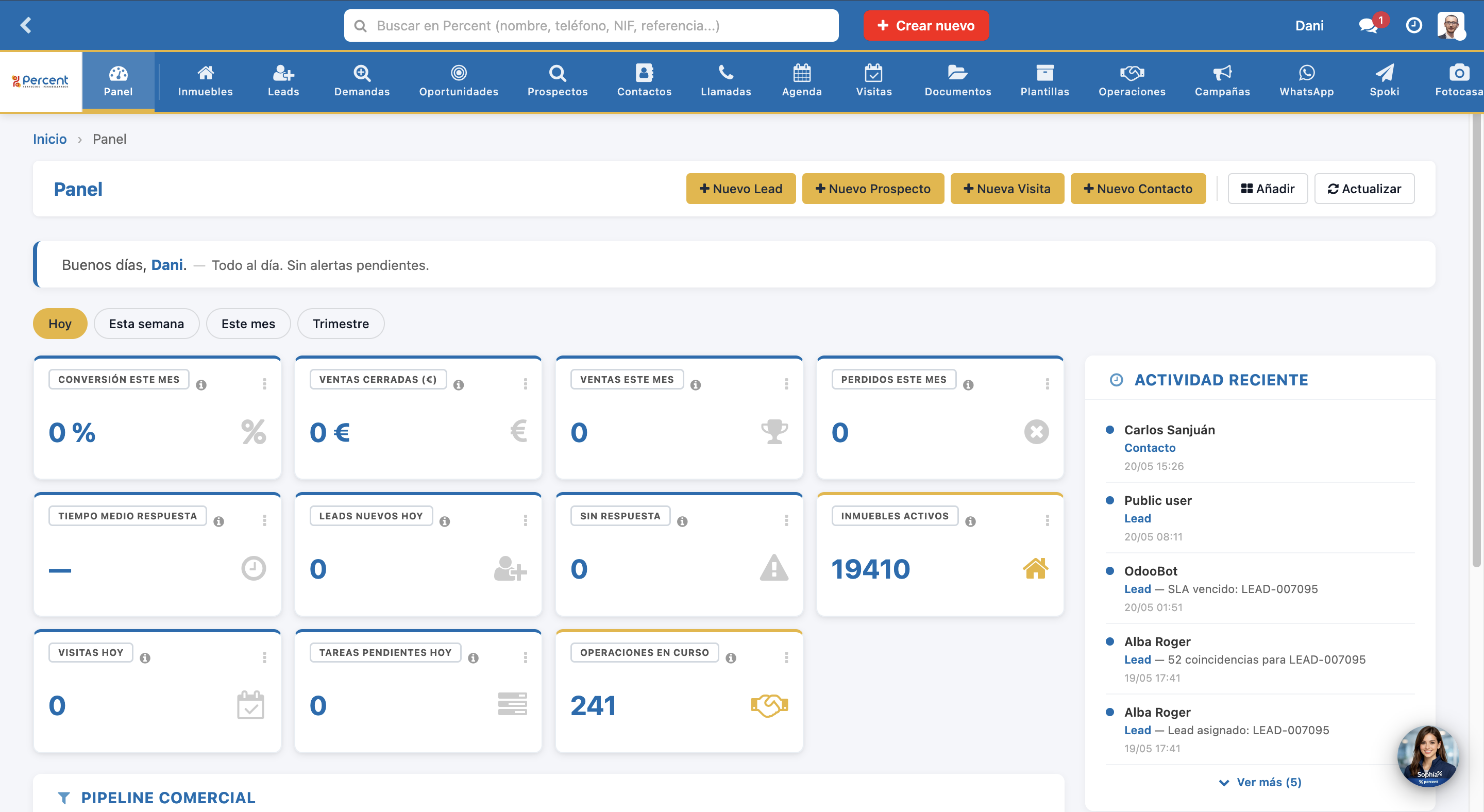
Un saludo con tu nombre y un resumen del día (por ejemplo, cuántas visitas tienes). Debajo, un selector de periodo: Hoy · Esta semana · Este mes · Trimestre, que cambia todas las cifras de las tarjetas.
Tarjetas útiles para ti (captación)
No todas las tarjetas son para ti; como captador, vigila sobre todo:
Actividad reciente
La columna de la derecha es un muro con lo último que ha pasado (nuevos contactos, visitas, avisos del sistema). Te da el pulso sin tener que buscar.
📚 Lección completa: Módulo 02 · Panel.
2 Prospectos
Qué es un prospecto
En Sofía un prospecto NO es un cliente: es un inmueble potencial, es decir, un propietario que podría vender o alquilar. Es el lado de la oferta (lo contrario de Leads/Demandas, que es el comprador).
Prospecto = preficha del inmueble
Piensa en el prospecto como la ficha provisional del piso antes de tenerlo en cartera. Ya recoge los datos del inmueble y al propietario, para no perder nada mientras lo trabajas.
Alta de prospecto
Antes de crear nada, busca por teléfono o NIF en el buscador de arriba para no duplicar. Si no existe, pulsa «+ Nuevo» y rellena lo básico.
Datos mínimos del inmueble potencial
Propietario vinculado
Cada prospecto se enlaza a un Contacto (el propietario), con su teléfono y correo. Así, todo lo que hagas queda asociado a esa persona.
📚 Lección completa: Módulo 05 · Prospectos · ver también glosario.
2b La ficha del prospecto por dentro
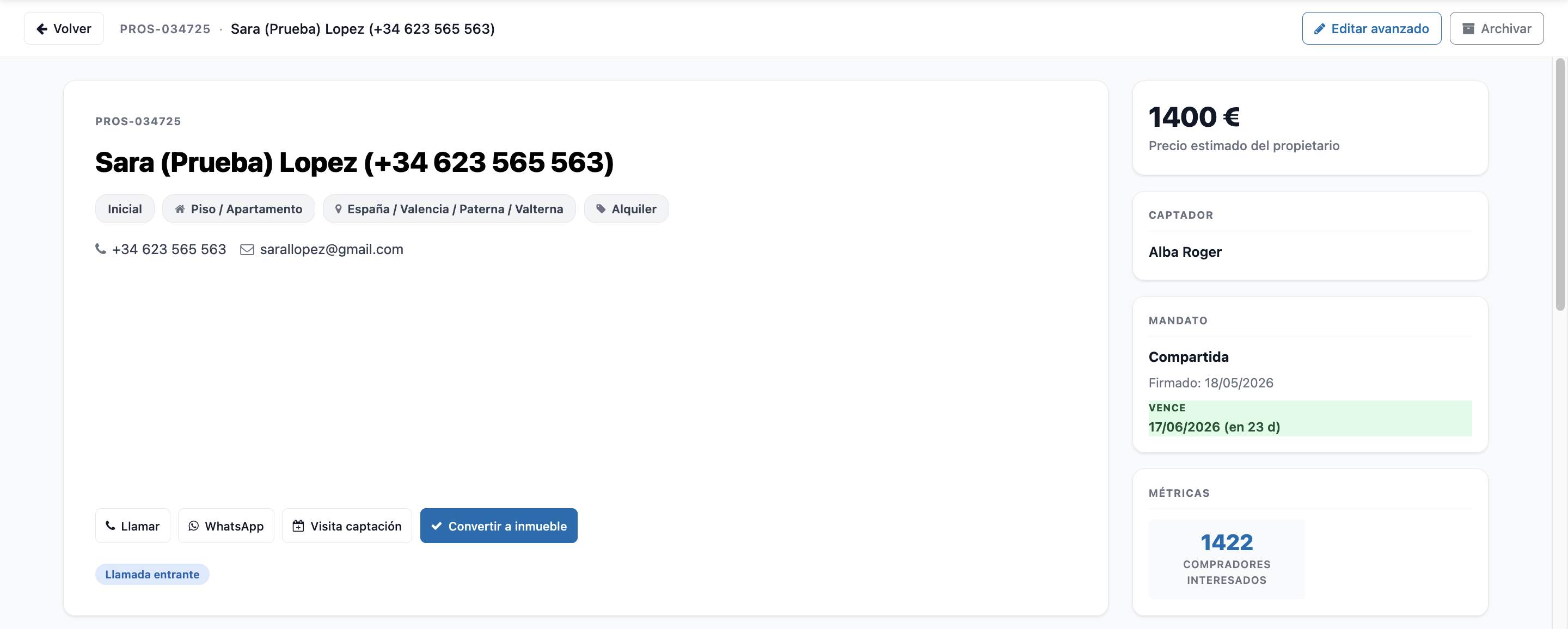
Al pulsar una tarjeta del listado se abre la ficha completa. Es una página que se desplaza (no pestañas) con estos bloques, de arriba abajo:
Cabecera y lateral
Arriba a la izquierda: referencia PROS-XXXXXX, nombre del propietario, etiquetas (estado, tipo, zona, operación), contacto y los botones Llamar · WhatsApp · Visita captación · Convertir a inmueble · Marcar como perdido. A la derecha, el panel de gestión:
Recorrido
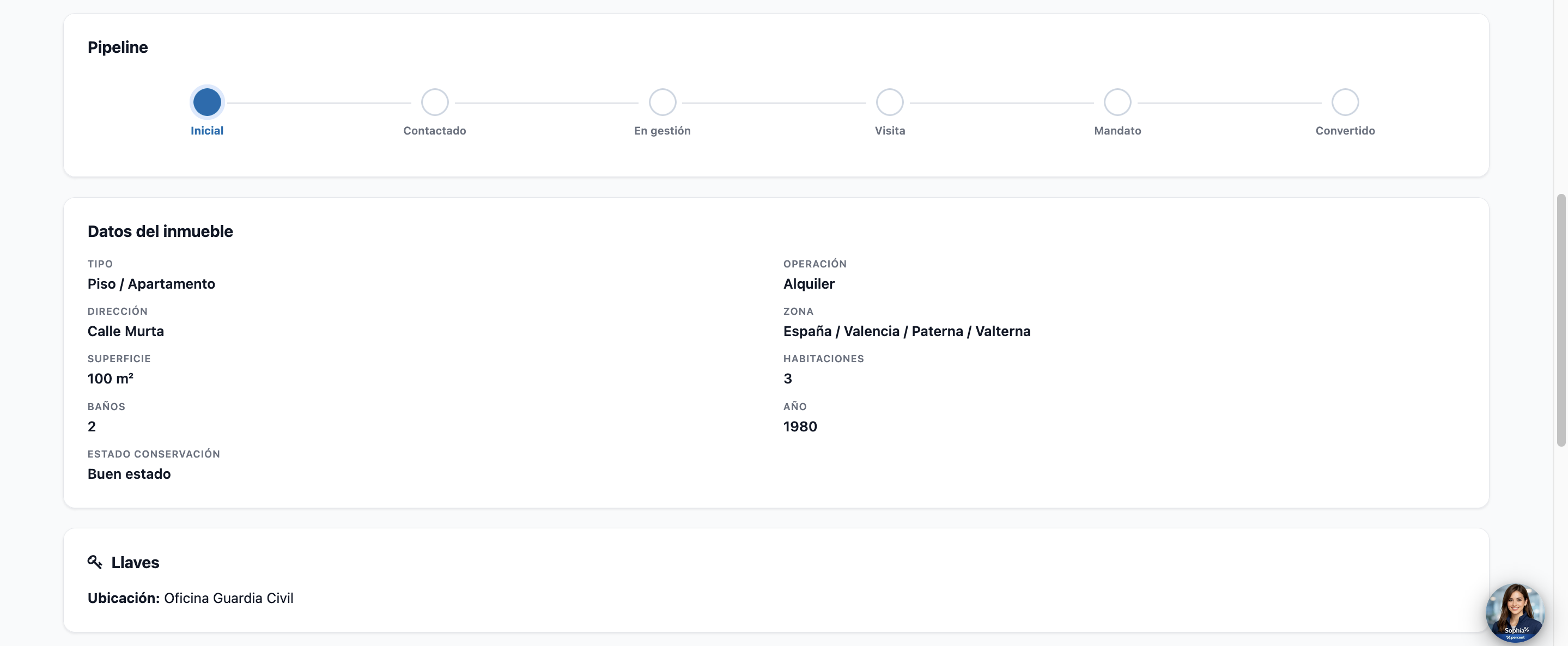
Barra de pasos de la captación. El paso actual aparece marcado: Inicial · Contactado · En gestión · Visita programada · Encargo pendiente · Convertido.
Datos del inmueble
Tipo, operación, dirección, zona, superficie, habitaciones, baños, año y estado de conservación. (Ej.: Chalet · Venta · 250 m² · 3 hab · 3 baños · 1975 · Buen estado.)
Fotos preliminares
Fotos tomadas durante la captación. Al convertir el prospecto en inmueble pasan automáticamente a la galería definitiva, así que no se pierde el trabajo. Botón «+ Añadir fotos».
Lista de comprobación
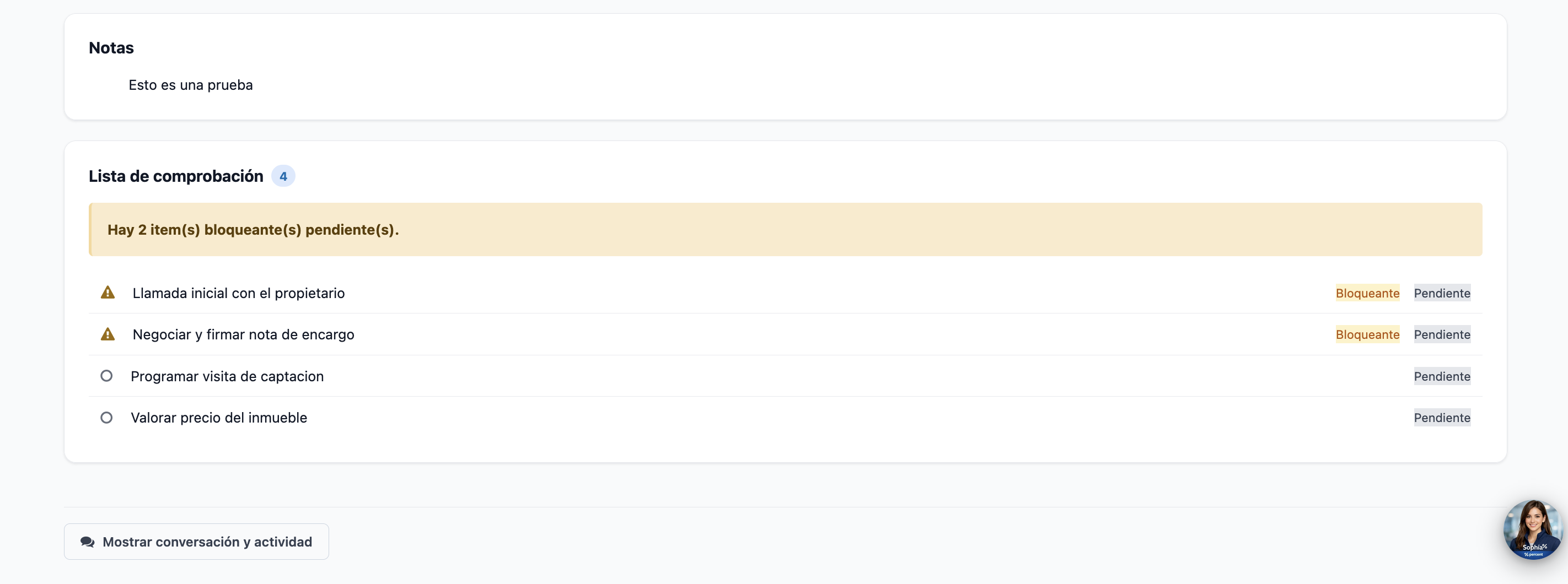
Los pasos de la captación con su estado (Hecho / Pendiente) y el aviso de bloqueantes. Pasos típicos: Llamada inicial con el propietario (bloqueante), Negociar y firmar nota de encargo (bloqueante), Programar visita de captación, Valorar precio del inmueble.
Conversación y actividad
Con «Mostrar conversación y actividad» se despliega el historial. Tres botones:
A la derecha: 🔍 buscar en el historial, 📎 adjuntos y 👤 seguidores (a quién le llegan las novedades). Debajo, el historial cronológico de todo lo ocurrido.

2c «Editar avanzado» (formulario completo)
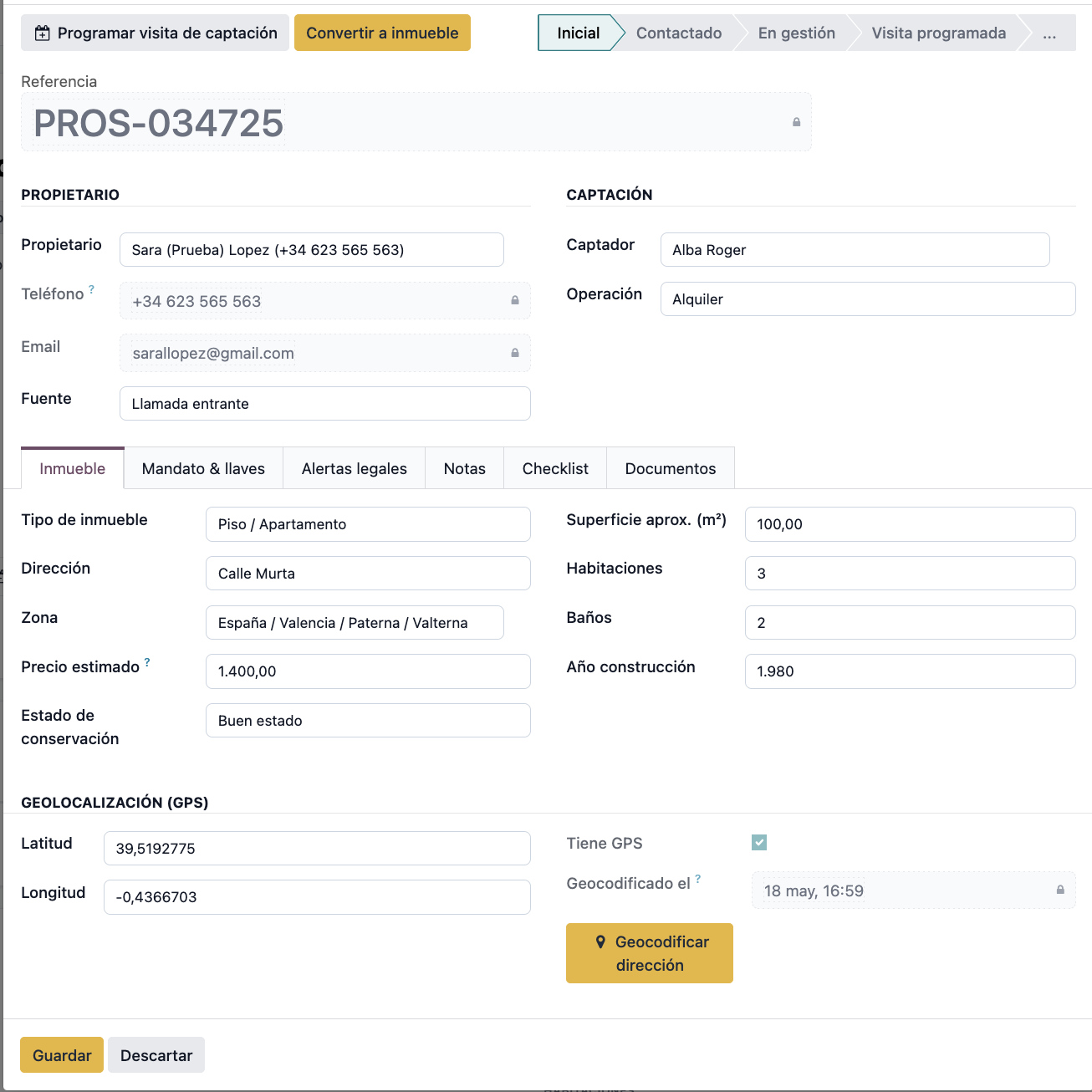
El botón Editar avanzado (arriba a la derecha) abre el formulario con TODOS los campos, en pestañas. Para el día a día no hace falta, pero conviene conocerlo.
Arriba: acciones (Programar visita de captación · Convertir a inmueble · Marcar como perdido) y el recorrido. Luego dos tarjetas — Propietario (propietario, teléfono, email, fuente) y Captación (captador, operación) — y el cuaderno de 7 pestañas:
3 Seguimiento del prospecto
El recorrido del prospecto se ve en su pipeline: Inicial → Contactado → En gestión → Visita programada → Encargo pendiente → Convertido (o Perdido).
Primera llamada
Desde la propia ficha pulsa Llamar o WhatsApp; no hace falta salir de Sofía. Tras hablar, deja registrado qué pasó.
Visita de captación
Programa la visita al inmueble (botón Visita captación). Allí mides, haces fotos y asesoras un precio realista. El prospecto pasa a «Visita programada».
Documentación solicitada
Aprovecha el contacto para pedir lo que hará falta luego: nota simple, DNI del propietario, certificado energético (CEE)… (lo ves en el bloque 6).
Próxima llamada
Si queda algo pendiente, deja siempre programada la siguiente acción como tarea, para que Sofía te avise.
Captación conseguida / Descartado
4 Agenda y tareas
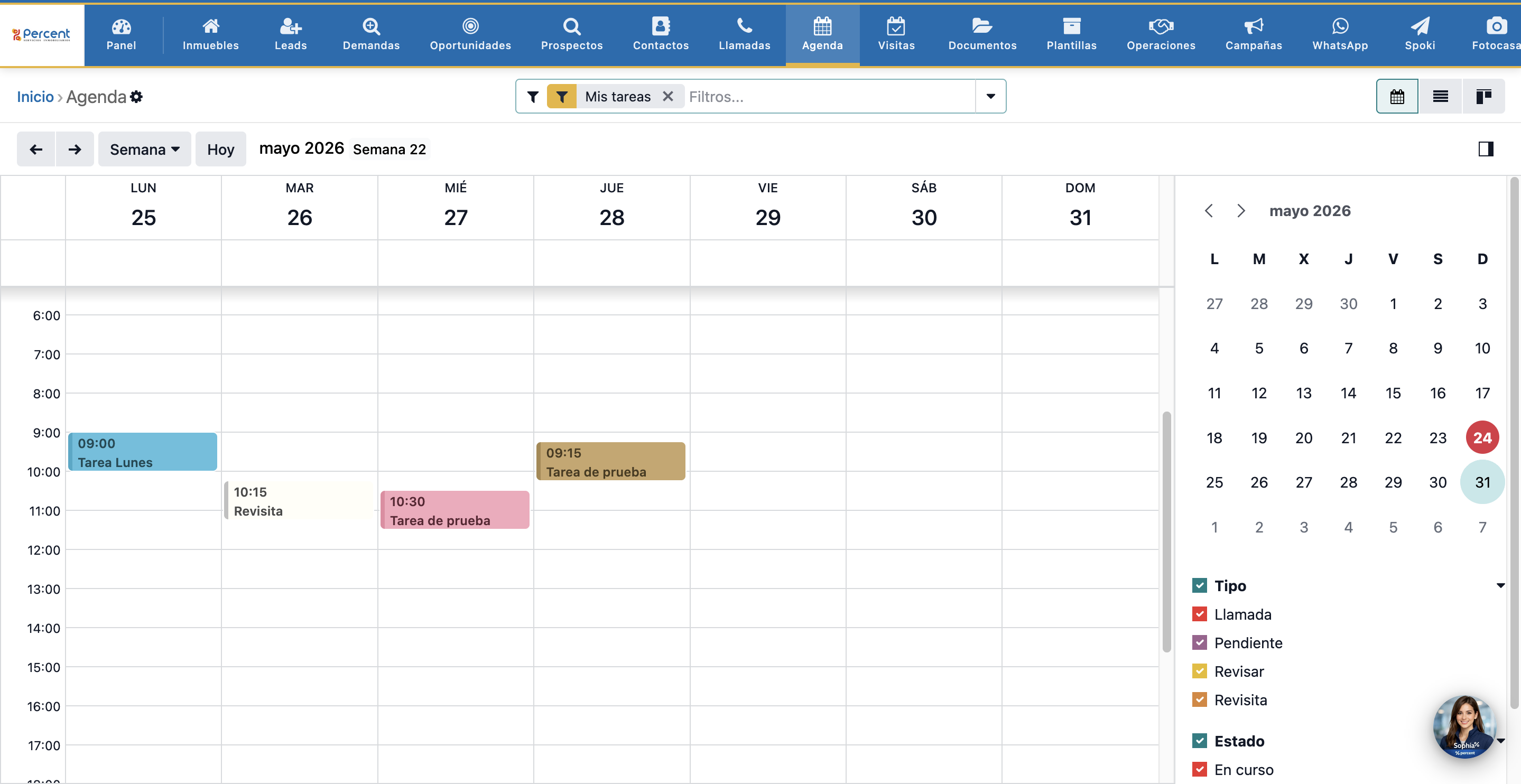
La Agenda es un calendario con vistas Calendario (Día / Semana / Mes) · Lista · Kanban. Puedes conectar tu Google Calendar (botón «Conectar con Google») para sincronizar Agenda y Visitas con tu cuenta.
📚 Lección completa: Módulo 08 · Agenda.
5 Alertas
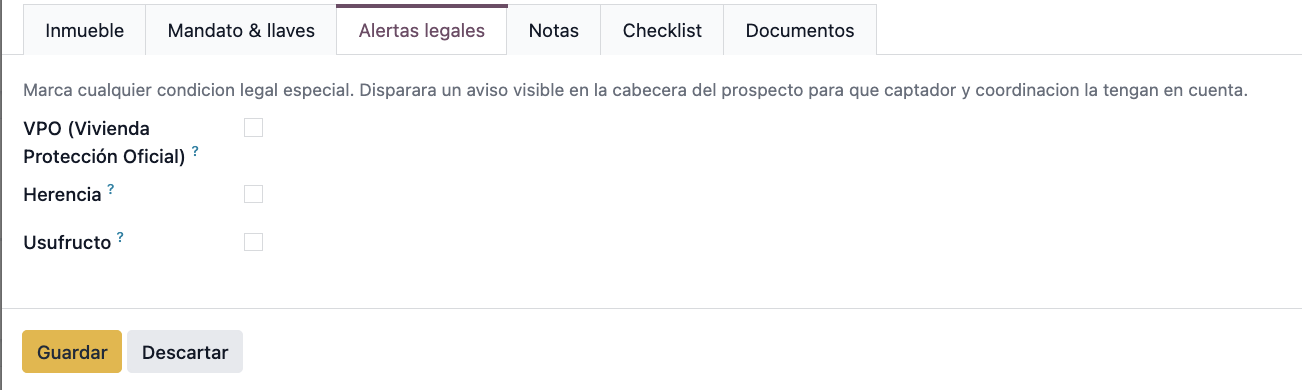
6 Documentación
Los papeles del inmueble se guardan en la pestaña Documentos. Estos son los típicos de captación:
📚 Lección completa: Módulo 10 · Documentos.
7 Paso de prospecto a inmueble
Cuándo deja de ser prospecto
Cuando el propietario firma la nota de encargo y tienes los datos mínimos: ahí el prospecto está listo para convertirse en inmueble de cartera.
Qué documentación o datos hacen falta
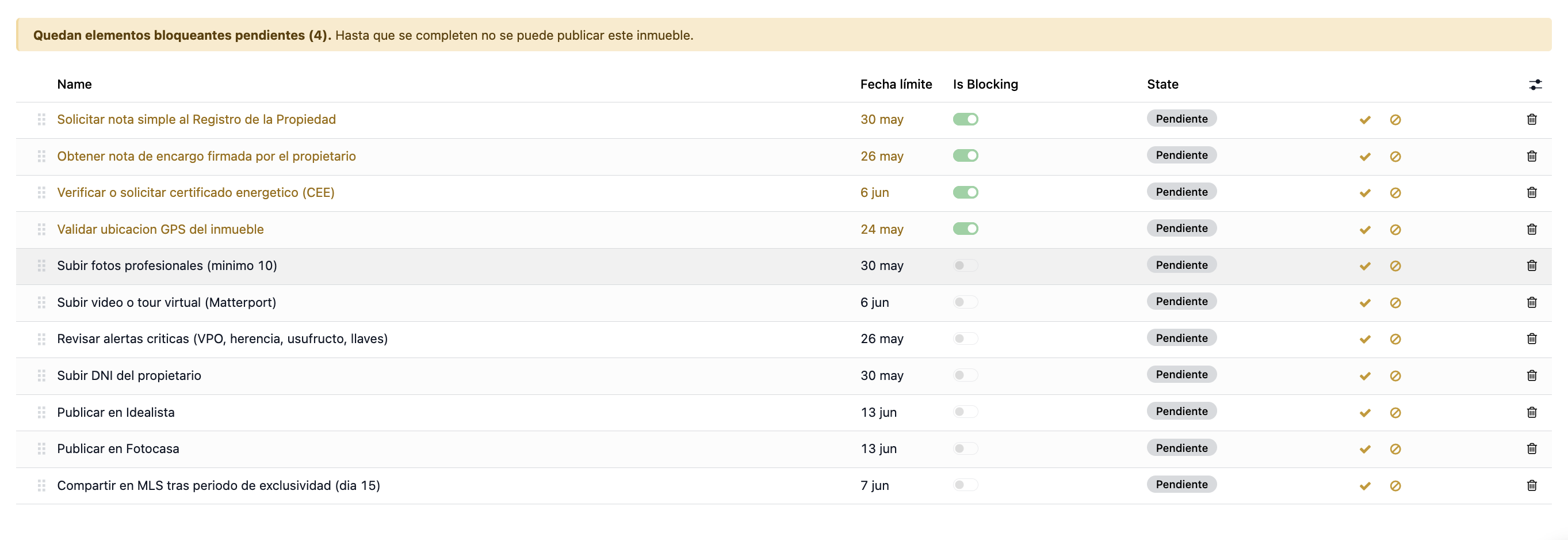
Para poder publicar, Sofía exige 4 cosas (bloqueantes): nota simple, nota de encargo firmada, CEE y ubicación GPS. El resto (fotos, vídeo, DNI…) son importantes pero no bloquean.
Conversión a inmueble activo
Pulsa «Convertir a inmueble». El prospecto pasa a «Convertido» y se crea el inmueble en la cartera, con su propio checklist de alta (lista de comprobación).
8 El inmueble
Ya convertido, el inmueble es la ficha más grande de Sofía. Para venderlo bien, cuida:
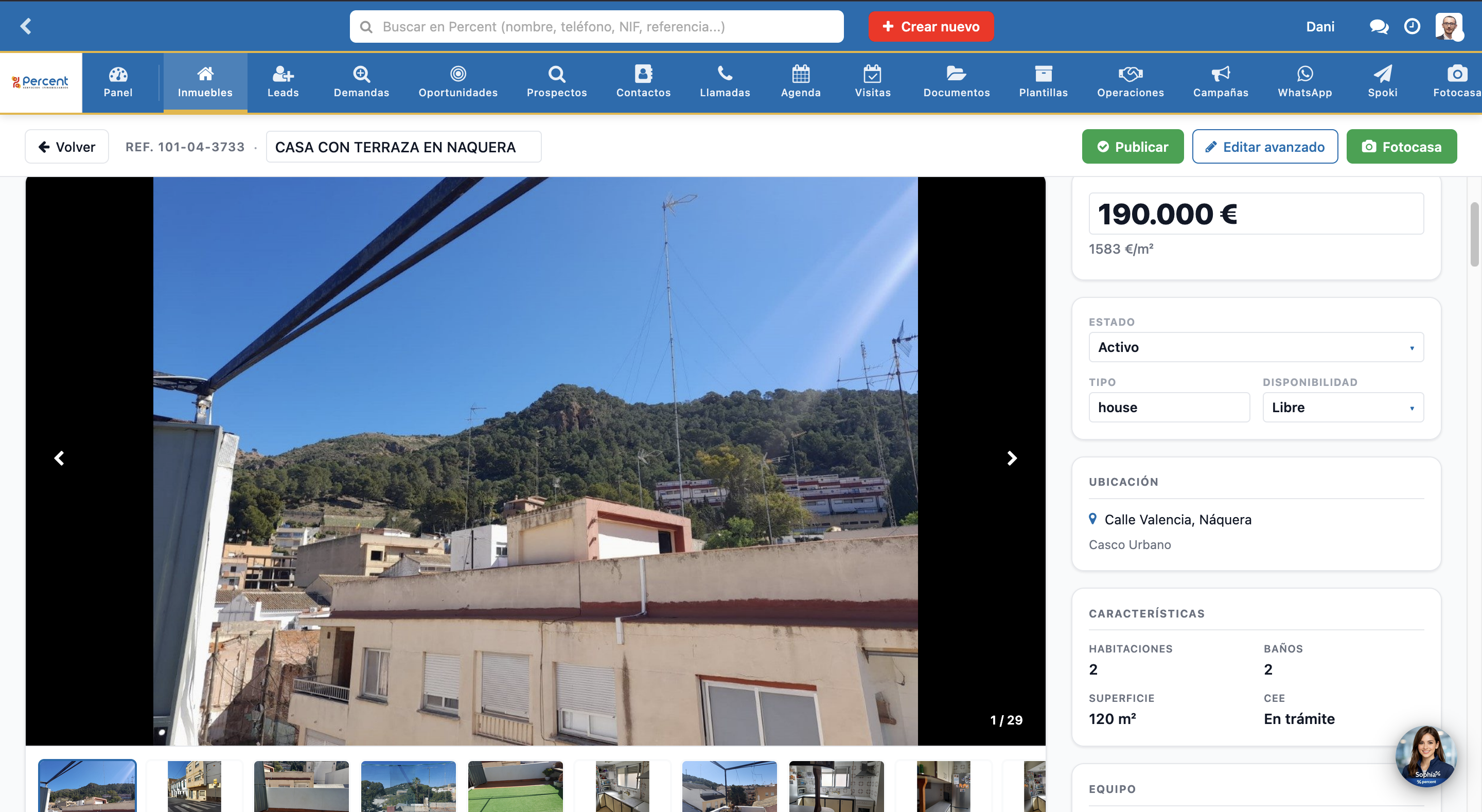
📚 Lección completa: Módulo 03 · Inmuebles · Módulo 16 · Portales.
9 La operación (el cierre)
Cuando hay acuerdo, la venta pasa a Operaciones (OP-XXXXXX). Es el módulo del dinero y los plazos; lo llevan sobre todo Coordinación, Administración y Firmas, pero te interesa entenderlo porque tus honorarios de captación salen de aquí.
Recorrido de cierre
Negociación → Reserva u oferta → Venta cerrada (arras) → Financiación en curso → Escritura programada → Escriturado (vendido) → Post-venta. La probabilidad de cierre se autocompleta según el estado (la usa Sofía para «cierres inminentes»).
Agentes de la operación
Honorarios
Por defecto 5 % del precio, mínimo 5.000 €. En el cierre se desglosa en 3 % parte compradora + 2 % parte vendedora. Reparto entre agentes: empleado + empleado con «Aplicar media» = total ÷ 2; autónomo o mixto = cada uno su parte; un solo agente = el total. Solo editable por Coordinación, Firmas, Administración y Dirección. La «Comisión histórica» es lo realmente cobrado (importado del sistema anterior).
Fechas clave
Fecha oferta · Fecha arras · Límite financiación · Fecha escritura · Fecha cierre. Las reservas/ofertas se añaden en «Editar avanzado → Reservas u ofertas».
📚 Lección completa: Módulo 12 · Operaciones.
Lo que no puedes saltarte
- No dupliques contactos: busca antes de crear.
- Registra cada llamada y mensaje en la ficha.
- No se publica sin nota de encargo firmada, nota simple, CEE y GPS.
- Deja siempre programada la próxima acción.
Agente del Comprador
Tu trabajo es cerrar la venta: recibes oportunidades ya cualificadas, encuentras el inmueble que encaja, gestionas la visita con su parte firmado y empujas hacia la operación. Esta guía recorre tu día paso a paso y sin tecnicismos.
1 Panel principal
📚 Lección completa: Módulo 02 · Panel.
2 Lead → Demanda → Oportunidad
El dato no te llega en bruto. Pasa por tres pasos antes de ser tuyo:
Qué recibe el agente
Tú trabajas Oportunidades. En cuanto Coordinación asigna comercial a una Demanda, esta pasa automáticamente a Oportunidad y aparece en tu bandeja.
Diferencia entre dato bruto y oportunidad trabajable
Un lead es solo un contacto y una intención sin verificar. Una oportunidad ya tiene presupuesto, zona, tipo y prioridad: sabes a quién llamas, qué busca y con qué urgencia. Por eso no pierdes tiempo.

📚 Lección completa: Módulo 04 · Leads · Demandas · Oportunidades · ver también glosario.
3 La oportunidad
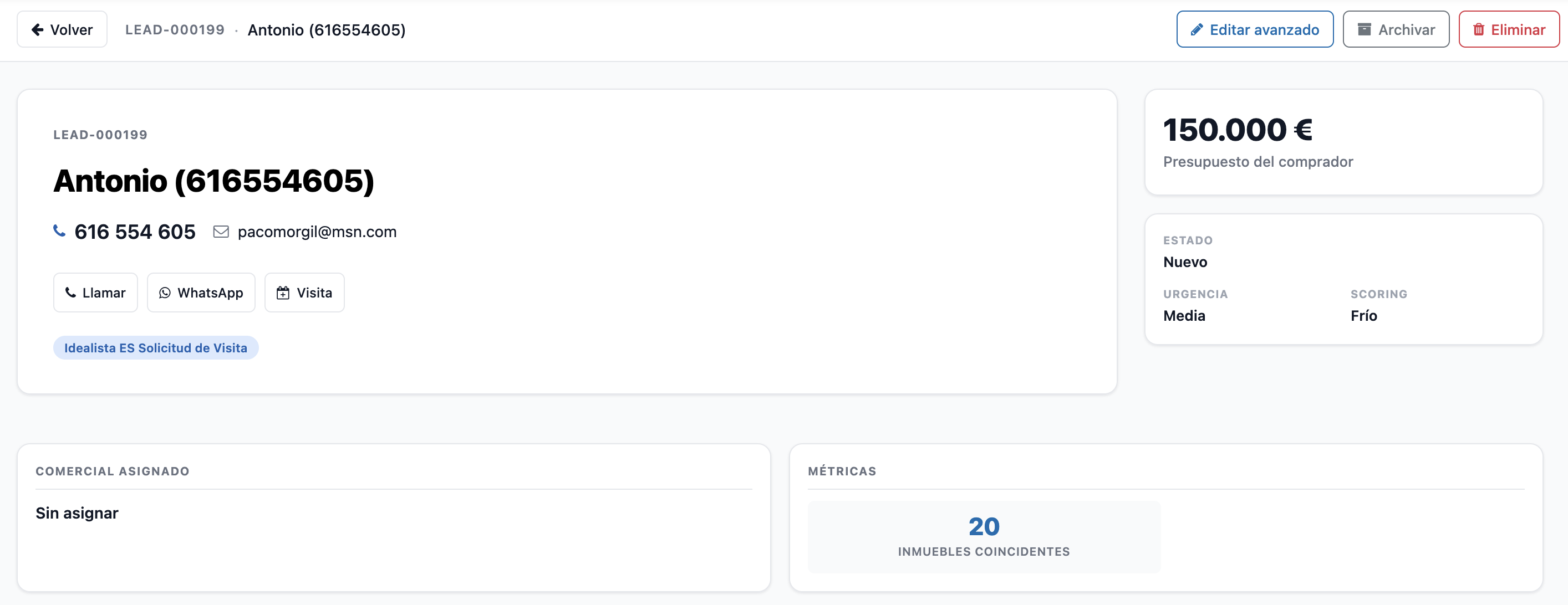
Abrir oportunidad
Pulsa la tarjeta para abrir la ficha (LEAD-XXXXXX). Arriba tienes los botones Llamar · WhatsApp · Visita · Marcar como perdido.
Ver datos del comprador
En la cabecera y el lateral: contacto, presupuesto, estado, urgencia (plazo de decisión) y scoring/temperatura (Frío / Templado / Caliente) para priorizar.
Ver qué busca
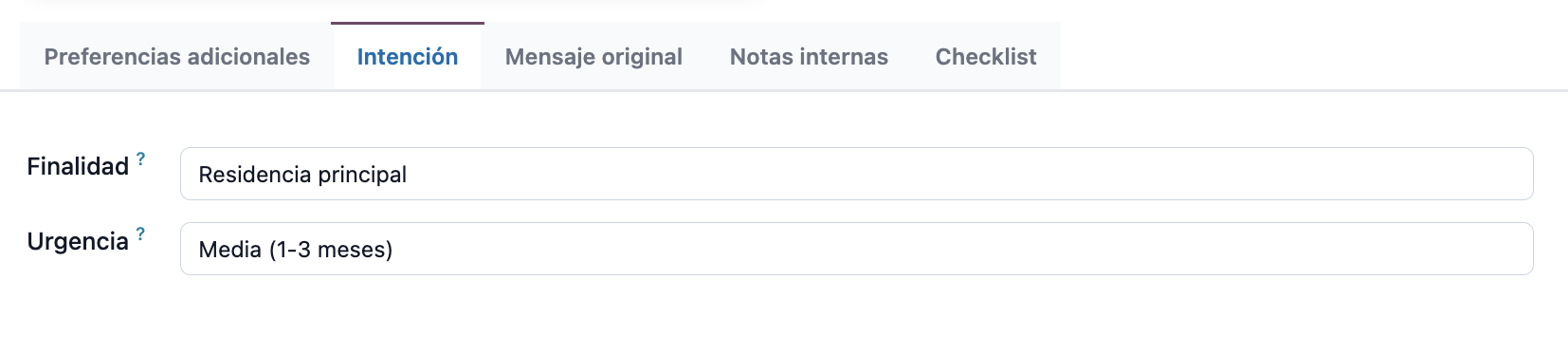
En el apartado Mensaje original del lead y en la pestaña Intención (Editar avanzado): tipo, zona, finalidad y financiación. Es lo que tienes que satisfacer.
Ver inmuebles compatibles
El apartado Cruces lista los inmuebles que encajan. Puedes marcarlos y enviarlos por WhatsApp al comprador con un clic.
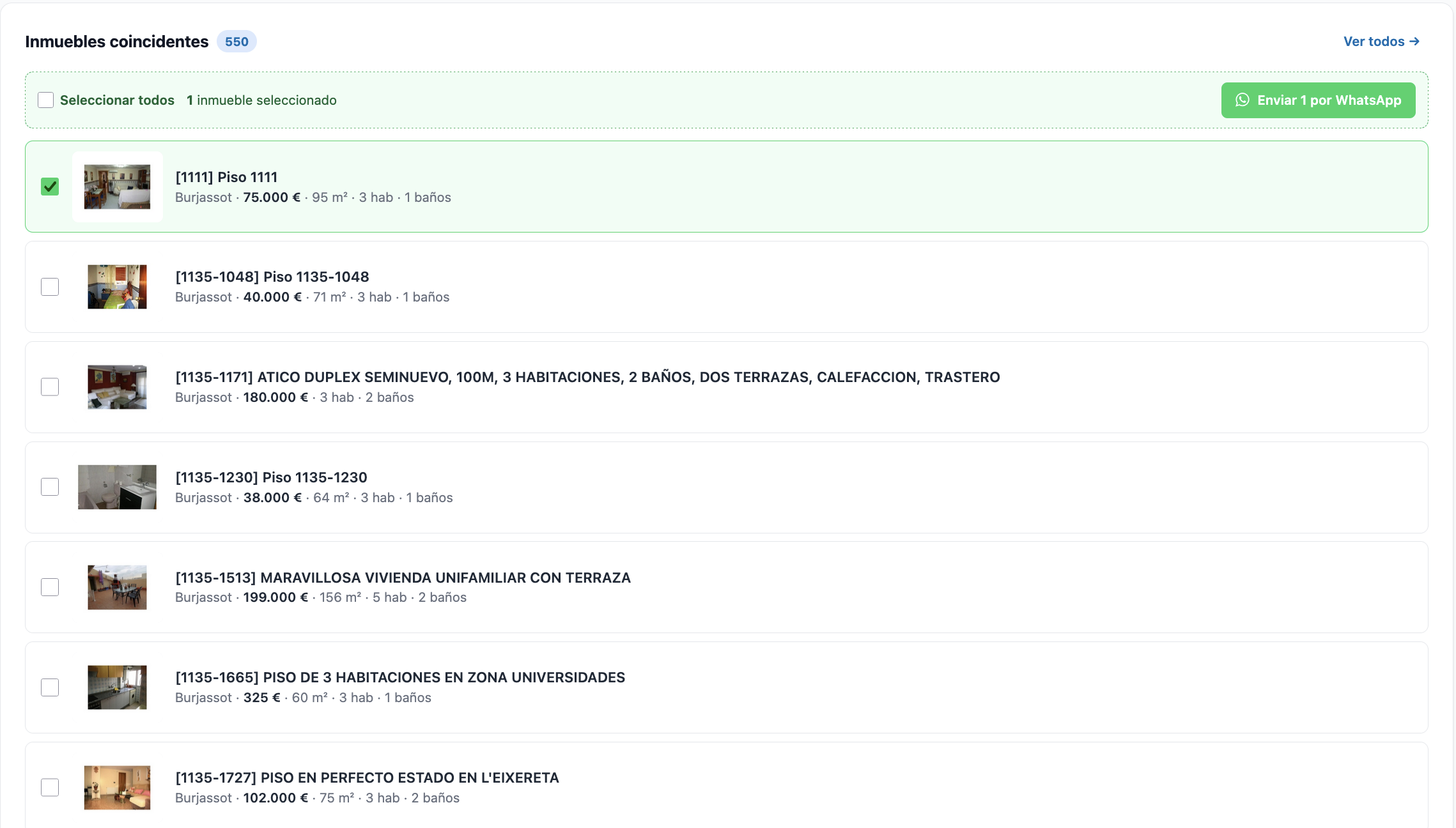
Abrir el inmueble desde el número de referencia
Cada cruce muestra su referencia (p. ej. 10112-2594). Pulsándola abres la ficha del inmueble para prepararte la propuesta y la visita.
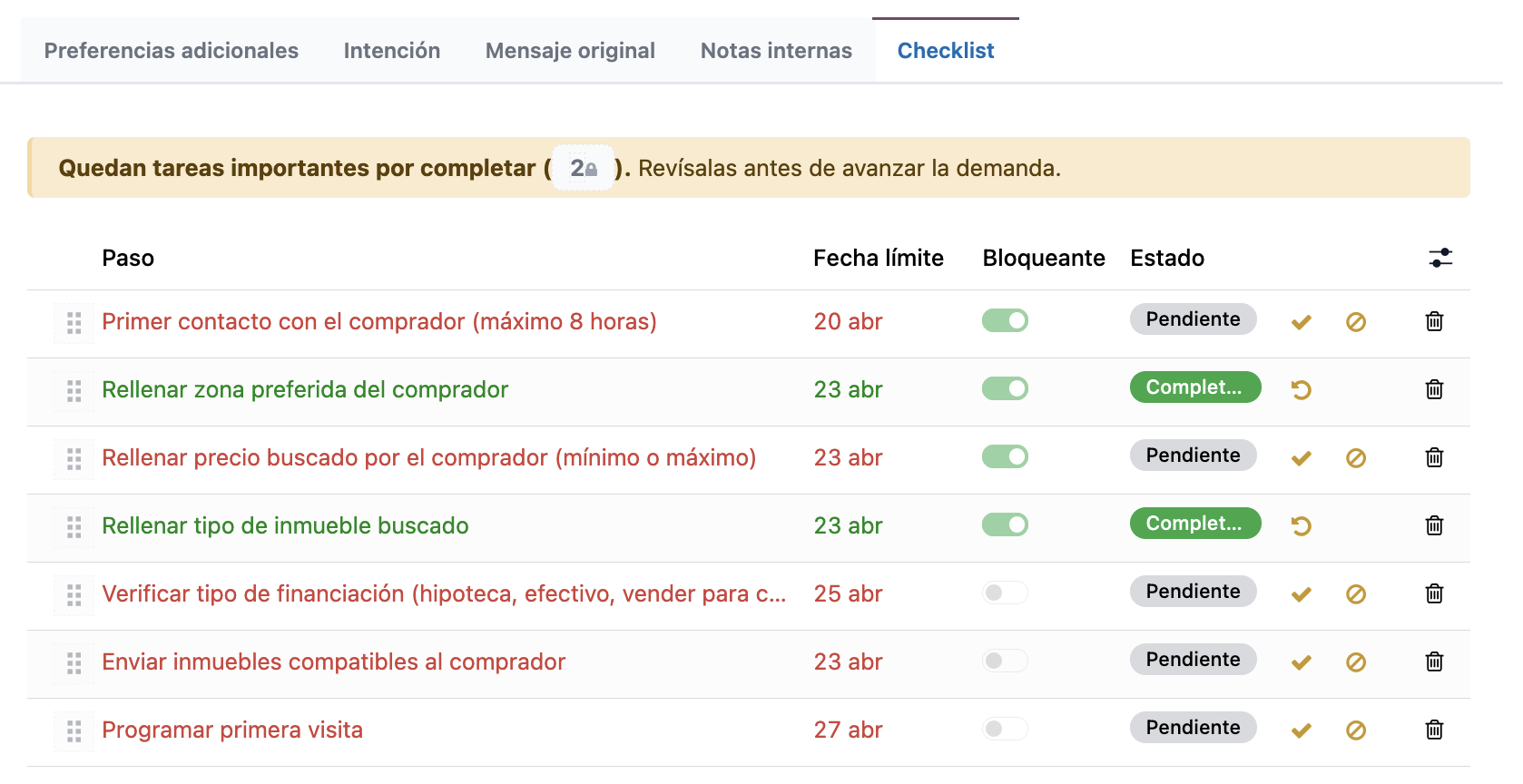
Antes de avanzar: primer contacto ≤ 8 h, zona, precio (mín/máx) y tipo de inmueble. Sofía avisa: «Quedan tareas importantes por completar».
3b La oportunidad por dentro
La ficha es una página que se desplaza. De arriba abajo:
Cabecera y lateral
Arriba: LEAD-XXXXXX, contacto y botones Llamar · WhatsApp · Visita · Marcar como perdido + etiqueta de fuente. A la derecha:
Recorrido
Barra de pasos del comprador: Nuevo → Asignado → Contactado → Cualificado → Visitas → Negociando → Cerrado con venta.
Qué busca el comprador
Inmueble de interés (origen)
El inmueble que originó la demanda (título y referencia, p. ej. 10112-2594): es el anuncio por el que contactó. Te dice por qué entró este comprador.
Cruces
Inmuebles compatibles. Marca los que quieras y pulsa «Enviar por WhatsApp» para mandárselos al comprador.
Mensaje original del lead
La solicitud tal y como entró. Ej.: «Busca Casa, para Venta, desde 4 Habitaciones, de 135.000 € a 165.000 €, en Algemesí.»

Lista de comprobación
Pasos de cualificación de la demanda. 4 son bloqueantes: primer contacto (≤ 8 h), tipo de inmueble, zona y precio. El aviso amarillo indica cuántos bloqueantes quedan.
Actividad y comunicación
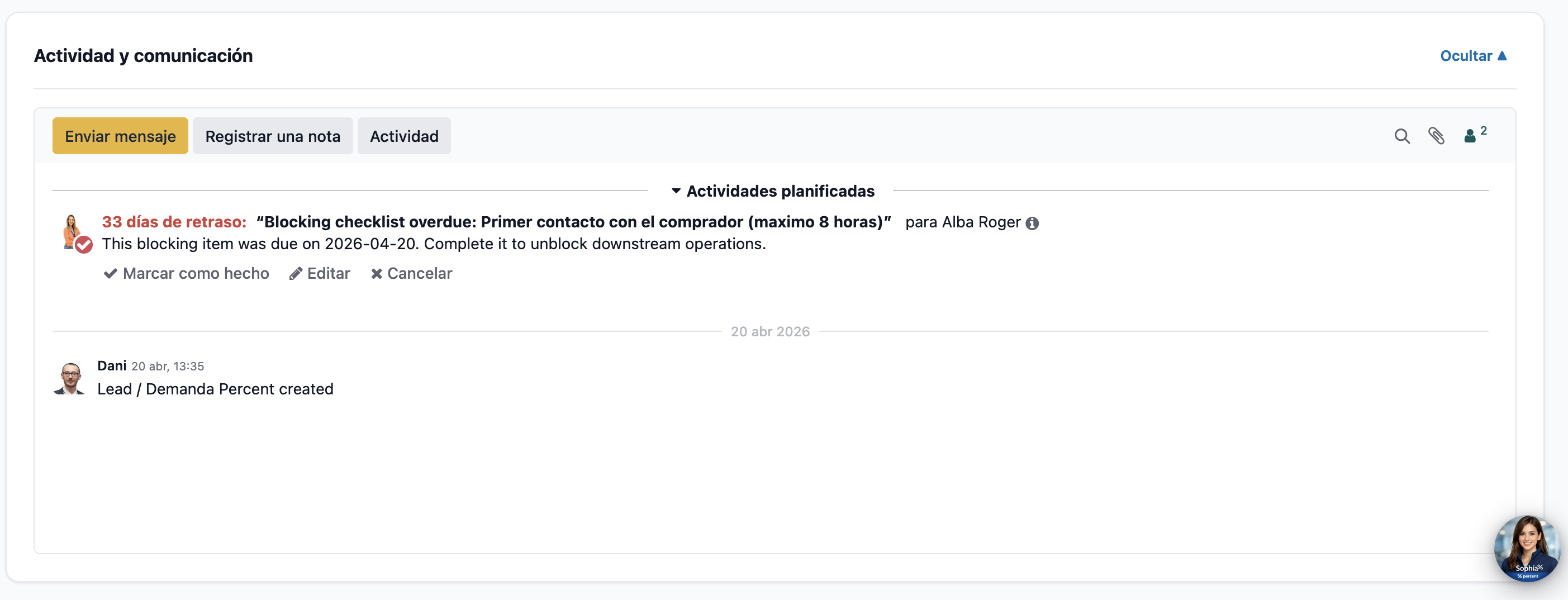
Enviar mensaje · Registrar una nota · Actividad, más el historial. Las tareas bloqueantes vencidas aparecen en «Actividades planificadas» con un aviso del tipo: «Blocking checklist overdue… Complete it to unblock downstream operations». Es Sofía recordándote que ese paso bloquea el resto.
3c «Editar avanzado» de la demanda
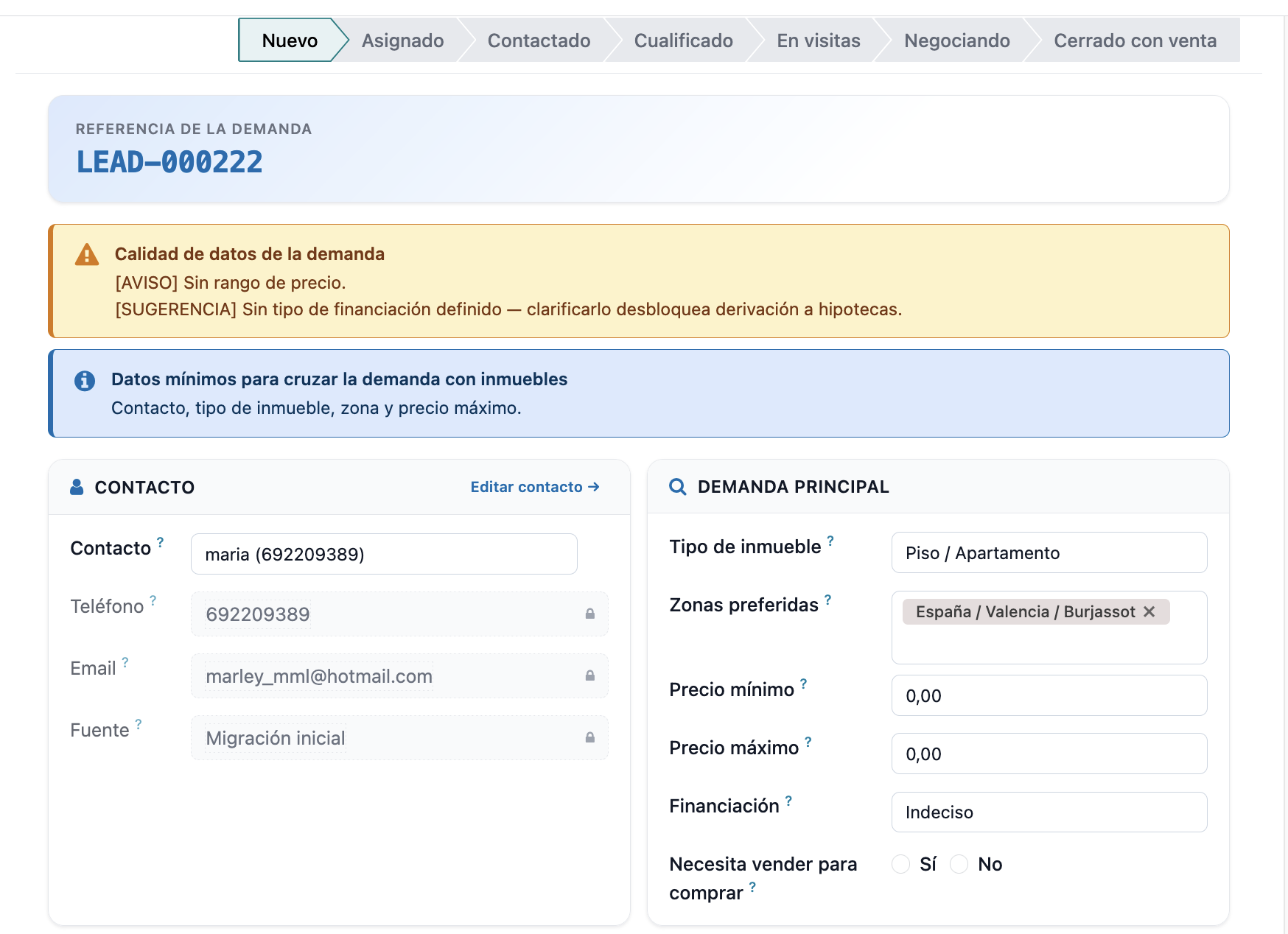
Abre el formulario completo. Arriba: acciones Marcar como perdido · Programar visita · Enviar a Sofía (prueba) y el recorrido. Te ayuda con dos avisos:
Tarjetas del formulario
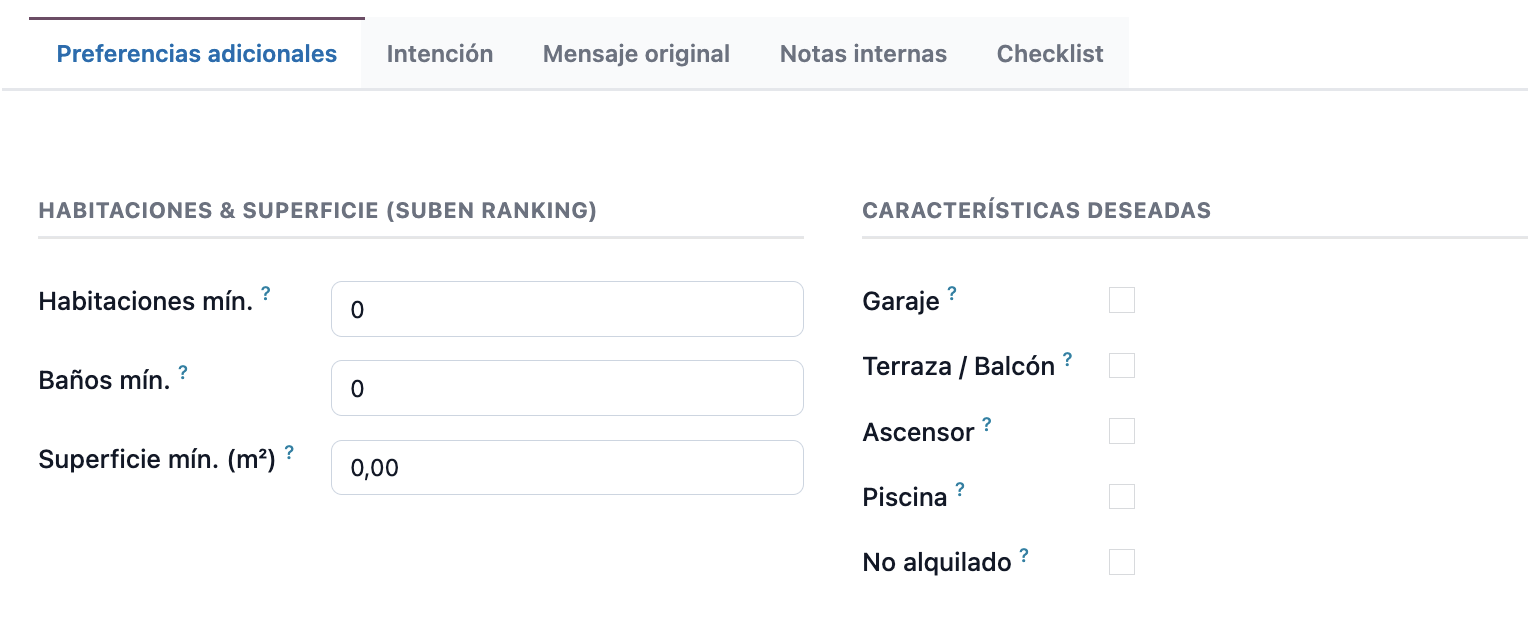
Pestañas
4 Agenda y tareas
📚 Lección completa: Módulo 08 · Agenda.
5 Parte de visita
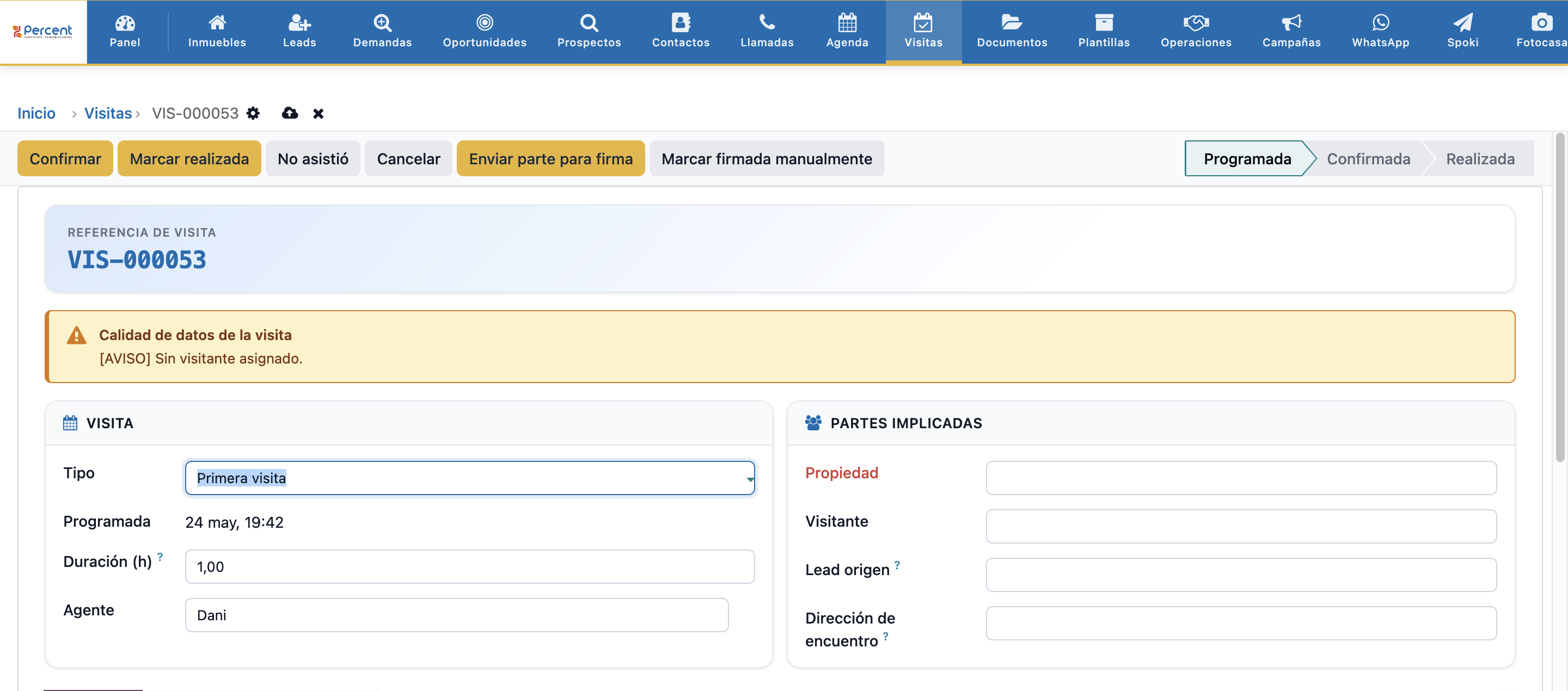
La visita (VIS-XXXXXX) es un registro formal con estados y firma, distinto de una tarea de Agenda. Estados: Programada → Confirmada → Realizada.
Estados y acciones del parte
Arriba del parte tienes la barra de estado Programada → Confirmada → Realizada y los botones: Marcar realizada · No asistió · Cancelar · Reiniciar · Enviar parte para firma · Marcar firmada manualmente. Si falta algún dato, Sofía avisa («Calidad de datos de la visita: Sin visitante asignado», etc.).
Datos de la visita
Las 4 pestañas del parte
📚 Lección completa: Módulo 09 · Visitas.
6 Documentación del comprador
📚 Lección completa: Módulo 10 · Documentos.
7 Casos importantes
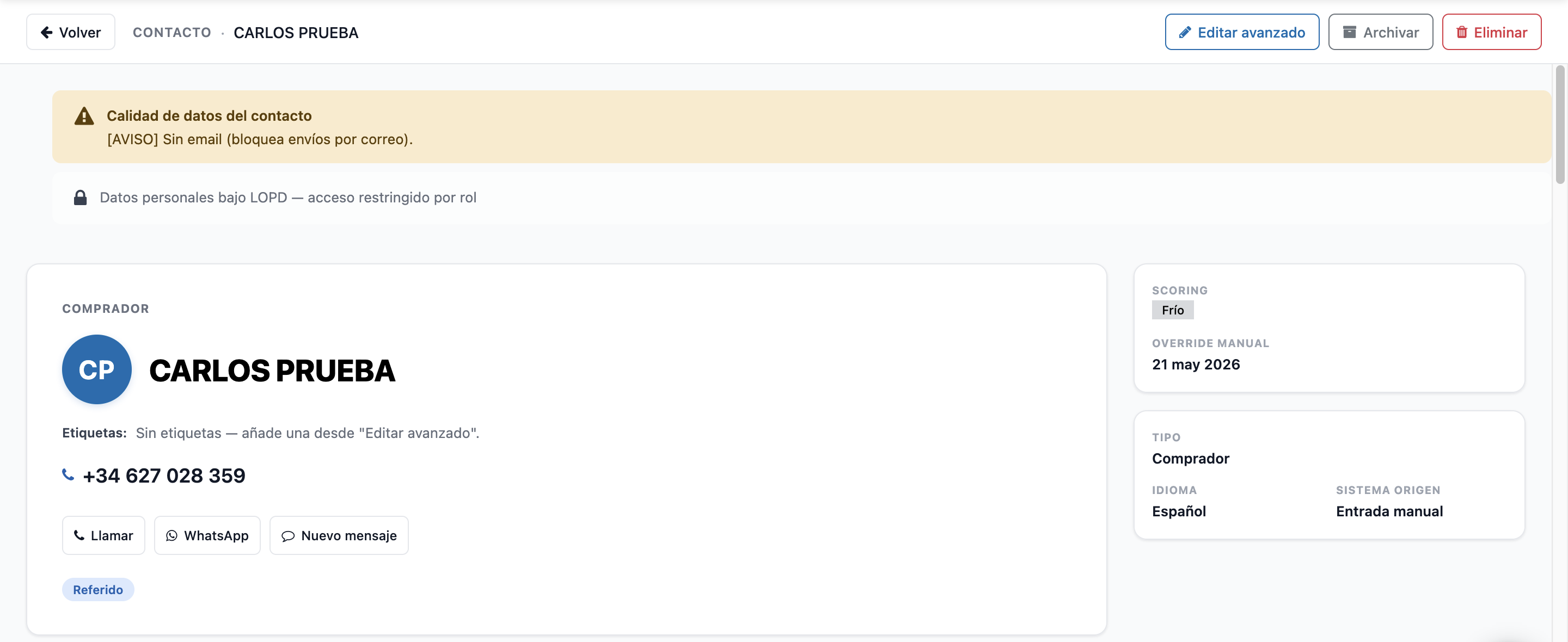
📚 Lección completa: Módulo 06 · Contactos.
8 La operación (el cierre)
Si hay acuerdo, la compra pasa a Operaciones (OP-XXXXXX). Es el módulo del dinero y los plazos; te interesa porque tus honorarios de comercial salen de aquí.
Recorrido de cierre
Negociación → Reserva u oferta → Venta cerrada (arras) → Financiación en curso → Escritura programada → Escriturado (vendido) → Post-venta. La probabilidad de cierre se autocompleta según el estado (la usa Sofía para «cierres inminentes»).
Agentes de la operación
Honorarios y fechas
Por defecto 5 % del precio, mínimo 5.000 €; en el cierre se desglosa en 3 % parte compradora + 2 % parte vendedora. Reparto entre agentes: empleado + empleado con «Aplicar media» = total ÷ 2; autónomo o mixto = cada uno su parte; un solo agente = el total. Solo editable por Coordinación, Firmas, Administración y Dirección. Fechas clave: oferta · arras · límite financiación · escritura · cierre. Las reservas/ofertas se añaden en «Editar avanzado → Reservas u ofertas».
📚 Lección completa: Módulo 12 · Operaciones.
Lo que no puedes saltarte
- Primer contacto en menos de 8 h.
- Completa los bloqueantes de la demanda: zona, precio y tipo.
- Firma siempre el parte de visita.
- WhatsApp con plantilla aprobada; registra cada contacto.
- No dupliques contactos: busca antes de crear.
🎛️ Coordinación
Cualificas los leads que entran, los conviertes en Demandas y los asignas al comercial adecuado. Vigilas el SLA y la calidad de los expedientes. Tu pantalla es el Panel y tu cola de trabajo es Demandas.
1 Tu misión
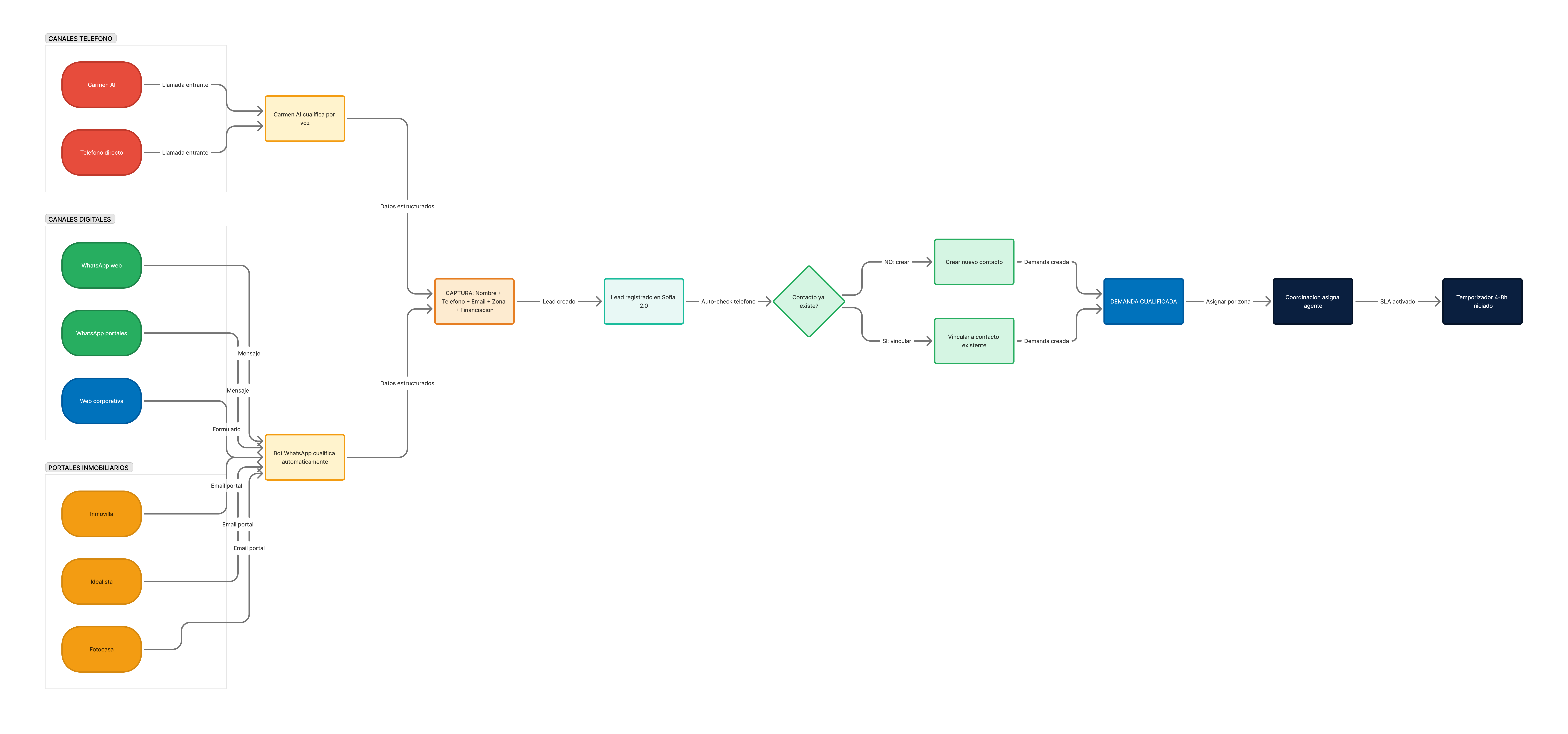
- Recibir y cualificar leads de los 8 canales de entrada.
- Deduplicar contactos y asignar al comercial correcto.
- Vigilar el SLA (8 h de primer contacto) y desbloquear cuellos de botella.
- Auditar la calidad de leads, prospectos e inmuebles.
2 Proceso end-to-end: de lead bruto a demanda asignada
- Recepción y routing. Los leads entran por 8 canales (portales, web, IA de voz, WhatsApp…) y aterrizan en Leads.
- Deduplicación. Comprueba si el contacto ya existe (teléfono/NIF) y consolida.
- Cualificación. Completa los datos críticos (presupuesto, zona, tipo, finalidad, financiación, plazo). El lead pasa a Demanda.
- Asignación + SLA. Asigna la Demanda a un comercial según zona, carga, idioma y especialización. Al asignar, pasa automáticamente a Oportunidad y arranca el SLA de 8 h.
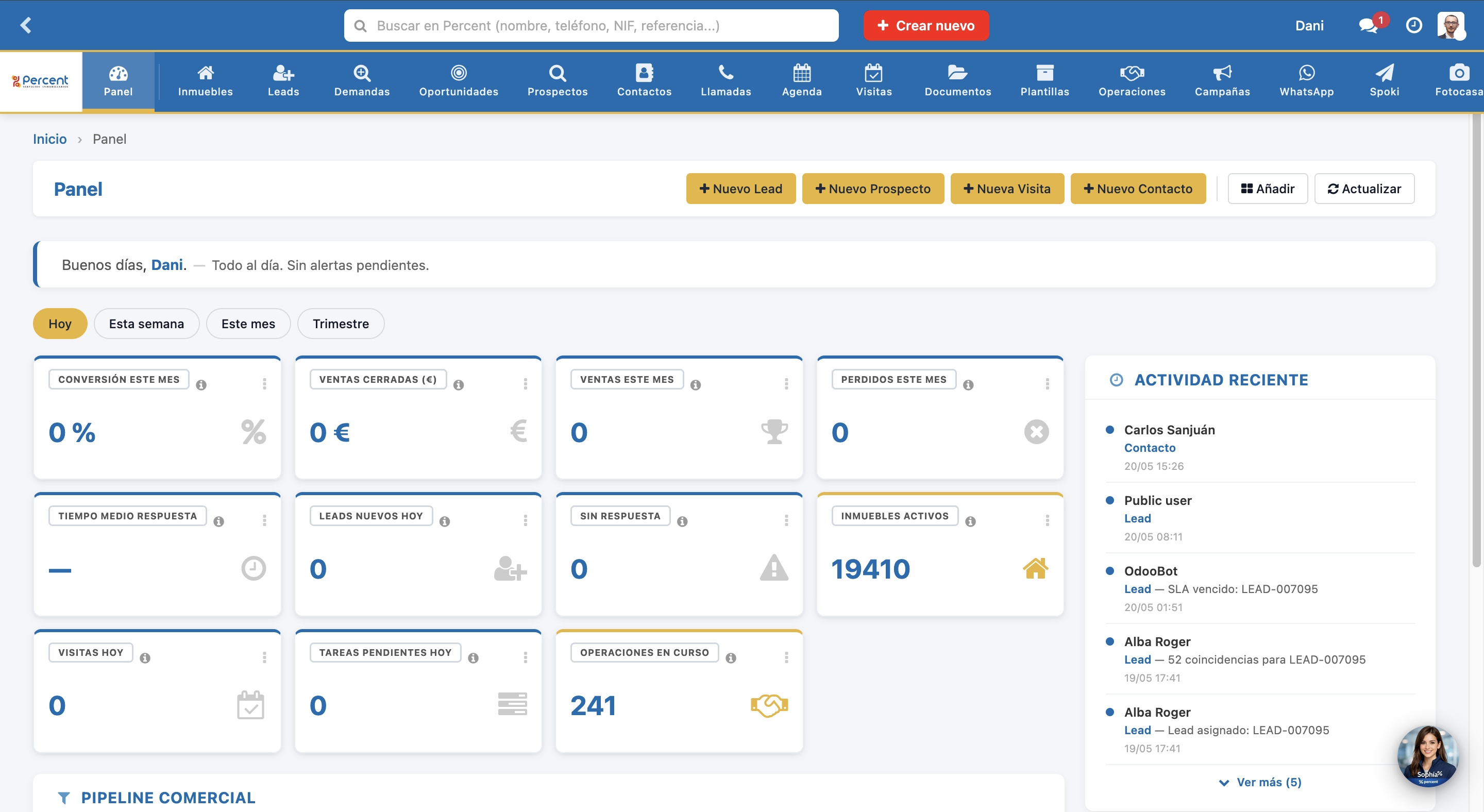
- Vigilancia. OdooBot avisa de «SLA vencido». Reasigna si el comercial no está disponible; escala si es recurrente.

3 Panel — qué vigilar
| KPI | Acción si está mal |
|---|---|
| Leads sin asignar > 0 | Asignar a comercial libre |
| Sin respuesta > 0 | Reasignar o escalar |
| Tiempo medio de respuesta alto | Hablar con los comerciales |
| Tareas pendientes hoy > capacidad | Reorganizar carga |
4 Auditoría de calidad
- Leads/Demandas: % de checklist completado; fichas incompletas → pedir completar.
- Inmuebles: calidad < 80% → pedir mejora; documentos bloqueantes pendientes.
- Prospectos: sin avance o con encargo pendiente de firma → seguimiento al captador.
5 Reglas y escalado
- Documenta cada reasignación en la actividad (trazabilidad).
- Usa la visibilidad de carteras solo para reasignar, auditar y resolver disputas — nunca para repartir leads calientes injustamente.
- Escala a Dirección: picos anómalos de volumen, caídas técnicas o conflictos entre comerciales.
📊 Dirección
Sofía te da el pulso del negocio en tiempo real, el forecast ponderado del trimestre y visibilidad transversal entre departamentos. Tus módulos: Panel y Operaciones.
1 Panel — tu primera vista cada mañana
Revisa en orden: operaciones en curso, ventas cerradas (€) del mes, conversión, leads nuevos, tiempo medio de respuesta e inmuebles activos. Cambia el filtro temporal (Hoy / Semana / Mes / Trimestre).
2 Operaciones — tu motor de ingresos
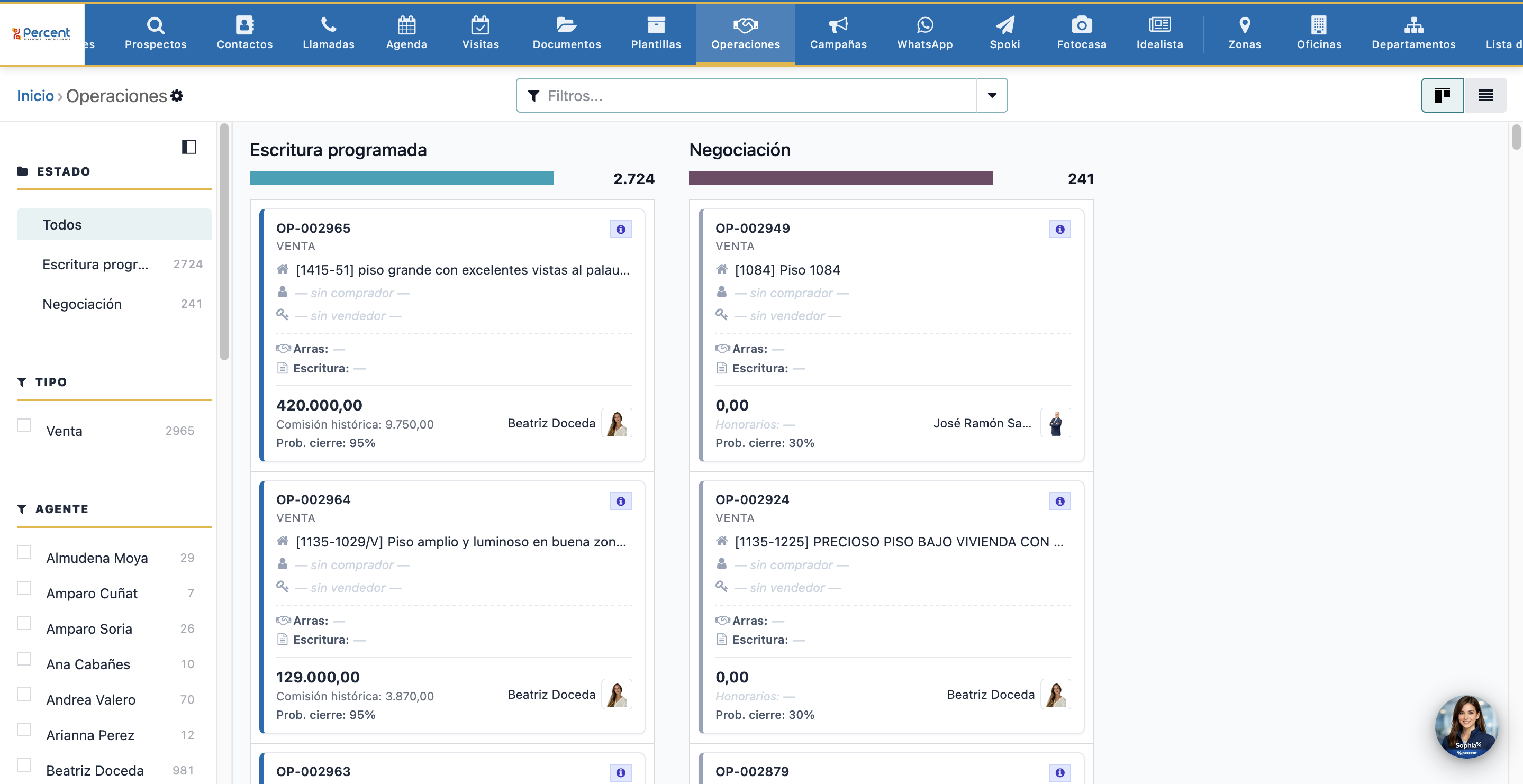
Abre Operaciones (kanban) y calcula el forecast ponderado:
| Estado | Peso | Cálculo |
|---|---|---|
| Negociación | 30% | importe × 0,30 |
| Escritura programada | 95% | importe × 0,95 |
| Escriturada | 100% | importe × 1,00 |
Atiende a: operaciones en negociación > 30 días (riesgo), escrituras de los próximos 30 días (cash flow) y distribución por agente.
3 KPIs estratégicos
- Comercial: conversión Lead→Operación, tiempo medio a cierre, operaciones/agente/mes.
- Captación: conversión Prospecto→Inmueble, encargos firmados/mes, calidad media de fichas.
- Comunicación: % leads contactados en 8 h, uso de plantillas.
- Financiero: comisión generada, ticket medio, cartera viva.
4 Decisiones que apoya Sofía
- Geográficas: con Zonas, detectar zonas con alta demanda y poca oferta.
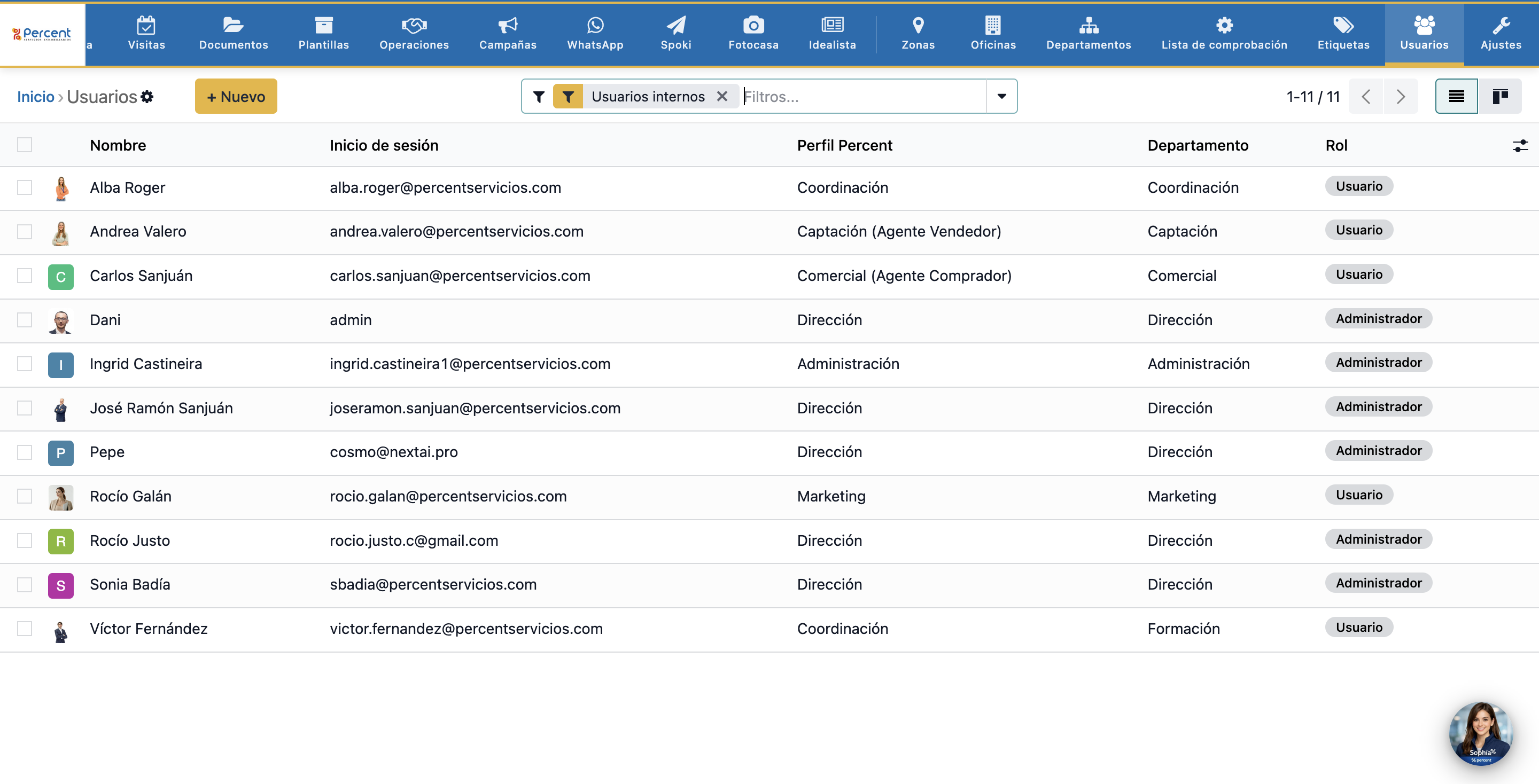
- Plantilla: con Usuarios/Departamentos, ratios óptimos por equipo.
- Cartera: con Inmuebles, detectar producto atascado y política de repreciación.
🛠️ Soporte / IT
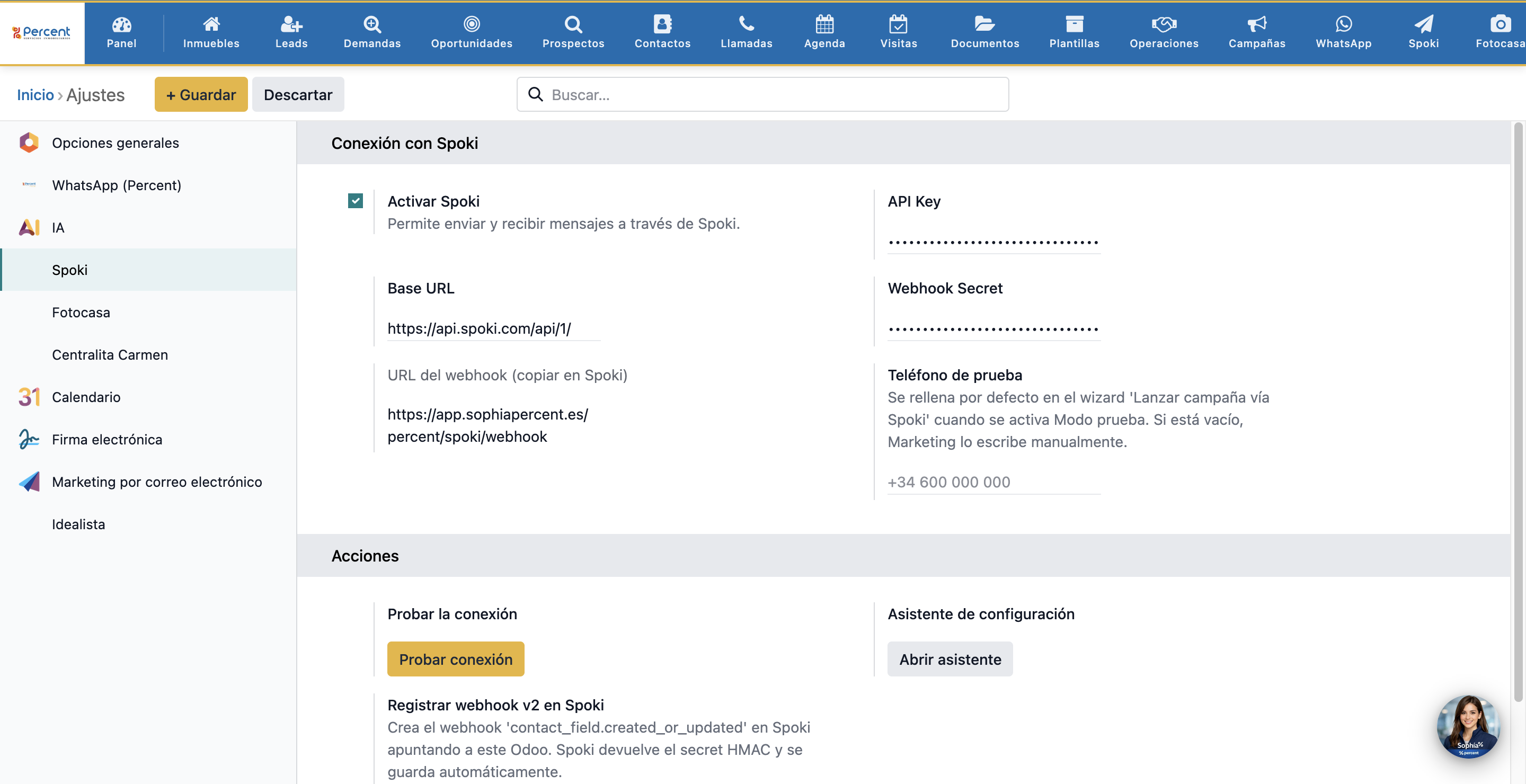
Resuelves incidencias, configuras accesos y mantienes las integraciones (Idealista, Fotocasa, Spoki, Carmen). Tus módulos: Usuarios, Ajustes y los conectores.
1 Niveles de soporte
| Nivel | Resuelve | Ejemplo |
|---|---|---|
| L1 — Coordinación / power user | Dudas de uso | «No encuentro la oportunidad» |
| L2 — Administradores | Configuración, datos, accesos | «Necesito crear un usuario» |
| L3 — IT / proveedor Odoo | Bugs, integraciones | «Carmen no transcribe» |
2 Tickets típicos y resolución
| Síntoma | Diagnóstico → acción |
|---|---|
| «No puedo entrar» | Verifica el usuario en Usuarios · resetea contraseña · comprueba si está activo |
| «No me llega un lead que entró» | Busca en Leads sin filtro · revisa el log de Spoki/Fotocasa · revisa reglas de asignación |
| «La demanda no pasó a oportunidad» | Comprueba que tenga comercial asignado (la asignación dispara el paso) |
| «Carmen no contesta» | Ajustes → IA → estado de la centralita Carmen |
3 Integraciones a mantener
- Vigila los logs de API de los portales ante incidencias de publicación.
- Comprueba el estado de Spoki (contactos suscritos, conexión) ante fallos de WhatsApp.
📖 Glosario
Vocabulario común de Sofía. Si dos personas usan la misma palabra para lo mismo, Sofía funciona.
| Término | Definición |
|---|---|
| Lead | Comprador/inquilino potencial sin cualificar (dato bruto). |
| Demanda | Lead cualificado por Coordinación, pendiente de asignar a un comercial. |
| Oportunidad | Demanda asignada a un comercial; ya es trabajable. |
| Prospecto | Inmueble potencial / propietario que puede vender. Preficha del inmueble. PROS-XXXXXX |
| Contacto | Persona única. Puede ser comprador y vendedor a la vez. |
| Inmueble | Propiedad en cartera. Ref. 101-XXXXXX |
| Operación | Cierre comercial: negociación → arras → escritura. OP-XXXXXX |
| Nota de encargo | Mandato firmado por el propietario. Bloqueante para publicar. |
| Parte de visita | Hoja de visita firmada por el cliente + feedback estructurado. |
| Checklist bloqueante | Lista metodológica obligatoria para avanzar de estado. |
| SLA | Compromiso de primer contacto en 8 h. OdooBot avisa si se vence. |
| Cruce / matching | Inmuebles compatibles con un comprador (y viceversa). |
| Carmen IA · SophIA · Spoki | Agente de voz · motor IA · WhatsApp Business. |