Academia de SophIA por perfiles
SophIA es el sistema operativo inmobiliario propio de Percent. Este manual está organizado por perfil de trabajo: cada uno tiene su propia dirección para guardarla y compartirla, de modo que cada persona ve solo lo que necesita para su rol.
1 Elige tu perfil
Pulsa tu rol. También puedes ir directo con la dirección, p. ej. …/index.html#/agente-vendedor.
2 Cómo funciona SophIA en una imagen
SophIA separa el negocio en dos embudos (oferta y demanda) que se encuentran en el cierre. Entenderlo es la base de todo:
| Embudo | De qué va | Quién lo trabaja | Módulos |
|---|---|---|---|
| Oferta (conseguir inmuebles) | Propietarios que pueden vender/alquilar | Agente del Vendedor (Captación) | Prospectos → Inmuebles |
| Demanda (conseguir compradores) | Personas que buscan comprar/alquilar | Coordinación → Agente del Comprador | Leads → Demandas → Oportunidades |
| Cierre | Donde se encuentran oferta y demanda | Comercial + Administración + Firmas | Visitas → Operaciones |
3 Acceso al sistema
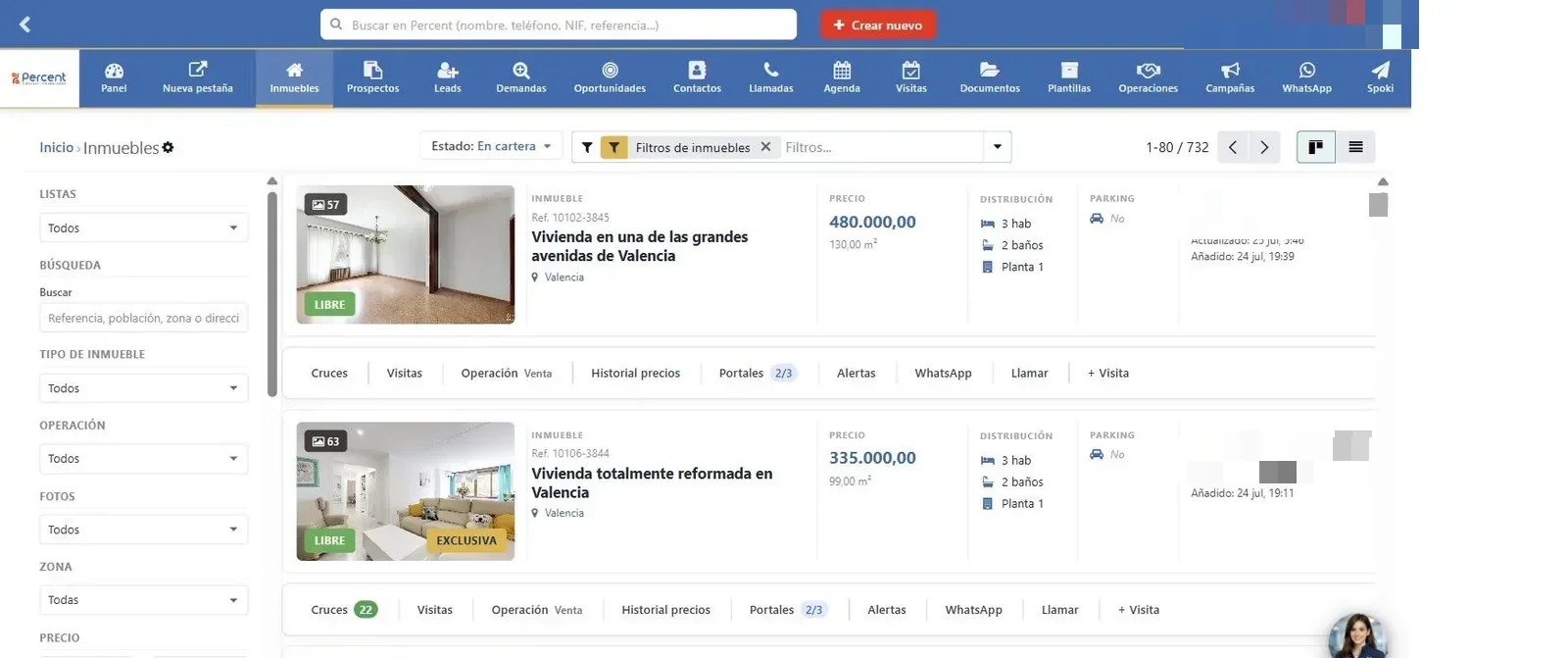
- Entorno de trabajo:
https://app.sophiapercent.es - En la pantalla de acceso, selecciona tu cuenta e introduce tu contraseña.
- Al entrar aterrizas en el Panel con tus KPIs.
Leads (dato bruto) → Demandas (cualificado, pendiente de asignar) → Oportunidades (asignado a un comercial y trabajable).Incorporación — tus primeros pasos
Lo mínimo para empezar a trabajar con SophIA desde el día 1, sea cual sea tu rol.
1 Primer acceso
- Recibirás una invitación por correo. Sigue el enlace y crea tu contraseña.
- Accede en
https://app.sophiapercent.es. - En la pantalla de acceso, selecciona tu cuenta e introduce la contraseña.
- Aterrizarás en el Panel con tus KPIs personales.
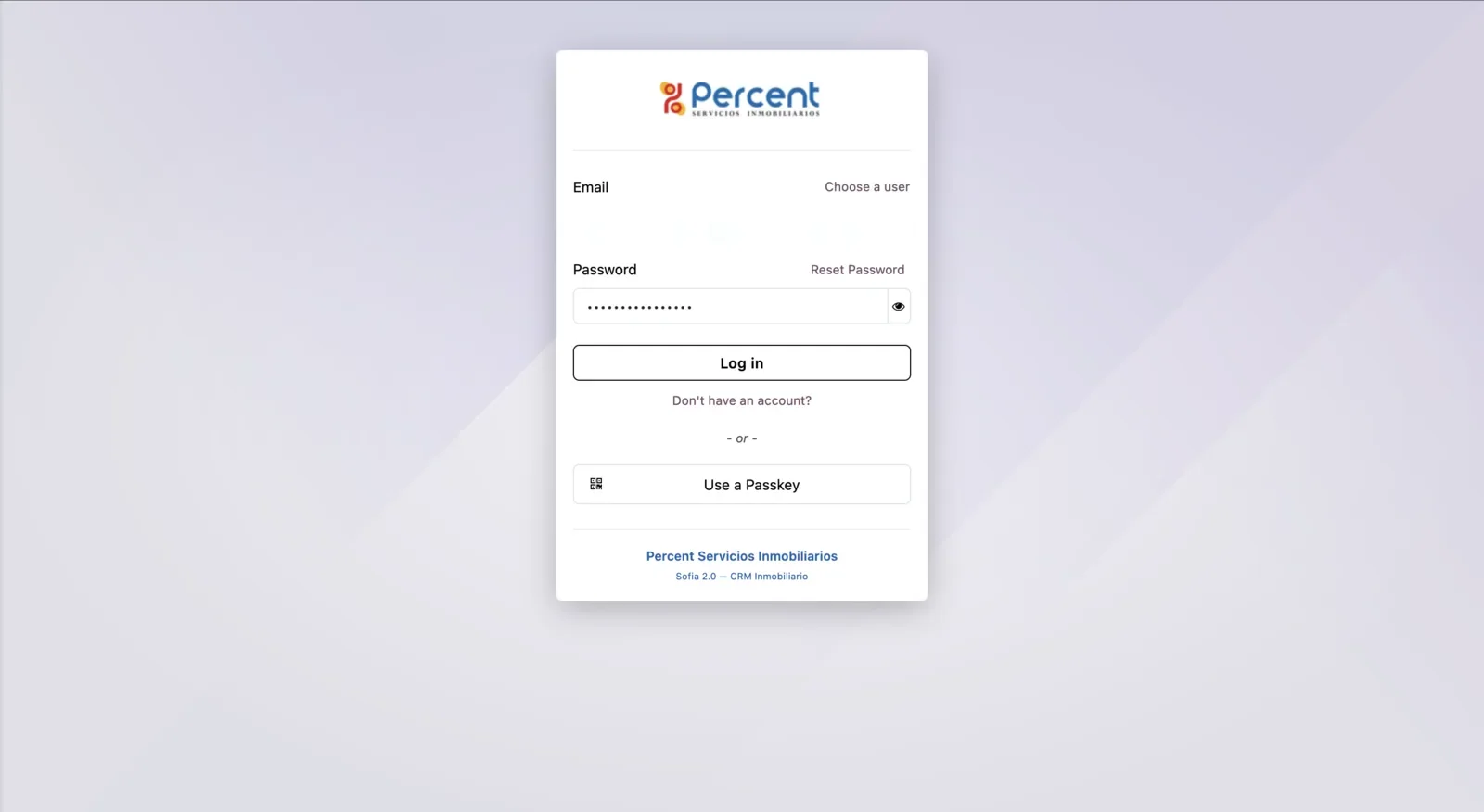
2 La barra de navegación
Arriba tienes el buscador global (nombre, teléfono, NIF, referencia), el botón rojo + Crear nuevo, notificaciones y tu avatar. Debajo, el menú de módulos. Según tu rol usarás unos u otros. El orden completo de la barra, de izquierda a derecha, es este:
- Panel — tu pantalla de inicio con el resumen del día, KPIs, filtros de periodo y creación rápida. Es donde aterrizas al entrar en SophIA.
- Nueva pestaña — abre otra pestaña de trabajo dentro de SophIA para tener varias fichas abiertas a la vez sin perder el contexto.
- Inmuebles — el listado completo de la cartera: propiedades en venta, alquiler, reservadas, publicadas, etc.
- Prospectos — inmuebles potenciales que aún no están en cartera: propietarios que podrían vender o alquilar.
- Leads — compradores/inquilinos potenciales sin cualificar, entrados por cualquier canal (web, teléfono, WhatsApp, portales). Este módulo solo lo ven Coordinación y roles superiores; los agentes trabajan desde Oportunidades.
- Demandas — leads ya cualificados por Coordinación con preferencias claras de zona, presupuesto y características. Igual que Leads, solo lo ven Coordinación y roles superiores.
- Oportunidades — demandas asignadas a un comercial; es tu embudo de venta activo.
- Contactos — el directorio de personas (compradores, vendedores, inquilinos, proveedores) unificado.
- Llamadas — registro de llamadas realizadas y recibidas, con grabaciones, estados y contactos vinculados.
- Agenda — calendario de visitas, llamadas, reuniones y tareas, sincronizable con Google Calendar.
- Visitas — listado de visitas a inmuebles y de captación, con estados, valoraciones y posibilidad de reagendar.
- Documentos — expediente documental transversal: contratos, DNI, escrituras, recibos, etc., con estados de validación.
- Plantillas — biblioteca de documentos comunes reutilizables (plantillas de contratos y encargos, partes, manuales, comunicaciones) para consultar y descargar en un clic; admite también enlaces externos (Drive/SharePoint).
- Operaciones — operaciones de venta/alquiler en curso y cerradas: negociación, arras, honorarios, documentación y seguimiento hasta escritura.
- Campañas — campañas de marketing con segmentos, métricas, inversión/ROI y envío por WhatsApp/Spoki.
- WhatsApp — acceso directo a la bandeja de entrada de WhatsApp Business conectado a SophIA.
- Spoki — plataforma de envío masivo de WhatsApp y automatizaciones de marketing.
Además, según tus permisos de rol, puedes ver los módulos de configuración: Fotocasa, Idealista, MLS (visible para Coordinación y roles superiores), Zonas, Oficinas, Departamentos, Checklist, Etiquetas, Usuarios y Ajustes.
3 El Panel: tu pantalla de inicio
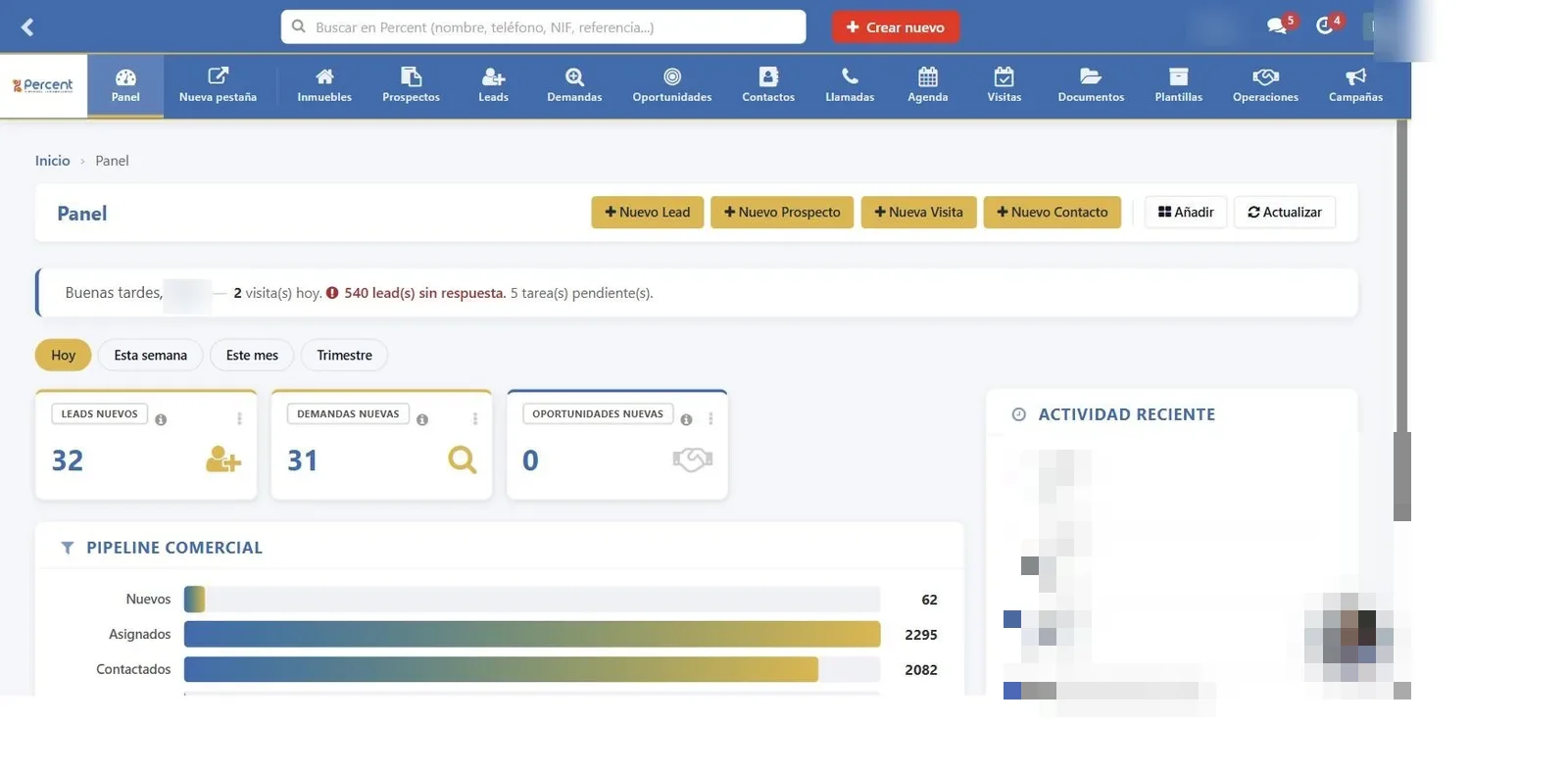
Al entrar, aterrizas en el Panel. Es tu centro de mando del día. De arriba a abajo:
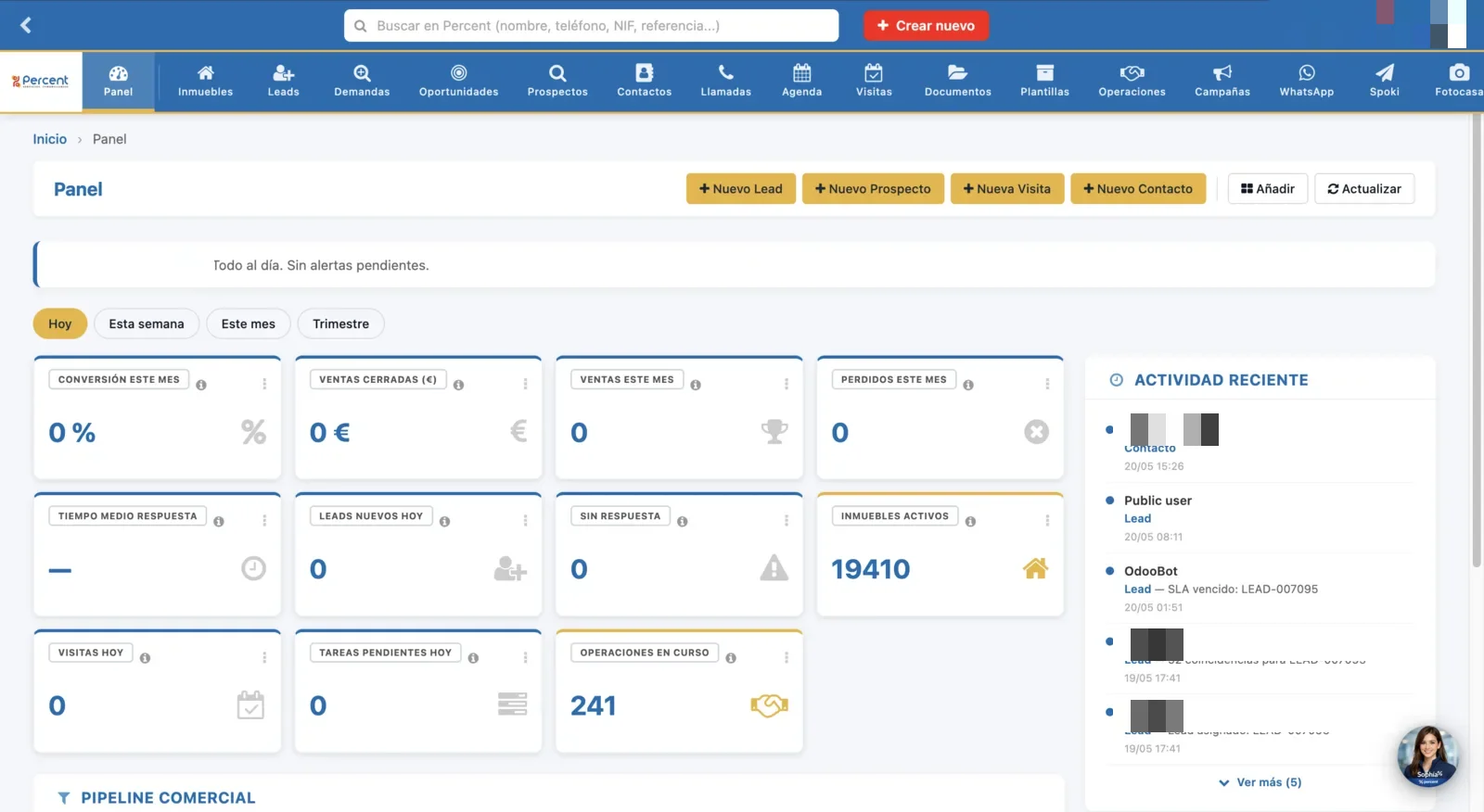
- Saludo con resumen del día — «Buenas tardes, [tú]» y un aviso con tus visitas de hoy, leads sin respuesta y tareas pendientes. Es lo primero que debes mirar cada mañana.
- Filtros de periodo — pestañas Hoy · Esta semana · Este mes · Trimestre para cambiar el rango de todos los indicadores.
- Tarjetas KPI — indicadores en vivo (Leads nuevos, Demandas nuevas, Oportunidades nuevas, Conversión, Ventas cerradas, etc.). Cada tarjeta tiene un menú ⋮ para acciones rápidas y un icono ⓘ con su definición.
- Botón «Añadir» — abre el diálogo «Añadir widgets al panel»: marca qué tarjetas quieres ver, agrupadas por KPIS y LEADS (Conversión este mes, Ventas cerradas, Ventas este mes, Perdidos este mes, Tiempo medio de respuesta, Honorarios próx. 30 días, Visitas realizadas mes, Leads canal top, Leads nuevos, Sin respuesta…). Pulsa Aplicar para guardar tu vista o Cancelar. Así cada persona personaliza su Panel.
- Botón «Actualizar» — recalcula y refresca todos los datos del Panel al instante.
- Creación rápida — botones + Nuevo Lead · + Nuevo Prospecto · + Nueva Visita · + Nuevo Contacto para crear sin salir del Panel.
- Pipeline comercial — embudo con el recuento por etapa (Nuevos → Asignados → Contactados → …) para ver de un vistazo dónde está el volumen.
- Actividad reciente — panel lateral con las últimas acciones (leads, contactos, asignaciones, avisos de SLA…).
3.1 Barra de navegación superior (menú de la aplicación)
La barra azul con el logo Percent es la navegación principal y está siempre visible. Contiene los módulos en el orden descrito en la sección 2; los que ves dependen de tu rol. Además, en la franja superior encontrarás el buscador global (nombre, teléfono, NIF, referencia…) y el botón rojo «+ Crear nuevo», que abre el menú de creación rápida desde cualquier pantalla.
3.2 Barra de acciones del Panel (arriba a la derecha)
3.3 Filtros de periodo
Pestañas Hoy · Esta semana · Este mes · Trimestre que cambian el rango temporal aplicado a los KPIs y contadores del Panel.
3.4 Tarjetas KPI del Panel
Cada tarjeta muestra su valor en vivo, un icono de ayuda ⓘ con la definición y un menú ⋮ con acciones rápidas. Las tres tarjetas base son:
3.5 Diálogo «Añadir widgets al panel»
Se abre con el botón Añadir. Marca/desmarca las tarjetas por categoría y pulsa Aplicar para guardar tu vista o Cancelar para descartar. Cada persona personaliza así su Panel. El catálogo que ves depende de tu rol: cada perfil solo tiene disponibles las tarjetas que le corresponden. Catálogo completo:
| Categoría | Tarjetas disponibles |
|---|---|
| KPIs | Conversión este mes · Ventas cerradas (€) · Ventas este mes · Perdidos este mes · Tiempo medio de respuesta · Honorarios próx. 30 días · Facturación próx. 30 días (solo agentes) · Visitas realizadas mes · Leads canal top (este mes) |
| Leads | Leads nuevos · Sin respuesta · Leads activos · Leads en negociación · Leads calientes · SLA vencido · Demandas nuevas · Oportunidades nuevas |
| Inmuebles | Inmuebles activos · Docs pendientes · Inmuebles exclusivos · Inmuebles sin visitas |
| Prospectos | Prospectos en cartera |
| Visitas | Visitas hoy · Visitas pendientes · Visitas realizadas |
| Tareas | Tareas pendientes hoy · Tareas vencidas |
| Operaciones | Operaciones en curso · Honorarios en pipeline (solo Dirección) · Operaciones completadas |
| Comunicaciones | WhatsApp borradores · Campañas activas · Llamadas de Carmen |
3.6 Pipeline comercial
Embudo horizontal con el recuento por etapa, para ver de un vistazo dónde se acumula el volumen: Nuevos, Asignados, Contactados, Cualificados, En visitas, Negociando y Cerrados con venta. Cada etapa muestra su contador propio.
3.7 Actividad reciente
Panel lateral con los últimos registros creados o actualizados (leads, contactos, automatizaciones…) indicando tipo y hora. Sirve para ver en tiempo real lo que está pasando en la oficina.
4 Glosario mínimo para sobrevivir el primer día
| Término | Qué es |
|---|---|
| Lead | Comprador/inquilino potencial sin cualificar (dato bruto) |
| Demanda | Lead ya cualificado por Coordinación, listo para asignar |
| Oportunidad | Demanda asignada a un comercial — trabajable |
| Prospecto | Inmueble potencial / propietario que puede vender (oferta) |
| Contacto | Persona única (puede ser comprador y vendedor a la vez) |
| Inmueble | Propiedad en cartera. Referencia provisional PRC-XXXXX al crearse; pasa a definitiva PR-XXXXX al validar Nota Simple y Encargo. La cartera histórica conserva sus referencias antiguas |
| Operación | Cierre comercial (OP-XXXXXX) |
| Checklist bloqueante | Lista metodológica que hay que completar para poder avanzar |
| Carmen IA / SophIA / Spoki | Agente de voz + motor IA + WhatsApp Business |
5 Identifica tu rol
Lo que no puedes saltarte
- Conecta tu Google Calendar el primer día.
- Identifica tu perfil y trabaja solo tu cola de trabajo.
- Aprende el glosario mínimo: Lead → Demanda → Oportunidad, Prospecto, y el SLA de 8 h.
- Todo lo que hagas queda trazado: no hay acciones «fuera de SophIA».
Asistente SophIA — SophIA Percent
Tu copiloto dentro de SophIA. Le hablas en lenguaje natural, como a un compañero, y responde con datos reales de tu sistema, te guía y te ahorra clics.
1 Qué es SophIA Percent
SophIA Percent es el asistente de inteligencia artificial integrado en la aplicación. Piensa en ella como un compañero que se conoce la plataforma de memoria y está siempre disponible: no necesitas recordar en qué menú está cada cosa, cómo se llama un botón o qué filtro tienes que aplicar. Se lo pides con tus palabras y ella lo hace por ti.
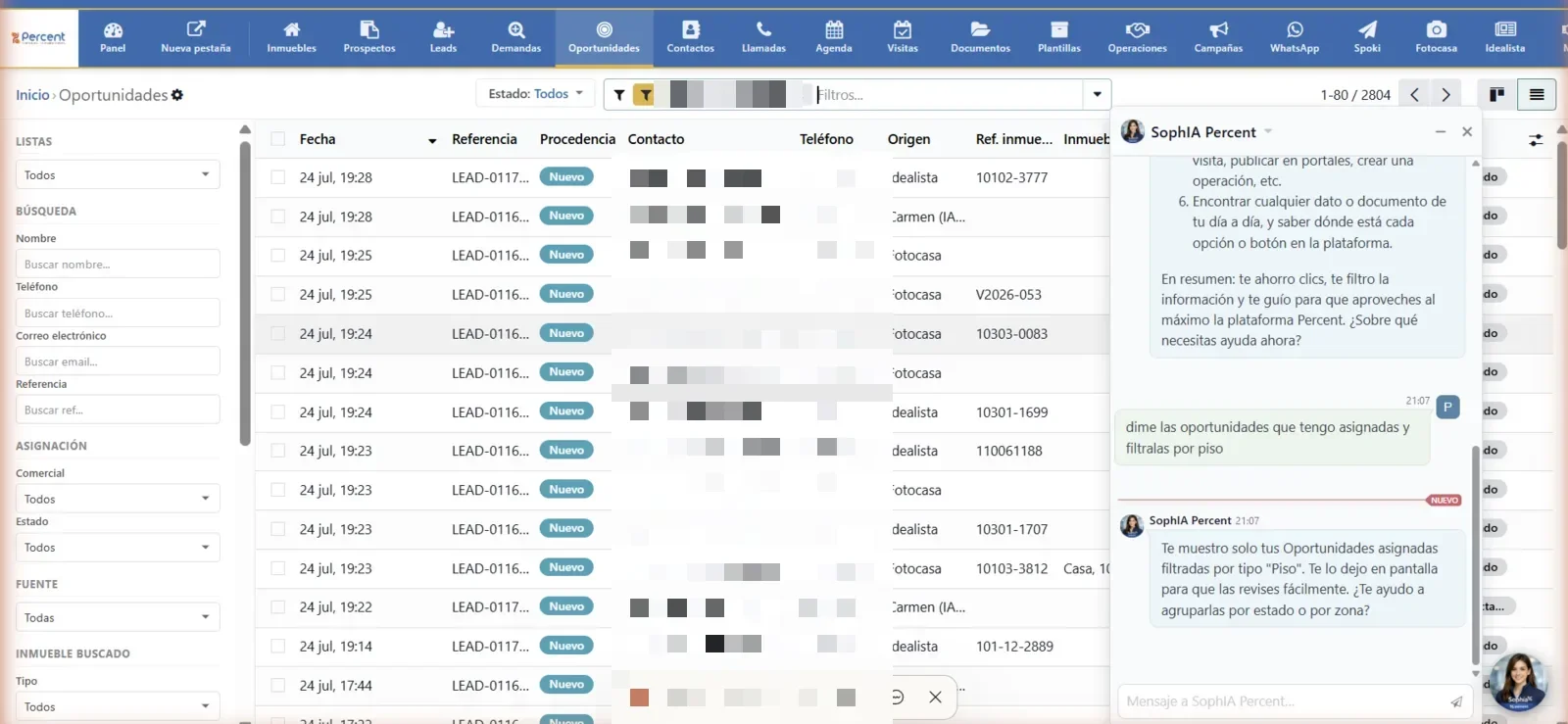
Vive en un botón flotante (el avatar de SophIA) abajo a la derecha y aparece en todas las pantallas. Le hablas en lenguaje natural y te devuelve información real de tu sistema, te guía paso a paso y te lleva a la pantalla correcta. Está pensada para el trabajo del día a día de todos los departamentos: onboarding, captación, comercial, coordinación y soporte.
2 Cómo abrirlo
- Pulsa el avatar de SophIA, el círculo abajo a la derecha de la pantalla.
- Se abre un panel de chat con cabecera «SophIA Percent» y los controles de menú, minimizar y cerrar.
- Debajo tienes el hilo de conversación con tus últimos mensajes y las respuestas de SophIA.
- Al pie, el campo «Mensaje a SophIA Percent…» con el botón de enviar. Escribe y pulsa Intro o el botón.
Puedes tenerla abierta mientras trabajas: le preguntas, te responde o te abre la pantalla que necesitas, y sigues con lo tuyo. Si te molesta, la minimizas y vuelve a quedarse como un botón.
3 Qué puede hacer por ti (en tu día a día)
SophIA está para lo operativo, lo que haces cada día. Estas son las cosas en las que te va a ayudar sin que tengas que buscar por los menús:
- Encontrar y consultar tus datos: «enséñame la ficha del inmueble 10102», «el teléfono del propietario de esa ficha», «¿qué inmuebles tengo yo en cartera?». Busca por ti y te lo muestra, sin que tengas que recordar dónde estaba.
- Ver tu agenda y tu carga del día: tus visitas, tus llamadas pendientes y tus tareas de hoy. Empiezas la jornada sabiendo qué tienes por delante.
- Saber dónde está cada cosa: «¿dónde registro una revisita?», «¿en qué pestaña pongo el certificado energético?». Te dice la ruta exacta y el nombre real del botón, para que no te pierdas.
- Guiarte paso a paso en los procesos: dar de alta un inmueble o un prospecto, registrar una visita, publicar en portales, pasar una visita a operación… Te lleva de la mano, paso a paso.
- Localizar documentos y pendientes: «¿qué documentos le faltan a esta ficha?», «documentos pendientes de firma». Te ahorra ir carpeta por carpeta.
- Consultas rápidas de tu trabajo: «¿cuántas visitas tengo hoy?», «¿cuántos inmuebles disponibles hay?». Un número claro, al momento.
4 Cómo hablarle (buenas prácticas)
SophIA acierta mucho más cuando la pregunta es concreta. No hace falta que hables «como a un ordenador»: háblale con naturalidad, pero dándole los datos clave. Estas pautas, salidas de las pruebas reales con el asistente, marcan la diferencia:
- Lenguaje natural: háblale como a un compañero, sin comandos ni nombres técnicos de módulos. No tienes que saber cómo se llama nada por dentro.
- Di el periodo: «hoy», «esta semana», «este mes». «Enséñame las visitas» es ambiguo; «enséñame las visitas de hoy» hace que aplique el filtro de fecha correcto y te dé justo lo que buscas.
- Di el criterio: zona, estado, fuente, precio… «leads de Idealista sin contactar», «oportunidades en negociación», «inmuebles en Ruzafa con 3 hab entre 200 y 250 k». Cuantos más detalles, mejor la respuesta.
- Pregunta «¿cómo hago…?» o «¿dónde está…?» cuando necesites los pasos exactos y el nombre real de un botón, pestaña u opción. Te da la ruta concreta, no un nombre aproximado.
- Encadena preguntas: tiene memoria de conversación. Pregunta, afina («solo los de 3 hab»), y pídele que te abra la vista. No hace falta repetir todo cada vez.
- Si algo te chirría, díselo: «eso no puede ser», «¿seguro que es de hoy?», «revísalo». SophIA recomprueba y suele corregir el filtro sola.
- Si la conversación se alarga, empieza una nueva: en charlas muy largas la respuesta puede volverse más lenta o menos precisa. Abre una conversación nueva para un tema distinto y responderá ágil y afinada.
5 «Cuéntame…» para un dato, «Ábreme…» para la lista
Hay dos formas de pedirle las cosas, y elegir bien te da mejores resultados. La diferencia es sencilla: ¿quieres solo saber un dato, o quieres ver la lista para trabajar sobre ella?
| Si quieres… | Pídeselo así | Qué obtienes |
|---|---|---|
| Un número o un resumen rápido | «¿cuántos…?», «cuéntame…», «dame el total de…» | La respuesta directa en el chat. Es la forma más fiable de preguntar: perfecta para salir de dudas al momento. |
| Ver y trabajar la lista en pantalla | «ábreme la lista de…», «enséñame…» | Te lleva a la vista ya filtrada para que la revises, la abras o actúes sobre cada ficha. |
6 Revisa siempre los filtros que deja
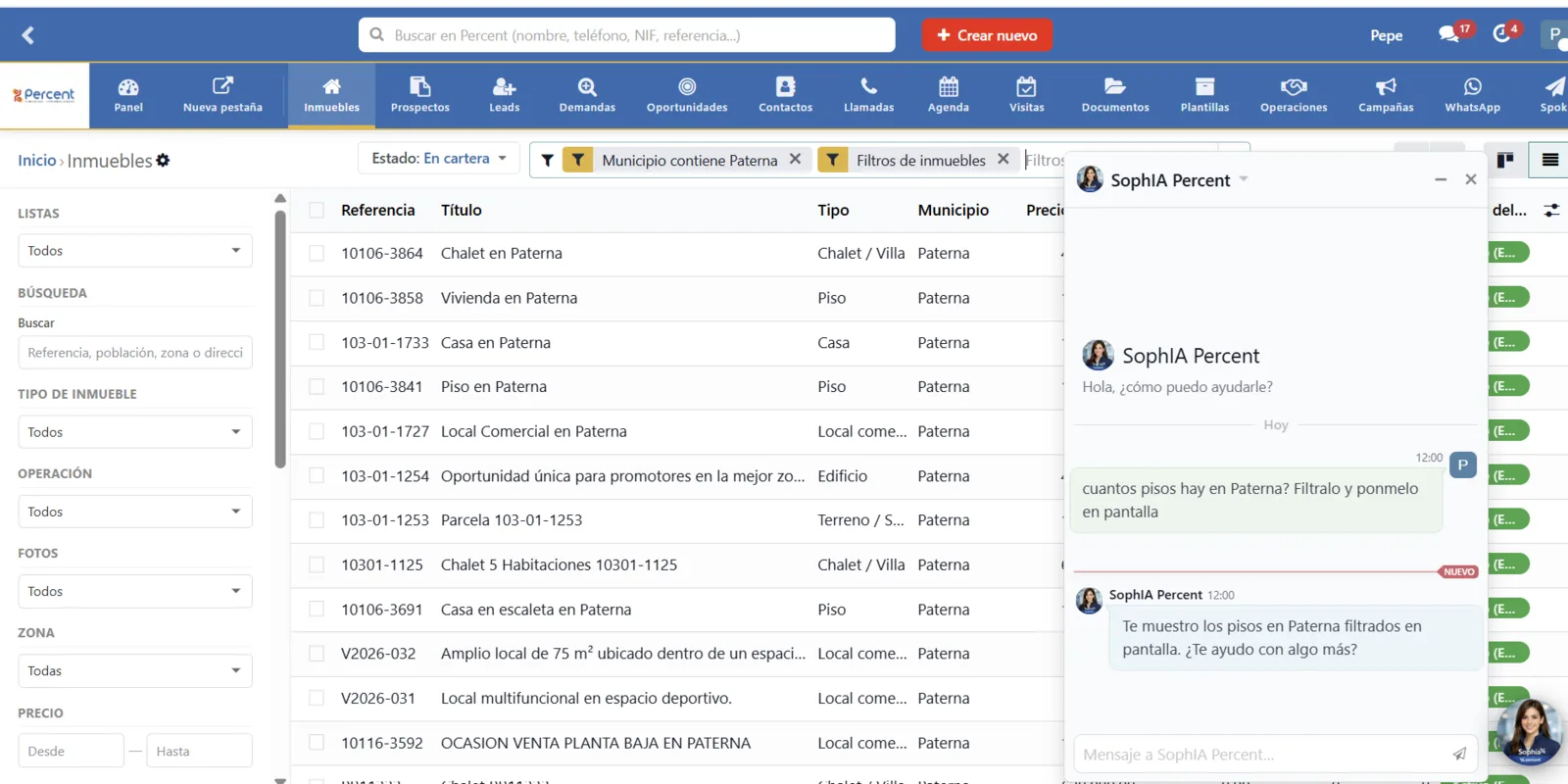
Cuando SophIA te abre una lista, aplica unos filtros que aparecen como etiquetas (las «píldoras» o «pastillas») en la parte superior de la pantalla, por ejemplo «Día = hoy» o «Mis visitas». Además, SophIA suele decirte en una frase cómo la ha dejado («te la he filtrado por hoy y tus visitas»). Este pequeño gesto de mirar las etiquetas es la mejor costumbre que puedes coger:
- Confirma que las etiquetas coinciden con lo que pediste (el periodo, la zona, el estado…).
- Si ves un filtro que no pediste, pulsa su «✕» para quitarlo, o pídele a SophIA que lo ajuste («quita el filtro de nuevos», «sin ese filtro»).
- Si un resultado no cuadra, díselo: recomprueba y afina el filtro. La mayoría de desajustes se resuelven así, en un segundo.
7 Qué hace especialmente bien
Tras las últimas mejoras, estas son las consultas del día a día en las que SophIA es más fiable y donde más te conviene apoyarte, con ejemplos reales que le puedes copiar tal cual:
- Procedimientos paso a paso: «¿cómo doy de alta un inmueble?», «¿cómo registro una revisita?», «¿cómo paso una visita a operación?», «¿cómo publico en portales?». Te da la secuencia completa, en orden.
- Nombres exactos de botones y dónde está cada opción: «¿cómo se llama el botón para enviar el parte de visita?», «¿en qué pestaña está el certificado energético?», «¿qué opciones tiene el campo Tipo de visita?».
- Consultas rápidas de tu trabajo: «¿cuántas visitas tengo hoy?», «¿cuántos inmuebles disponibles hay?», «¿tengo llamadas pendientes?».
- Abrirte tus vistas ya preparadas: «enséñame los leads sin asignar», «inmuebles sin publicar», «escrituras próximas», «inmuebles con alertas» — te abre la vista rápida ya filtrada.
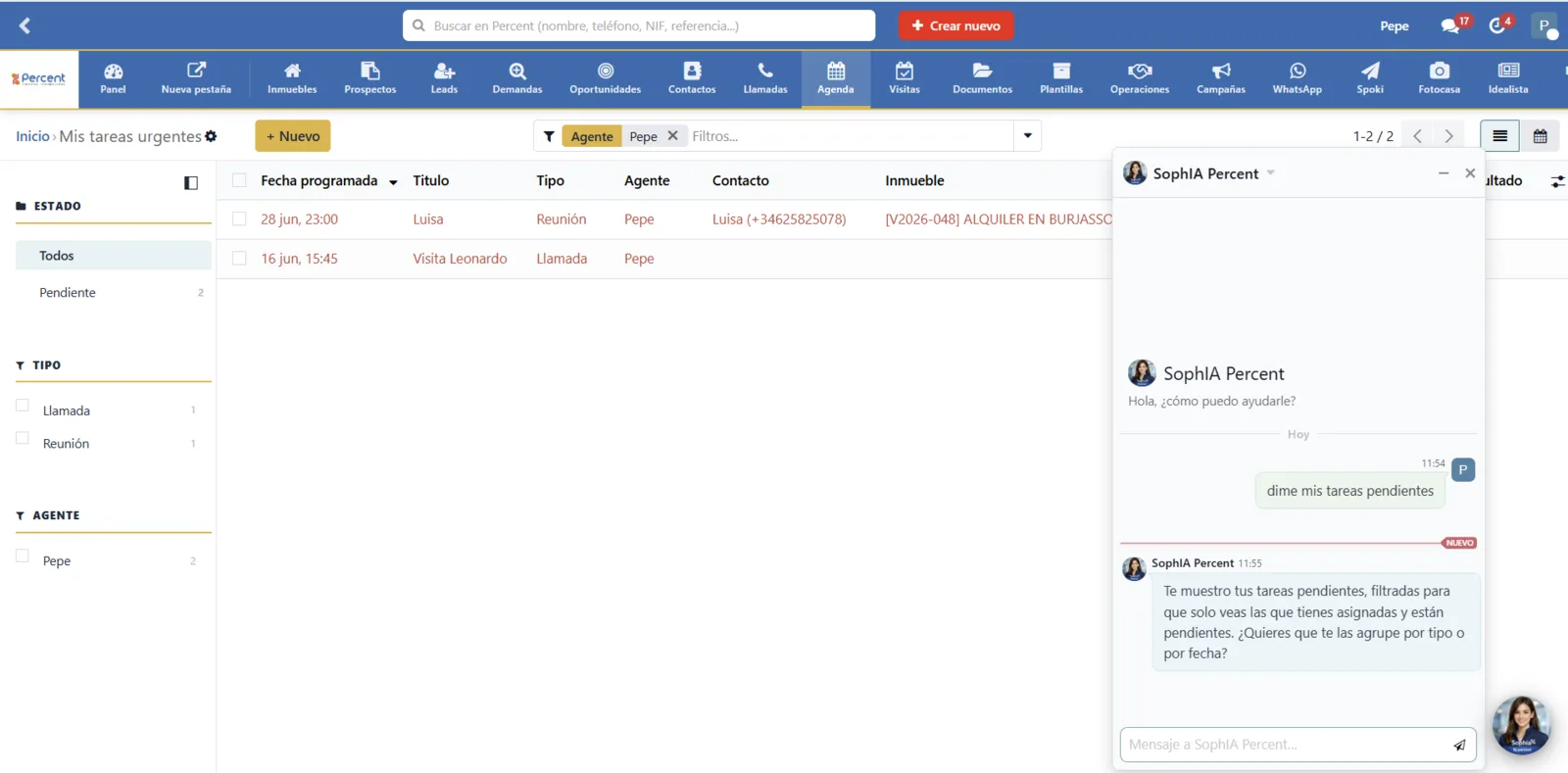
- Tu día a día: «mis visitas de hoy», «mis tareas pendientes», «mis prospectos en curso», «¿qué exclusivas están próximas a vencer?».
8 Tu día a día con SophIA, paso a paso
Para que le saques partido desde el primer día, así es como encaja SophIA en una jornada normal, sea cual sea tu departamento:
Al empezar la mañana
Antes de ponerte a trabajar, pregúntale qué tienes por delante: «¿qué visitas tengo hoy?», «mis tareas pendientes», «¿tengo llamadas pendientes?». En segundos tienes una foto de tu día sin abrir varios menús. Si quieres verlo en pantalla para ir tachando, añade «ábreme la lista».
Durante la jornada
Cuando estés con una ficha o un cliente, úsala como atajo: «enséñame la ficha del inmueble 10102», «¿qué documentos le faltan a esta ficha?», «clientes que buscan en Ruzafa con 3 hab». Te trae el dato o te abre justo la pantalla, y sigues sin perder el hilo.
Cuando no sabes cómo se hace algo
Es la que más te va a sacar de apuros: «¿cómo registro una revisita?», «¿dónde subo el certificado energético?», «¿cómo paso esta visita a operación?». Responde con los pasos numerados y el nombre real del botón, así que no tienes que preguntar a un compañero ni buscar en el manual.
Al cerrar el día
Repasa lo pendiente: «¿me queda alguna tarea para hoy?», «visitas de mañana», «documentos pendientes de firma». Terminas sabiendo que no se te ha quedado nada en el tintero.
9 Ejemplos por departamento
Cada perfil tiene su día a día. Estos son ejemplos reales que puedes pedirle según tu trabajo:
| Departamento | Ejemplos que le puedes pedir |
|---|---|
| Onboarding / nuevo en el equipo | «¿cómo doy de alta un inmueble?» · «¿dónde veo mis tareas?» · «¿cómo registro una visita?» · «¿dónde está la ficha de un contacto?» |
| Vendedor / Captación | «mis inmuebles en cartera» · «¿qué inmuebles míos no tienen visitas esta semana?» · «¿qué documentos le faltan a la ficha 10102?» · «mis prospectos en curso» · «¿qué exclusivas están próximas a vencer?» |
| Comprador / Comercial | «¿qué leads nuevos sin respuesta tengo?» · «clientes que buscan en Ruzafa con presupuesto 200-250 k» · «mis visitas de hoy» · «mis oportunidades en negociación» |
| Coordinación | «¿qué leads están sin asignar?» · «¿qué visitas hay hoy en la oficina?» · «tareas pendientes del equipo» · «demandas activas» |
| Soporte / IT | «¿dónde se gestionan los usuarios?» · «¿cómo doy acceso a un agente nuevo?» · «¿dónde están los ajustes de la oficina?» |
10 Si la respuesta no es la que esperabas
No pasa nada: casi siempre se arregla en un momento reformulando o revisando el filtro. Sigue estos pasos:
- Reformula con más detalle: añade periodo, zona o criterio («solo de este mes», «en Ruzafa», «sin contactar»).
- Revisa las etiquetas de filtro de la lista que te ha abierto: confirma que muestran lo que pediste y quita las que sobren con su «✕».
- Díselo si algo no cuadra: «eso no puede ser», «¿seguro que es de hoy?», «quita el filtro de nuevos». SophIA recomprueba y ajusta.
- Pídele el dato con «cuéntame» si abrir la lista no te da lo esperado: el recuento suele ser más fiable.
- Si el chat es muy largo, abre una conversación nueva y vuelve a preguntar.
11 Límites y buen uso
SophIA consulta, te guía y te ahorra clics, y traduce todo a lenguaje natural: no muestra jerga ni códigos internos. Es tu copiloto para el día a día: te lleva a la pantalla correcta y te acompaña en los procesos, pero las acciones sensibles (confirmar, firmar, enviar, borrar) las realizas tú.
- Botón flotante abajo a la derecha, disponible en todas las pantallas.
- Está pensada para el día a día de todos los departamentos: consultar, buscar, guiarte y abrirte las vistas.
- Di siempre el periodo y el criterio: «visitas de hoy», «leads de Idealista sin contactar».
- «Cuéntame…» o «¿cuántos…?» para un dato rápido (lo más fiable); «ábreme la lista de…» para verlo en pantalla.
- Cuando te abra una lista, revisa las etiquetas de filtro arriba y quita las que sobren.
- La que más te saca de apuros: «¿cómo hago…?» y «¿dónde está…?» te dan los pasos y el nombre real del botón.
- Si el chat se alarga, abre una conversación nueva. Las acciones sensibles (firmar, enviar, borrar) siempre las confirmas tú.
Agente del Vendedor · Captación
Tu trabajo es conseguir el inmueble: localizar propietarios que quieren vender o alquilar, captarlos y dejar el inmueble listo para publicar. Esta guía recorre tu día tal cual, paso a paso y sin tecnicismos.
1 Panel principal
Es la primera pantalla al entrar en SophIA (app.sophiapercent.es). Tu cuadro de mando del día.
Qué ves al entrar
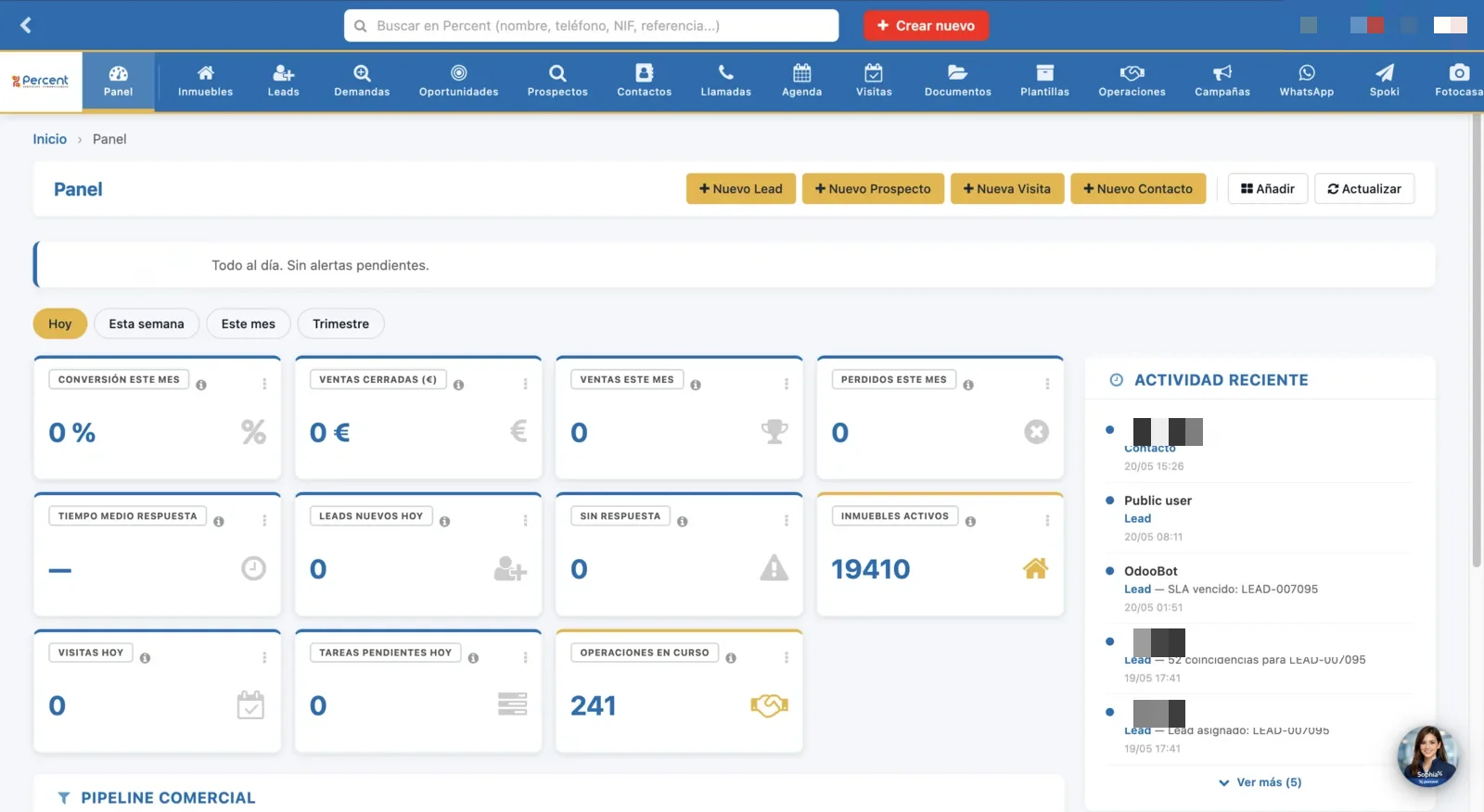
Un saludo con tu nombre y un resumen del día (por ejemplo, cuántas visitas tienes). Debajo, un selector de periodo: Hoy · Esta semana · Este mes · Trimestre, que cambia todas las cifras de las tarjetas.
Tarjetas útiles para ti (captación)
No todas las tarjetas son para ti; como captador, vigila sobre todo:
Actividad reciente
La columna de la derecha es un muro con lo último que ha pasado (nuevos contactos, visitas, avisos del sistema). Te da el pulso sin tener que buscar.
📚 Lección completa: Módulo 02 · Panel.
2 Prospectos
Qué es un prospecto
En SophIA un prospecto NO es un cliente: es un inmueble potencial, es decir, un propietario que podría vender o alquilar.
Prospecto = preficha del inmueble
Piensa en el prospecto como la ficha provisional del piso antes de tenerlo en cartera. Ya recoge los datos del inmueble y al propietario, para no perder nada mientras lo trabajas.
Alta de prospecto
Antes de crear nada, busca por teléfono o NIF en el buscador de arriba para no duplicar. Si no existe, pulsa «+ Nuevo» y rellena lo básico.
Datos mínimos del inmueble potencial
Propietario vinculado
Cada prospecto se enlaza a un Contacto (el propietario), con su teléfono y correo. Así, todo lo que hagas queda asociado a esa persona.
📚 Lección completa: Módulo 05 · Prospectos · ver también glosario.
2b La ficha del prospecto por dentro
Al pulsar una tarjeta del listado se abre la ficha completa. Es una página que se desplaza (no pestañas) con estos bloques, de arriba abajo:
Cabecera y lateral
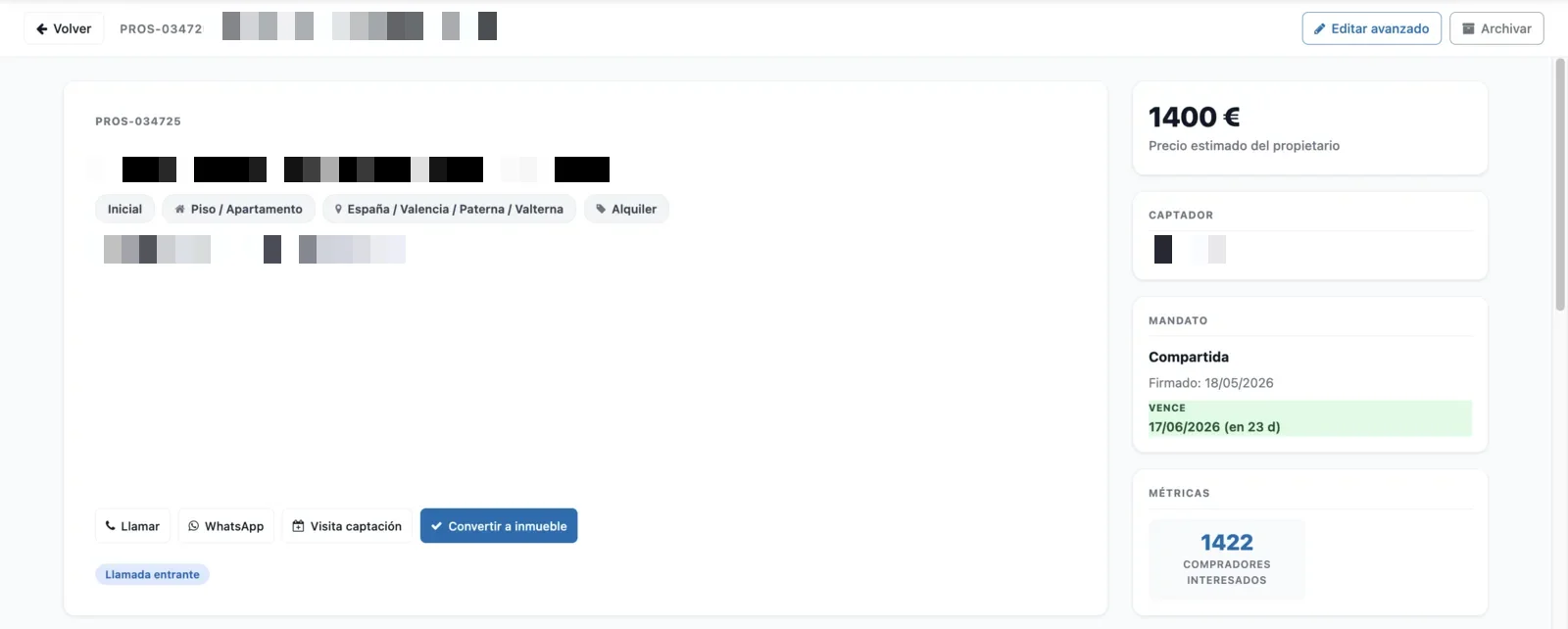
Arriba a la izquierda: referencia PROS-XXXXXX, nombre del propietario, etiquetas (estado, tipo, zona, operación), contacto y los botones Llamar · WhatsApp · Agendar visita · Marcar como perdido. A la derecha, el panel de gestión:
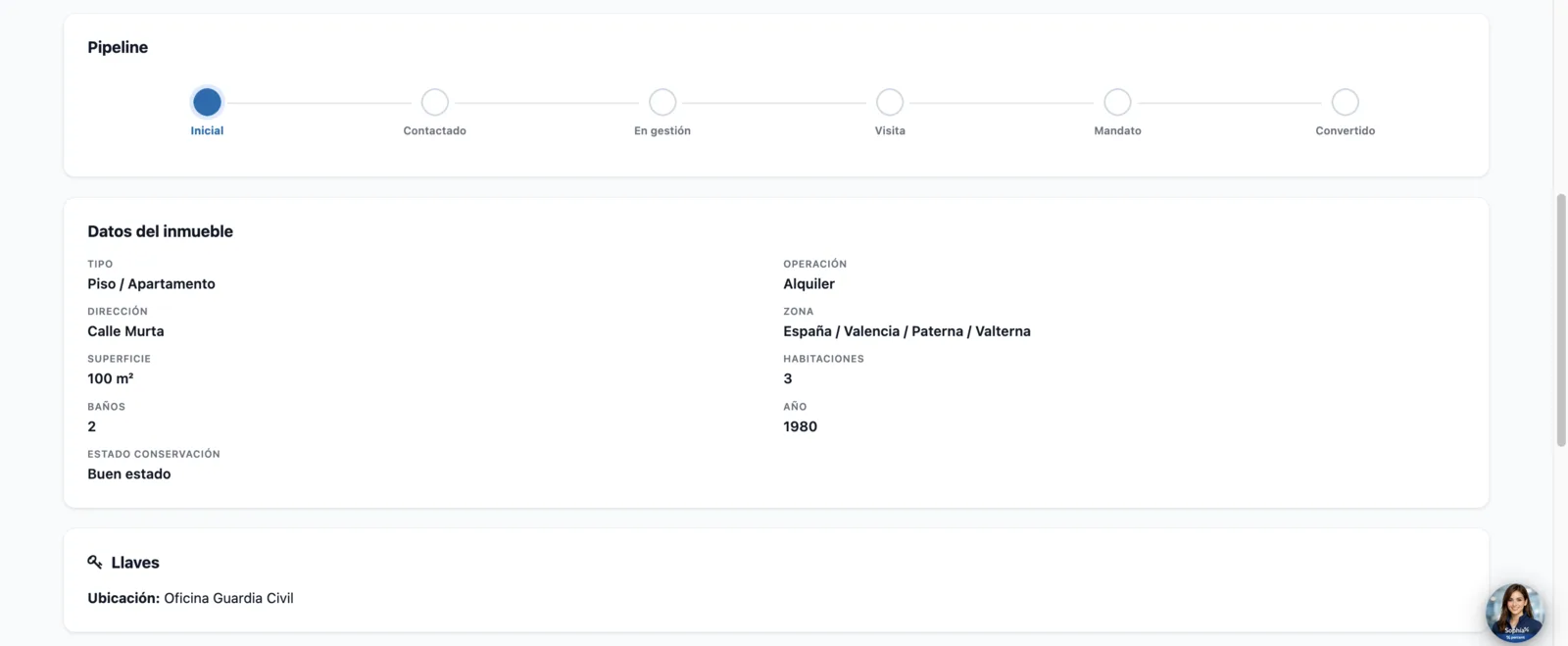
Recorrido
Barra de pasos de la captación. El paso actual aparece marcado: Inicial · Contactado · En gestión · Visita programada · Encargo pendiente · Convertido.
Datos del inmueble
Tipo, operación, dirección, zona, superficie, habitaciones, baños, año y estado de conservación. (Ej.: Chalet · Venta · 250 m² · 3 hab · 3 baños · 1975 · Buen estado.)
Fotos preliminares
Fotos tomadas durante la captación. Al convertir el prospecto en inmueble pasan automáticamente a la galería definitiva, así que no se pierde el trabajo. Botón «+ Añadir fotos».
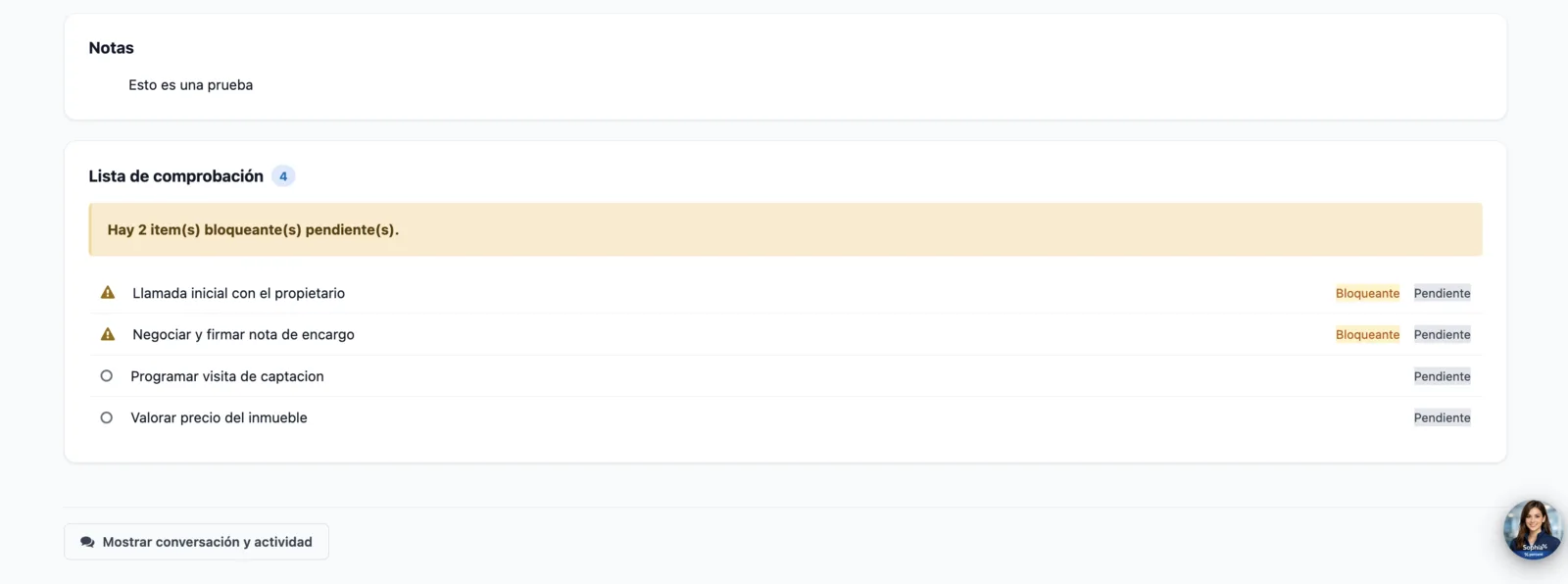
Lista de comprobación
Los pasos de la captación con su estado (Hecho / Pendiente) y el aviso de bloqueantes. Pasos típicos: Llamada inicial con el propietario (bloqueante), Negociar y firmar nota de encargo (bloqueante), Programar visita de captación, Valorar precio del inmueble.
Seguimiento de captación
Bloque de botones rápidos para registrar, con un clic, lo que ya has hecho con el propietario: 📞 Llamé · 📵 No contesta · 💬 WhatsApp · ✉️ Email · 📄 Doc. solicitada · 🏠 Visita realizada · ↩️ Deshacer. Cada pulsación deja constancia en el historial y actualiza la etiqueta de seguimiento. Estos botones no agendan nada: para programar una visita usa «Agendar visita» en la cabecera.
Conversación y actividad
Con «Mostrar conversación y actividad» se despliega el historial. Tres botones:
A la derecha: 🔍 buscar en el historial, 📎 adjuntos y 👤 seguidores (a quién le llegan las novedades). Debajo, el historial cronológico de todo lo ocurrido.

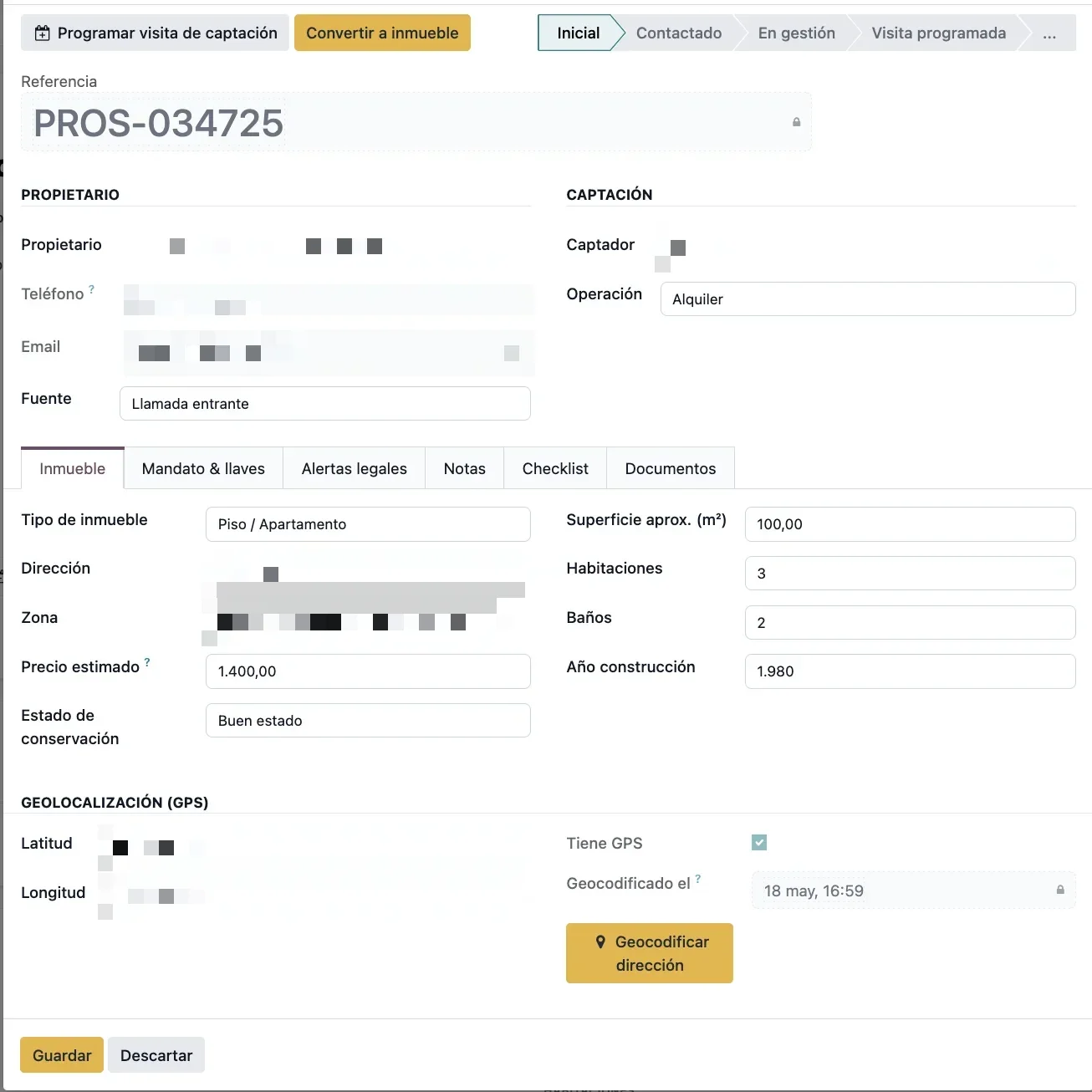
2c «Editar avanzado» (formulario completo)
El botón Editar avanzado (arriba a la derecha) abre el formulario con TODOS los campos, en pestañas. Para el día a día no hace falta, pero conviene conocerlo.
Arriba: acciones (Programar visita de captación · Marcar como perdido) y el recorrido. Luego dos tarjetas — Propietario (propietario, teléfono, correo, fuente) y Captación (captador, operación) — y el cuaderno de 8 pestañas:
Si el prospecto se convierte o se pierde, aparecen además las pestañas Conversión o Pérdida.
3 Seguimiento del prospecto
El avance del prospecto se ve en su bloque «Recorrido»: Inicial → Contactado → En gestión → Visita programada → Encargo pendiente → Convertido (o Perdido).
Primera llamada
Desde la propia ficha pulsa Llamar o WhatsApp; no hace falta salir de SophIA. Tras hablar, deja registrado qué pasó.
tel: en móvil; en escritorio lanza la aplicación por defecto como Teams, FaceTime, Skype, etc.). El registro del resultado de la llamada es manual: al volver a la ficha, usa los botones rápidos de «Seguimiento de captación» (Llamé, No contesta…) o «Conversación y actividad → Registrar una nota» / «Actividad» para dejar trazabilidad.wa.me/<teléfono> en WhatsApp Web o la aplicación móvil con el número precargado). Las plantillas aprobadas de WhatsApp Business (mensajes salientes automatizados) las gestiona el propio sistema junto con los perfiles de gestión (Coordinación y el equipo de administración y marketing): ni el captador ni el comercial las envían a mano. El primer contacto en frío con una demanda lo dispara el sistema automáticamente.Visita de captación
Programa la visita al inmueble (botón Agendar visita). Allí mides, haces fotos y asesoras un precio realista. El prospecto pasa a «Visita programada».
Documentación solicitada
Aprovecha el contacto para pedir lo que hará falta luego: nota simple, DNI del propietario, certificado energético (CEE)… (lo ves en el bloque 6).
Próxima llamada
Si queda algo pendiente, deja siempre programada la siguiente acción como tarea, para que SophIA te avise.
Captación conseguida / Descartado
4 Agenda y tareas
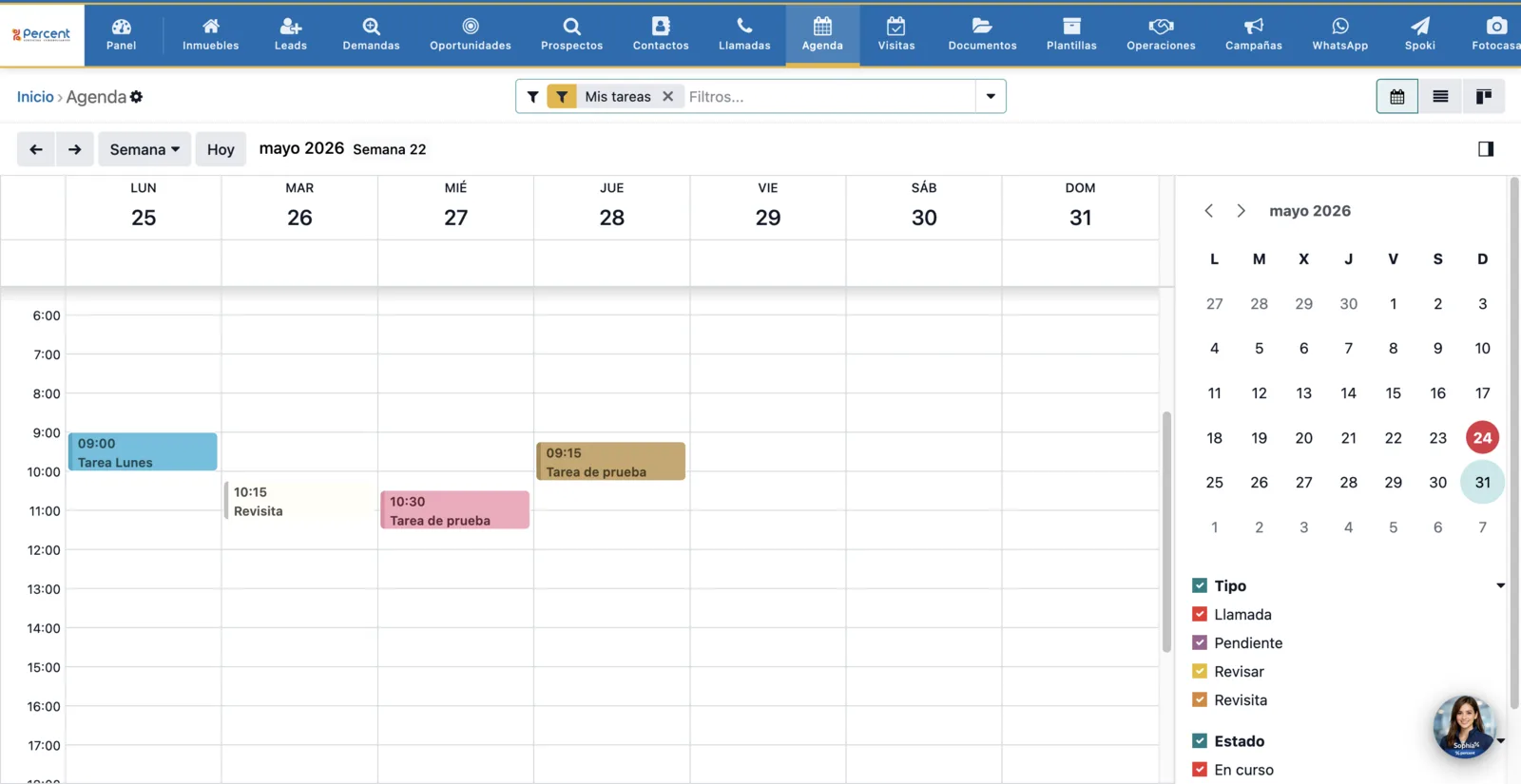
La Agenda es un calendario con vistas Día / Semana / Mes donde ves juntas, cada una con su color, tus tareas, visitas y devoluciones de llamada. Puedes conectar tu Google Calendar (botón «Conectar con Google») para sincronizar Agenda y Visitas con tu cuenta.
Conectar con Google Calendar
SophIA se sincroniza con tu calendario de Google para que no tengas que llevar dos agendas. La conexión es por usuario (cada agente conecta la suya) y se hace una sola vez.
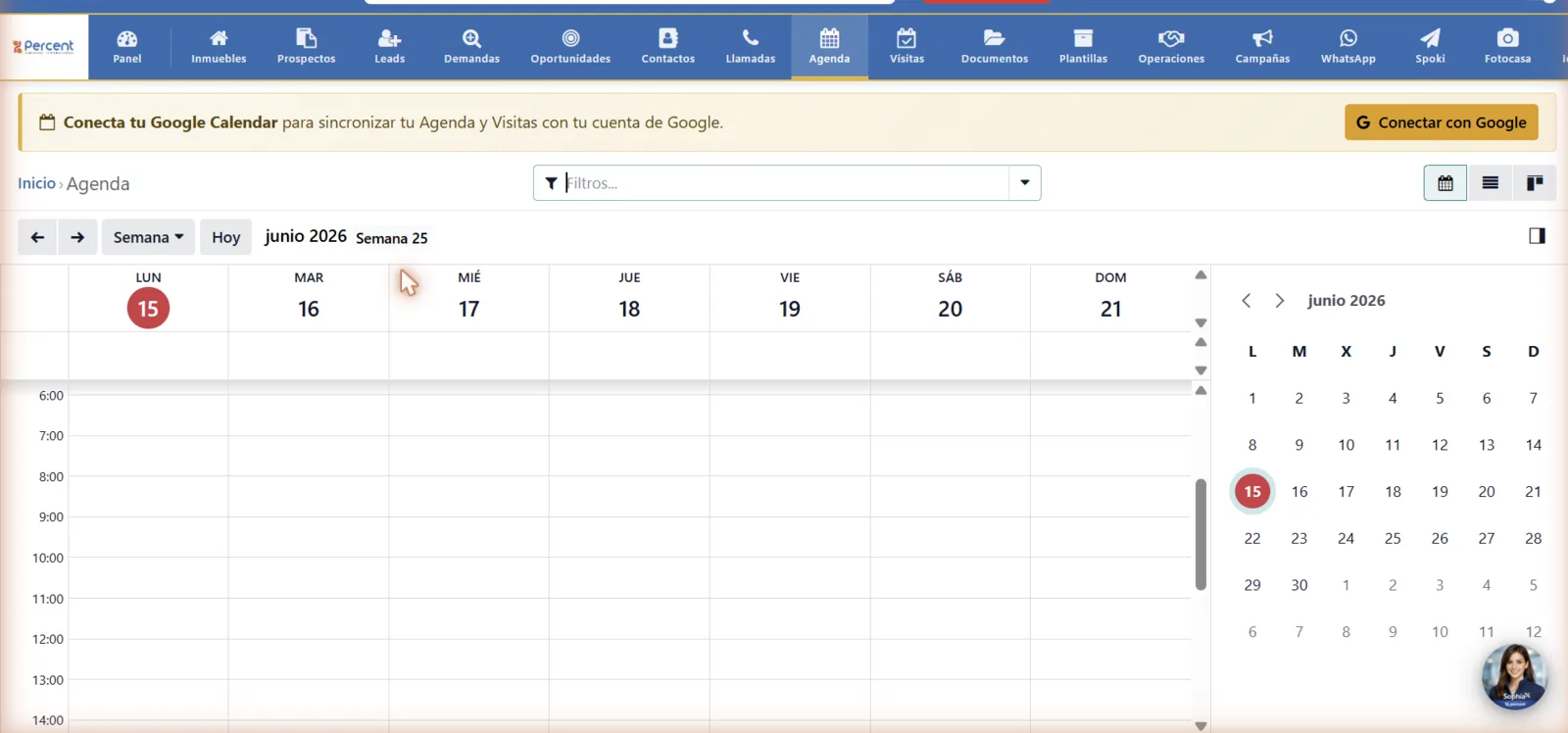
Cómo se conecta (paso a paso)
- Entra en Agenda (icono del calendario en la barra superior).
- En la parte de arriba verás un aviso amarillo: «📅 Conecta tu Google Calendar para sincronizar tu Agenda y Visitas con tu cuenta de Google» con el botón «G Conectar con Google» a la derecha. Púlsalo.
- Elige la cuenta de Google con la que trabajas y acepta los permisos de calendario.
- Vuelves a SophIA y el aviso amarillo desaparece: esa es la señal de que la cuenta ha quedado conectada.
Qué se sincroniza
Qué NO se sincroniza
- Los eventos que crees directamente en Google (reuniones, vacaciones…): no aparecen en la Agenda de SophIA. Para detectar solapes con ellos, consulta tu propio Google Calendar.
- Notas internas, listas de comprobación y conversaciones de la ficha.
- Asistentes que no formen parte del equipo (Google no recibe la lista de propietarios/compradores como invitados; sí su nombre en el título o descripción).
- Adjuntos de SophIA.
Permisos solicitados
SophIA solicita el permiso de calendario de Google (lectura y escritura) y solo trabaja sobre el calendario principal de la cuenta conectada. No accede al correo, los contactos ni Drive.
Cómo desconectar
La desconexión de la cuenta de Google la gestiona el administrador del sistema: si necesitas desvincular la tuya, solicítaselo. Una vez desconectada, el aviso amarillo de la cabecera de Agenda reaparece.
📚 Lección completa: Módulo 08 · Agenda.
5 Alertas
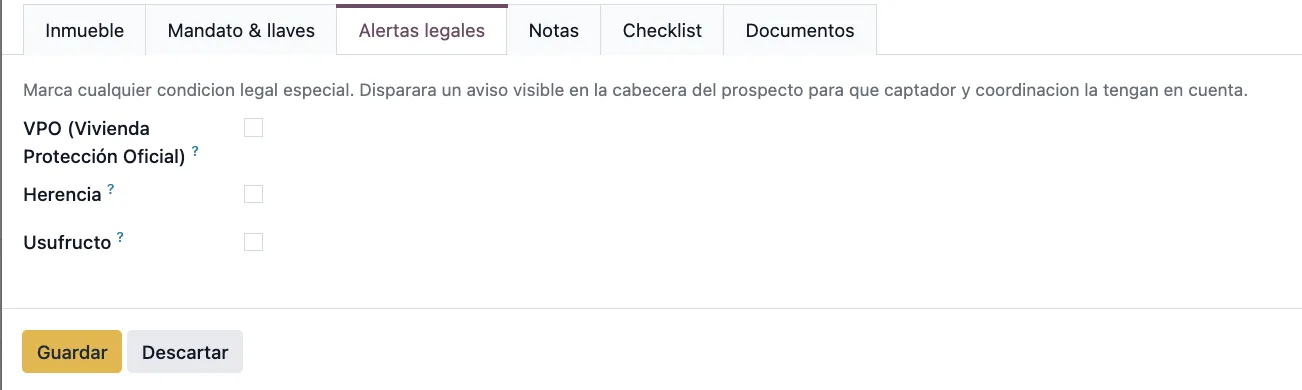
6 Documentación
Los papeles del inmueble se guardan en la pestaña Documentos. Estos son los típicos de captación:
📚 Lección completa: Módulo 10 · Documentos.
7 Paso de prospecto a inmueble
Cuándo deja de ser prospecto
Cuando el propietario firma la nota de encargo y tienes los datos mínimos: ahí el prospecto está listo para convertirse en inmueble de cartera.
Qué documentación o datos hacen falta
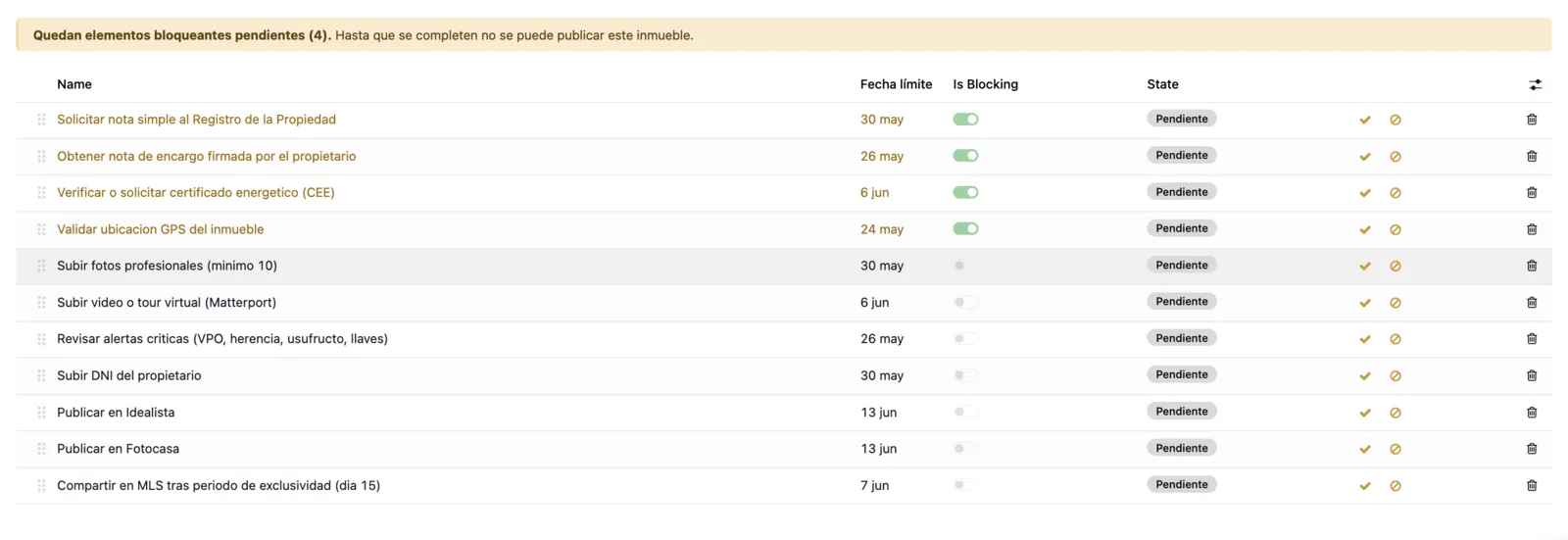
Para poder publicar, SophIA exige 3 cosas (bloqueantes): nota de encargo firmada, nota simple y ubicación GPS. El CEE genera una alerta con un plazo de 15 días, pero no bloquea. El resto (fotos, vídeo, DNI…) son importantes pero tampoco bloquean.
Conversión a inmueble activo
Tu parte es dejar el prospecto listo: nota de encargo firmada y datos completos. Con eso, Coordinación valida el trabajo y pulsa «Convertir a inmueble»: el prospecto pasa a «Convertido» y se crea el inmueble en la cartera, con su propia lista de comprobación de alta.
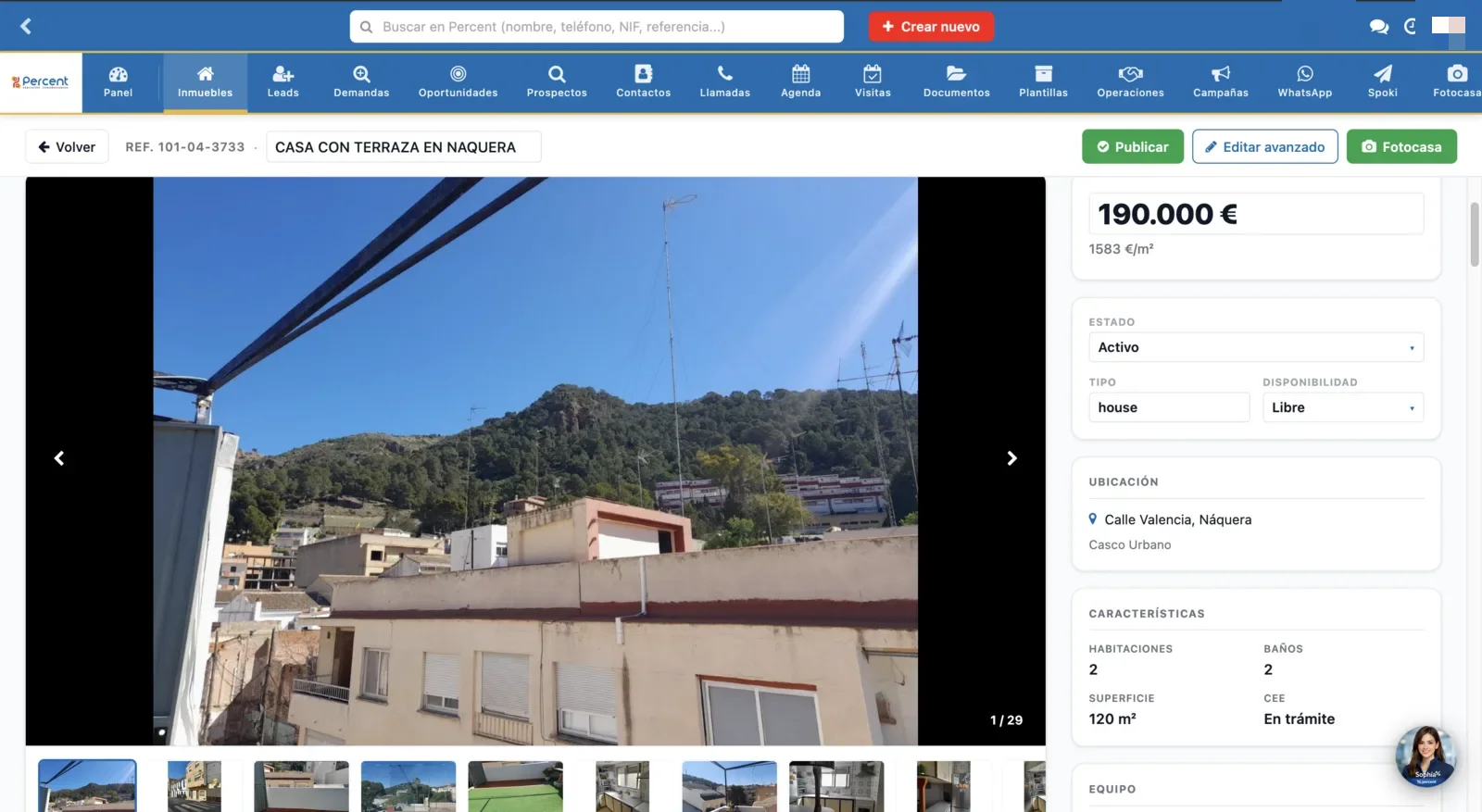
8 El inmueble
Ya convertido, el inmueble es la ficha más grande de SophIA. Para venderlo bien, cuida:
📚 Lección completa: Módulo 03 · Inmuebles · Módulo 16 · Portales.
9 La operación (el cierre)
Cuando hay acuerdo, la venta pasa a Operaciones (OP-XXXXXX). Es el módulo del dinero y los plazos; lo llevan sobre todo Coordinación, Administración y Firmas, pero te interesa entenderlo porque tus honorarios de captación salen de aquí. Ten en cuenta que solo verás una operación cuando figures como agente de ella (si no, pide el dato a Coordinación) y que cada agente ve únicamente sus propios honorarios.
Recorrido de cierre
Negociación → Reserva u oferta → Venta cerrada (arras) → Financiación en curso → Escritura programada → Escriturado (vendido) → Post-venta. La probabilidad de cierre se autocompleta según el estado (la usa SophIA para «cierres inminentes»).
Agentes de la operación
Honorarios
Por defecto 5 % del precio, mínimo 5.000 €. En el cierre se desglosa en 3 % parte compradora + 2 % parte vendedora. Reparto entre agentes: empleado + empleado con «Aplicar media» = total ÷ 2; autónomo o mixto = cada uno su parte; un solo agente = el total. Solo editable por Coordinación, Firmas, Administración y Dirección. La «Comisión histórica» es lo realmente cobrado (importado del sistema anterior).
Fechas clave
Fecha oferta · Fecha arras · Límite financiación · Fecha escritura · Fecha cierre. Las reservas/ofertas se añaden en «Editar avanzado → Reservas u ofertas».
📚 Lección completa: Módulo 12 · Operaciones.
10 Uso práctico: casos y reglas
El dato es la semilla
En SophIA todo nace y muere en el sistema: nada de Excel sueltos. Y tú, como captador, eres el origen del circuito: si el dato nace bien, todo lo demás funciona. Carga siempre nombre, apellido, teléfono y correo completos (nada de apodos: «José», «Amparito»…). Un dato bien cargado es: propietario vinculado, inmueble bien identificado, precio actualizado, observaciones y alertas marcadas. Si te equivocas, edítalo y déjalo bien.
Los cruces, tu mejor argumento de captación
Al crear el prospecto, SophIA ya te dice cuántos compradores interesados hay para esa vivienda. Úsalo para convencer al propietario (y para pedir la exclusiva): «tu piso ya tiene X interesados en nuestra base». Ten en cuenta que el número de compradores que ve cada usuario depende de sus permisos: tú cuentas los que puedes ver y Coordinación ve la base completa.
Alertas que bloquean
Algunas alertas del inmueble son bloqueantes: VPO, herencia, usufructo, restricciones legales, pendiente de verificar, llaves no disponibles. Antes de poder manipular la ficha, SophIA te las muestra y tienes que aceptarlas con el botón «Acepto y entiendo». Así nadie se lleva una sorpresa legal delante del cliente.
La documentación la validan los perfiles de gestión
Cada documento pasa por un estado: Borrador · Pendiente · En revisión · Aprobado · Firmado · Rechazado · Archivado. Lo validan Coordinación, Administración, Dirección y Firmas. Hasta que no se aprueba, el sistema no lo da por válido. Ya no sirve subir un Word cualquiera para «avanzar»: SophIA bloquea el paso. Mínimo para pasar de prospecto a inmueble: la nota de encargo firmada o aprobada; la nota simple y el GPS bloquean más adelante, al publicar, y el CEE genera su alerta con plazo.
Casos reales
Reglas y trucos
- WhatsApp de uno en uno (el envío es secuencial, no masivo): evita confusión de datos.
- Tú no publicas en portales: lo hace Coordinación (con control previo). Conoce el flujo, pero el alta final la dan ellos.
- Usa la Guía de SophIA (la burbuja): no solo responde dudas, actúa por ti (p. ej. «enséñame inmuebles de 120.000 a 150.000 €» y filtra la pantalla sola).
- No compartas tu contraseña: tu usuario es la puerta de entrada. Cámbiala en Preferencias al primer acceso.
- Conecta tu Google Calendar: las visitas y tareas en las que tú eres el agente aparecerán también en tu calendario de Google. SophIA no envía invitaciones ni avisos por correo por las visitas.
Lo que no puedes saltarte
- No dupliques contactos: busca antes de crear.
- Registra cada llamada y mensaje en la ficha.
- No se publica sin nota de encargo firmada, nota simple y GPS (el CEE no bloquea, pero genera alerta con plazo de 15 días).
- Deja siempre programada la próxima acción.
Agente del Comprador
Tu trabajo es cerrar la venta: recibes oportunidades ya cualificadas, encuentras el inmueble que encaja, gestionas la visita con su parte firmado y empujas hacia la operación. Esta guía recorre tu día paso a paso y sin tecnicismos.
1 Panel principal
📚 Lección completa: Módulo 02 · Panel.
2 Lead → Demanda → Oportunidad
El dato no te llega en bruto. Pasa por tres pasos antes de ser tuyo:
Qué recibe el agente
Tú trabajas Oportunidades. En cuanto Coordinación asigna comercial a una Demanda, esta pasa automáticamente a Oportunidad y aparece en tu bandeja.
Diferencia entre dato bruto y oportunidad trabajable
Un lead es solo un contacto y una intención sin verificar. Una oportunidad ya tiene contacto, zona y presupuesto máximo (y, si está, el tipo de inmueble): sabes a quién llamas y qué busca. Por eso no pierdes tiempo.

📚 Lección completa: Módulo 04 · Leads · Demandas · Oportunidades · ver también glosario.
3 La oportunidad
Abrir oportunidad
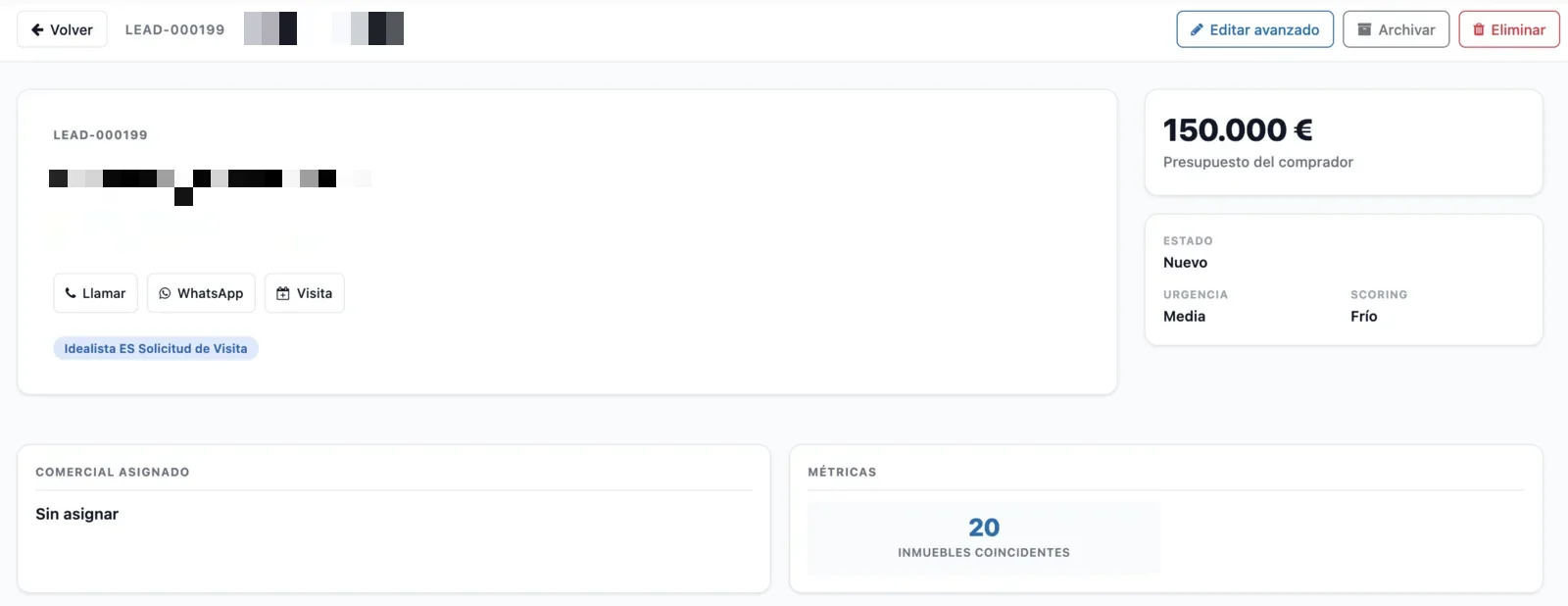
Pulsa la tarjeta para abrir la ficha (LEAD-XXXXXX). Arriba tienes los botones Registrar llamada · WhatsApp · Visita · Contactado · Cerrar con venta · Marcar como perdido («Contactado» solo aparece en los estados Nuevo y Asignado).
Ver datos del comprador
En la cabecera y el lateral: contacto, presupuesto, estado, urgencia (plazo de decisión) y Scoring (la temperatura: Frío / Tibio / Caliente) para priorizar.
- Caliente — tiene un lead en Visitas o Negociando, o actividad en los últimos 7 días.
- Tibio — última actividad entre 8 y 30 días.
- Frío — sin actividad desde hace más de 30 días.
Ver qué busca
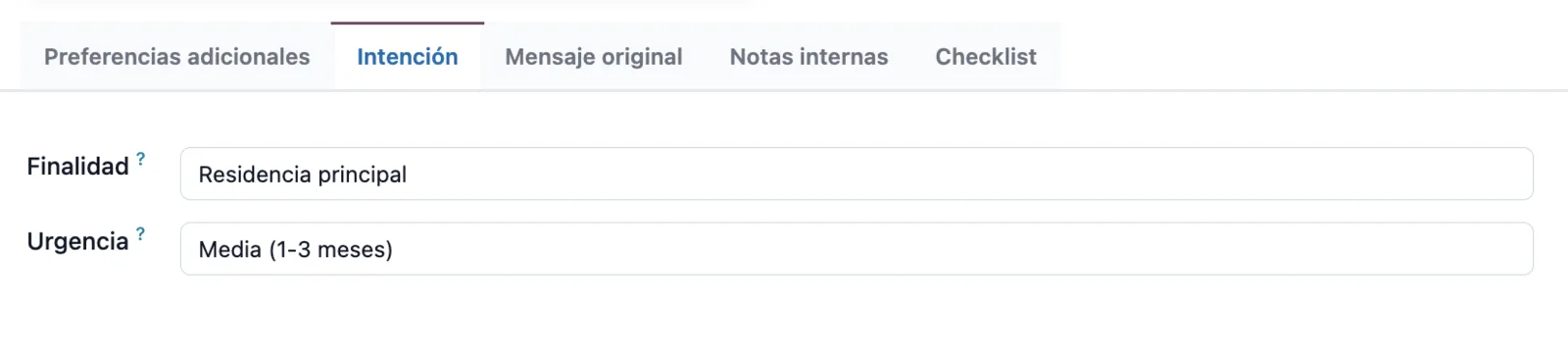
En el apartado Mensaje original del lead y, en Editar avanzado, en la tarjeta Demanda principal (tipo, zona, precio y financiación) y la pestaña Intención (finalidad y urgencia). Es lo que tienes que satisfacer.
Ver inmuebles compatibles
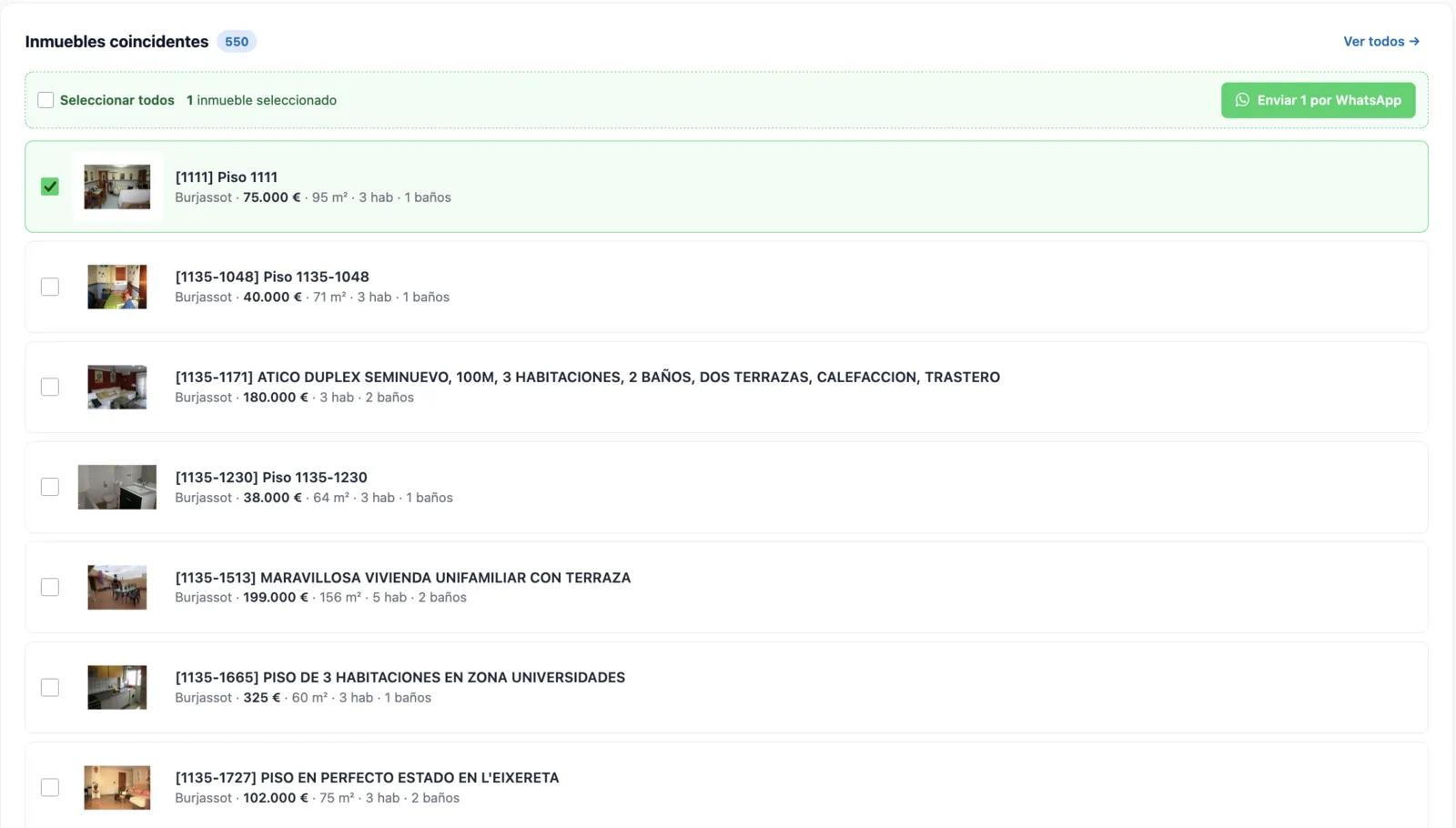
El apartado Cruces lista los inmuebles que encajan. Puedes marcarlos y enviarlos por WhatsApp al comprador con un clic.
Abrir el inmueble desde el número de referencia
Cada cruce muestra su referencia (p. ej. 10112-2594). Pulsándola abres la ficha del inmueble para prepararte la propuesta y la visita.
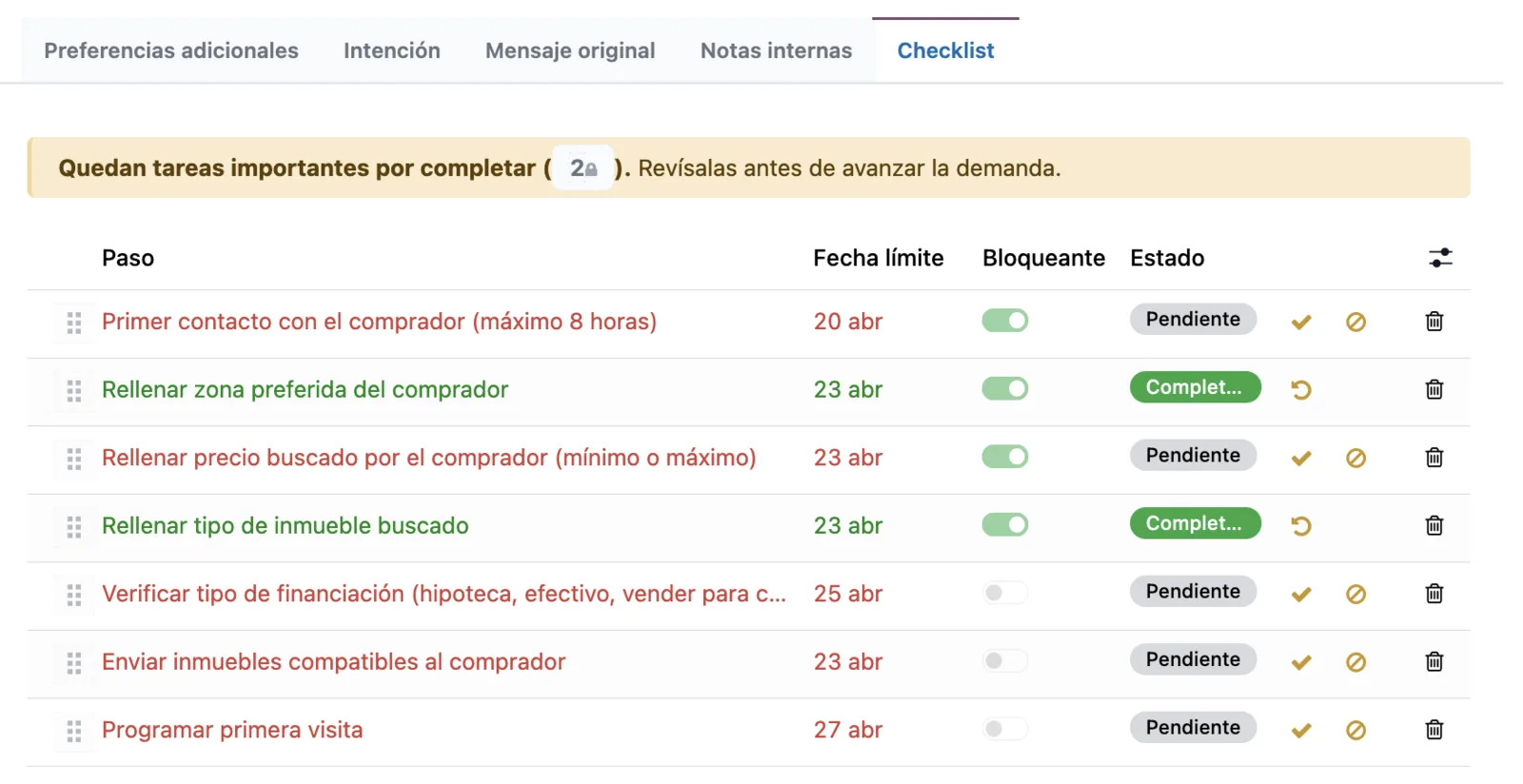
Antes de avanzar: primer contacto ≤ 8 h, zona, precio (mín/máx) y tipo de inmueble. SophIA avisa: «Quedan tareas importantes por completar».
3b La oportunidad por dentro
La ficha es una página que se desplaza. De arriba abajo:
Cabecera y lateral
Arriba: LEAD-XXXXXX, contacto y botones Registrar llamada · WhatsApp · Visita · Contactado · Cerrar con venta · Marcar como perdido + etiqueta de fuente («Contactado» solo aparece en Nuevo y Asignado). A la derecha:
Recorrido
Barra de pasos del comprador: Nuevo → Asignado → Contactado → Cualificado → Visitas → Negociando → Cerrado con venta.
Qué busca el comprador
Inmueble de interés (origen)
El inmueble que originó la demanda (título y referencia, p. ej. 10112-2594): es el anuncio por el que contactó. Te dice por qué entró este comprador.
Cruces
Inmuebles compatibles. Marca los que quieras y pulsa «Enviar por WhatsApp» para mandárselos al comprador.
Mensaje original del lead
La solicitud tal y como entró. Ej.: «Busca Casa, para Venta, desde 4 Habitaciones, de 135.000 € a 165.000 €, en Algemesí.»

Lista de comprobación
Pasos de cualificación de la demanda. 4 son bloqueantes: primer contacto (≤ 8 h), tipo de inmueble, zona y precio. El aviso amarillo indica cuántos bloqueantes quedan.
Actividad y comunicación
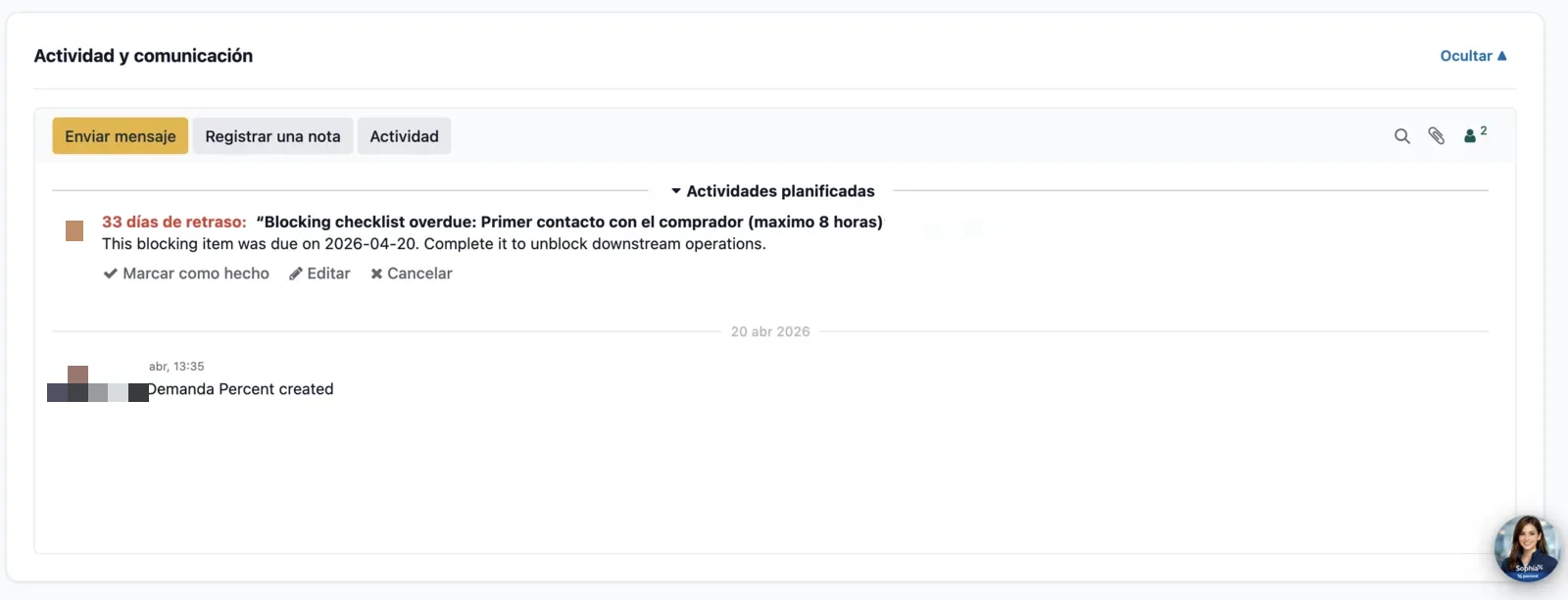
Enviar mensaje · Registrar una nota · Actividad, más el historial. Las tareas bloqueantes vencidas aparecen en «Actividades planificadas» con un aviso del tipo: «Checklist bloqueante vencido: [paso]» — «Este elemento bloqueante venció el [fecha]. Complétalo para desbloquear las siguientes fases.» Es SophIA recordándote que ese paso bloquea el resto.
3c «Editar avanzado» de la demanda
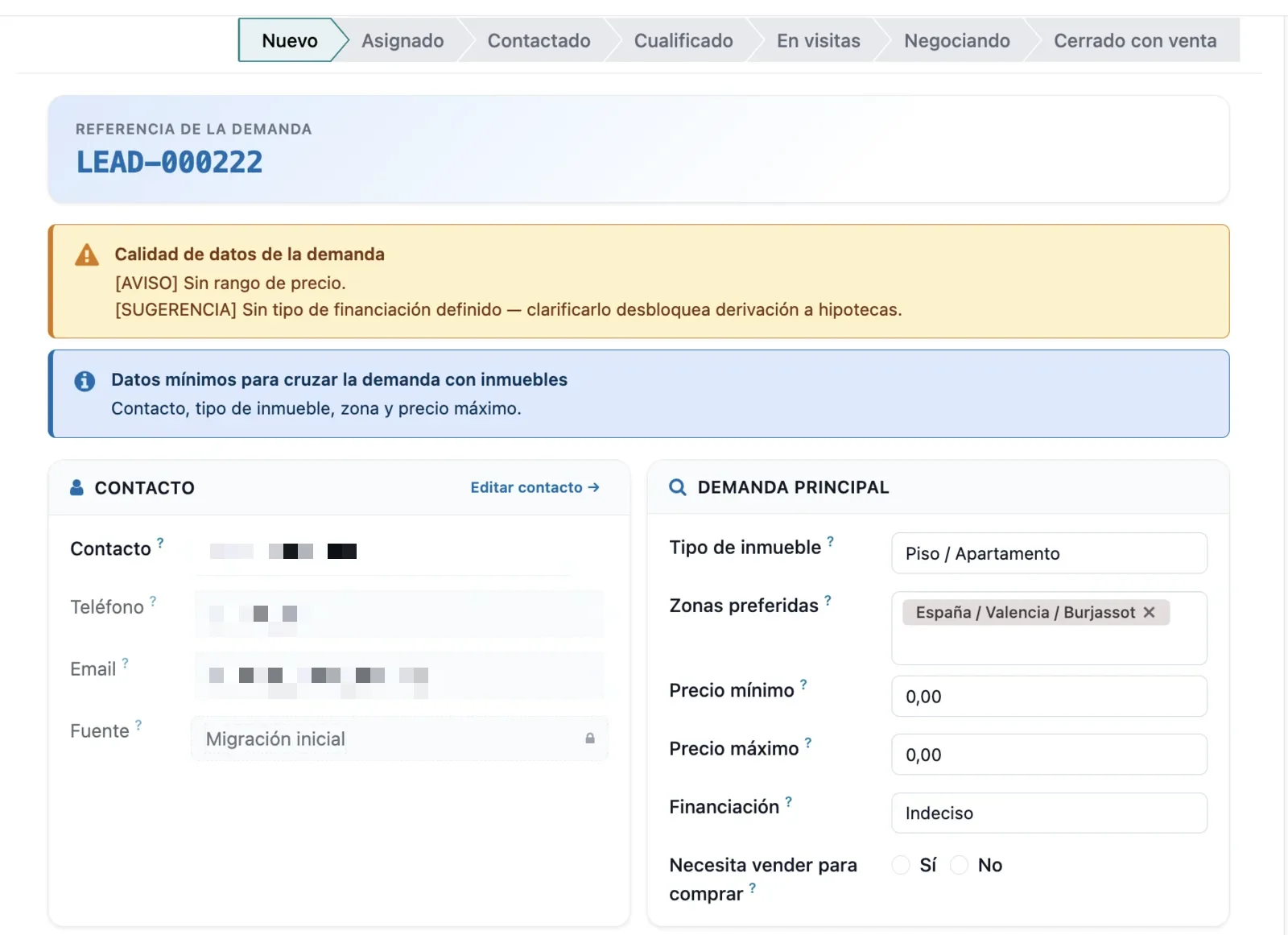
Abre el formulario completo. Arriba: acciones Marcar como perdido · Programar visita y el recorrido. Te ayuda con dos avisos:
Tarjetas del formulario
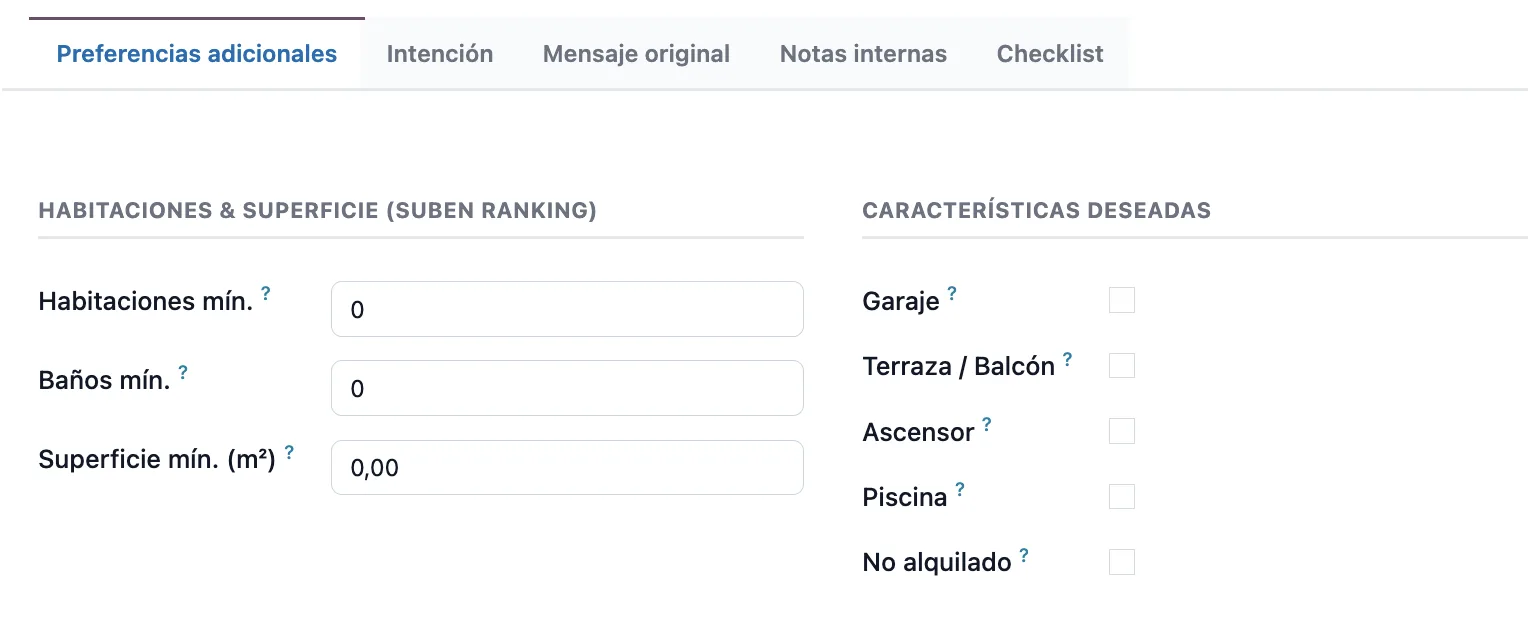
Pestañas
4 Agenda y tareas
Conectar con Google Calendar
El comercial vive de la agenda: conectar Google Calendar evita conflictos de visitas y hace visibles tus citas de SophIA también fuera del sistema.
Cómo se conecta (paso a paso)
- Abre Agenda en la barra superior.
- En la cabecera de Agenda aparece el aviso amarillo «📅 Conecta tu Google Calendar para sincronizar tu Agenda y Visitas con tu cuenta de Google». Pulsa el botón «G Conectar con Google» a la derecha del aviso.
- Elige la cuenta de Google y acepta los permisos de calendario.
- Vuelves a SophIA: el aviso amarillo desaparece. Esa es la señal de que la cuenta ya está conectada.
Qué se sincroniza
VIS-XXXXXX) → GoogleCada visita publica un evento con título «🏠 Primera visita — <dirección o referencia del inmueble> (<nombre del visitante>)» y, como ubicación, la dirección de encuentro si la has puesto (si no, la del inmueble). Si cambias el estado, el título se actualiza: «✓» delante al marcarla Realizada y «⚠️ NO ASISTIÓ» si el cliente no acudió.Qué NO se sincroniza
- Los eventos que crees directamente en Google (reuniones internas, vacaciones…): no aparecen en la Agenda ni en el Calendario de SophIA. Para detectar solapes con ellos, consulta tu propio Google Calendar.
- Notas internas, listas de comprobación, conversaciones y el contenido del parte de visita.
- Listas de invitados externos (al comprador no le llega invitación de Google: la confirmación de visita va por WhatsApp o correo desde SophIA).
- Adjuntos.
Permisos solicitados
SophIA solicita el permiso de calendario de Google (lectura y escritura) y solo trabaja sobre el calendario principal de la cuenta conectada. No toca correo, contactos ni Drive.
📚 Lección completa: Módulo 08 · Agenda.
5 Parte de visita
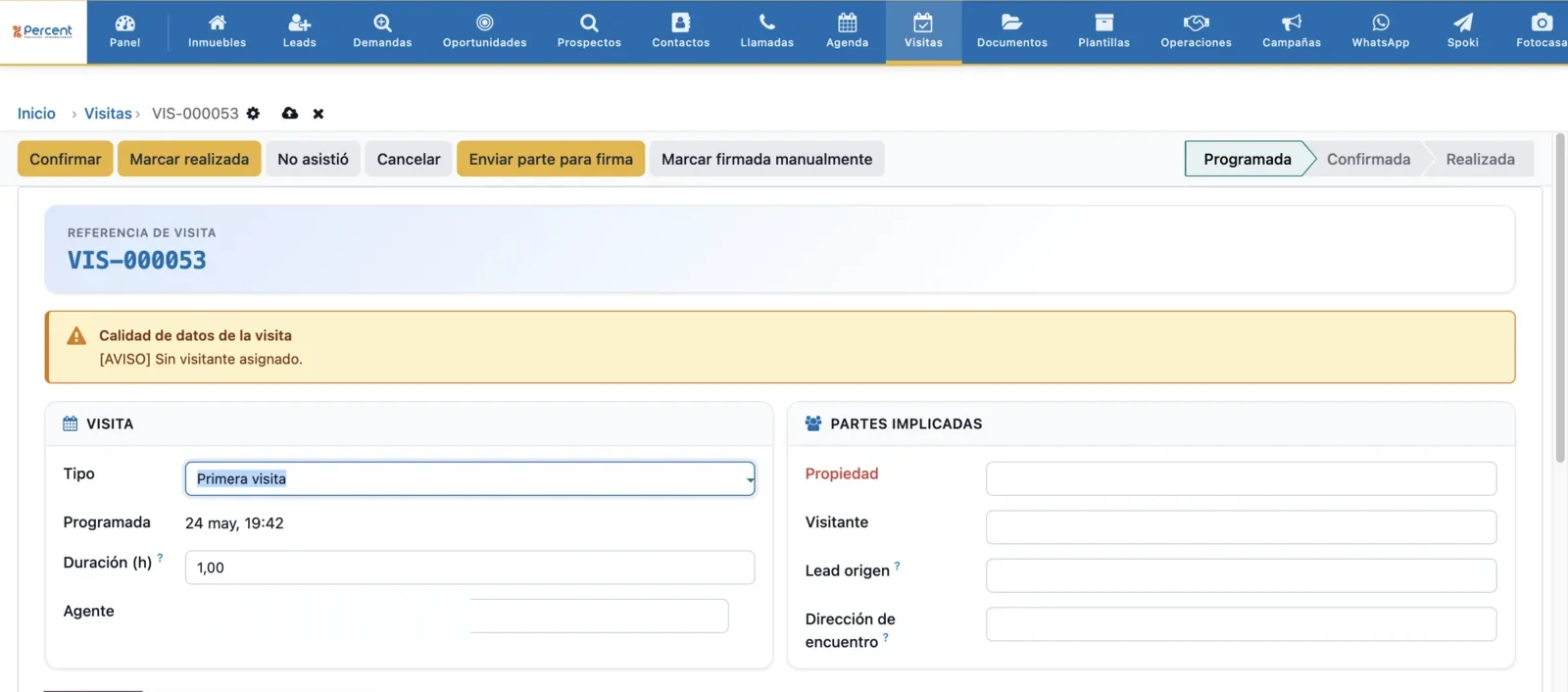
La visita (VIS-XXXXXX) es un registro formal con estados y firma, distinto de una tarea de Agenda. Estados: Programada → Confirmada → Realizada.
Estados y acciones del parte
Arriba del parte tienes la barra de estado Programada → Confirmada → Realizada y los botones: Marcar realizada · No asistió · Cancelar · Reiniciar · Enviar parte para firma · Marcar firmada manualmente. Si falta algún dato, SophIA avisa («Calidad de datos de la visita: Sin visitante asignado», etc.).
- Visita realizada sin resultado — la marcaste realizada pero falta el resultado.
- Sin feedback del comprador — faltan los puntos positivos/negativos de la visita.
- Sin visitante asignado — falta enlazar al comprador.
- Visita sin parte de visita firmado — la visita se realizó y el parte sigue sin firma.
Datos de la visita
Las 4 pestañas del parte
📚 Lección completa: Módulo 09 · Visitas.
6 Documentación del comprador
📚 Lección completa: Módulo 10 · Documentos.
7 Casos importantes
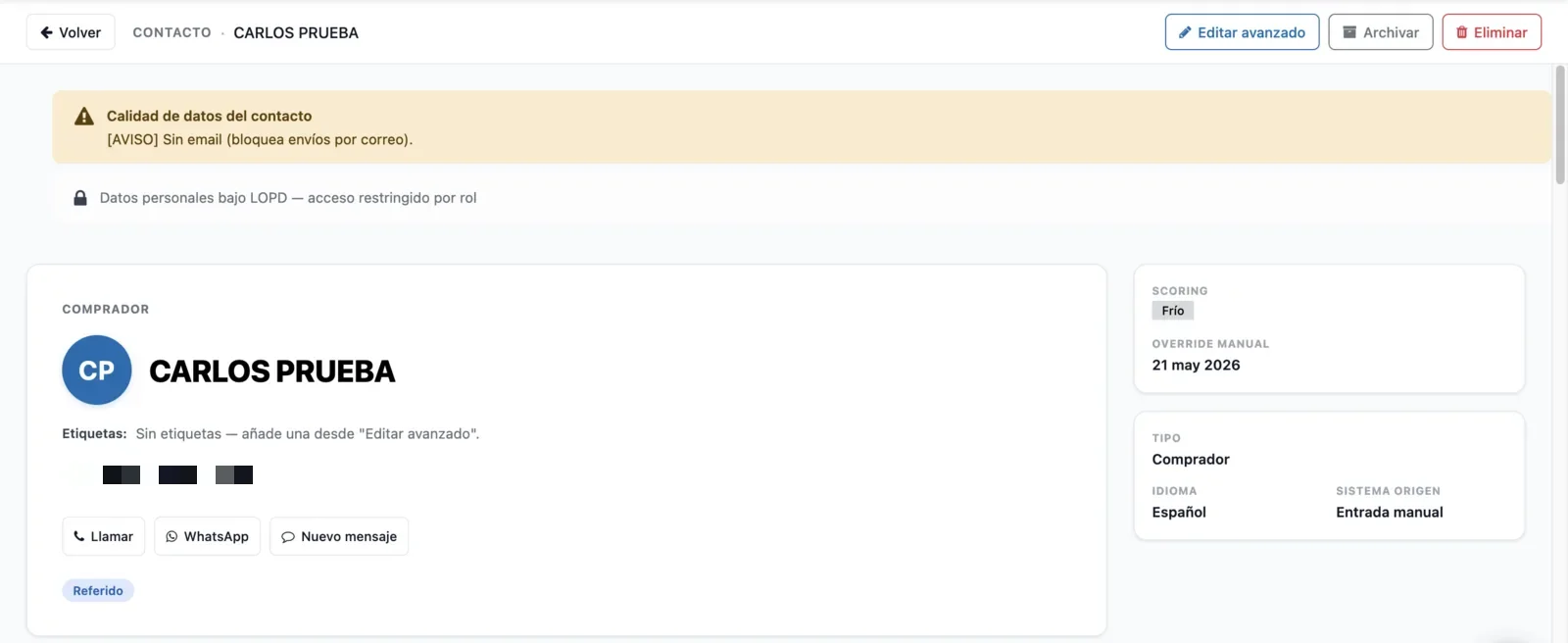
📚 Lección completa: Módulo 06 · Contactos.
8 La operación (el cierre)
Si hay acuerdo, la compra pasa a Operaciones (OP-XXXXXX). Es el módulo del dinero y los plazos; te interesa porque tus honorarios de comercial salen de aquí.
Recorrido de cierre
Negociación → Reserva u oferta → Venta cerrada (arras) → Financiación en curso → Escritura programada → Escriturado (vendido) → Post-venta. La probabilidad de cierre se autocompleta según el estado (la usa SophIA para «cierres inminentes»).
Agentes de la operación
Honorarios y fechas
Por defecto 5 % del precio, mínimo 5.000 €; en el cierre se desglosa en 3 % parte compradora + 2 % parte vendedora. Reparto entre agentes: empleado + empleado con «Aplicar media» = total ÷ 2; autónomo o mixto = cada uno su parte; un solo agente = el total. Solo editable por Coordinación, Firmas, Administración y Dirección. Fechas clave: oferta · arras · límite financiación · escritura · cierre. Las reservas/ofertas se añaden en «Editar avanzado → Reservas u ofertas».
📚 Lección completa: Módulo 12 · Operaciones.
9 Uso práctico: casos, reglas y objeciones
El parte de visita se envía desde SophIA
El envío del parte es siempre una acción tuya: pulsa «Enviar parte para firma» (le llega al cliente por correo), «Enviar por WhatsApp» o, si firmáis en papel, «Marcar firmada manualmente». Ojo: hazlo con los botones del propio sistema; si lo mandas por fuera de SophIA, el envío no queda registrado. (No confundir con el plazo de primer contacto ≤ 8 h de la demanda: son cosas distintas.)
Honorarios: ajústalos a la realidad
En el parte, el porcentaje de honorarios se elige en un desplegable del 0 % al 7 % (por defecto, 3 %), y puedes escribir un importe a mano que sustituye al cálculo. Ajústalo al inmueble y a la zona: en muchos casos el estándar es menor, e incluso hay captaciones sin honorarios al comprador. El importe definitivo se fija en la Operación al cerrar (por defecto 5 %, mínimo 5.000 €, con desglose 3 % comprador + 2 % vendedor). Recomendación: no enseñes el % demasiado pronto; ajústalo según el interés real del cliente.
La firma del parte
El campo Progreso de firma muestra en qué punto está: Sin iniciar · PDF generado · Enviado pendiente firma · Cliente firmado · Todos firmaron · Firmado manualmente. Con firma digital, el cliente firma en su móvil/ordenador y el documento firmado queda disponible en el parte de visita y en la solicitud de firma. Si firmáis en papel, lo subes tú («Marcar firmada manualmente»). Desde la ficha del inmueble ves todas las visitas con sus partes firmados.
Generar una visita, paso a paso
- En la oportunidad, pulsa Visita.
- Elige el tipo: primera visita · revisita · captación · muestra.
- Elige la propiedad: ves el catálogo completo de inmuebles (la restricción «solo los tuyos» aplica a editar el inmueble, no a elegirlo para una visita) y comprueba el visitante (viene del contacto de origen).
- Dirección de encuentro (opcional): si la pones, sale en el parte y sobrescribe la del inmueble. Buena práctica: usa un punto cercano por privacidad, pero correlacionado con el inmueble real.
- Pon duración, fecha/hora y agente; revisa honorarios; Confirmar.
Enviar mensaje vs. registrar nota
Toda acción de cualquier área sobre la oportunidad (incluido Marketing/campañas) queda en Actividad y comunicación: úsalo para saber cuántas veces se ha contactado al cliente y no repetir.
Casos y objeciones
Lo que no puedes saltarte
- Primer contacto en menos de 8 h.
- Completa los bloqueantes de la demanda: zona, precio y tipo.
- Firma siempre el parte de visita.
- Envía los cruces por WhatsApp con el mensaje preparado del sistema; deja nota de cada contacto.
- No dupliques contactos: busca antes de crear.
Coordinación
El puente entre la entrada de leads y los comercialesCualificas los leads que entran, los conviertes en Demandas y los asignas al comercial adecuado. Vigilas el primer contacto y la calidad de los expedientes. Tu pantalla es el Panel y tu cola de trabajo es Demandas.
1 Tu misión
- Recibir y cualificar leads de los 8 canales de entrada.
- Deduplicar contactos y asignar al comercial correcto.
- Vigilar que el primer contacto con cada lead se haga el mismo día laborable y desbloquear cuellos de botella.
- Auditar la calidad de leads, prospectos e inmuebles.
2 Proceso completo: de lead bruto a demanda asignada
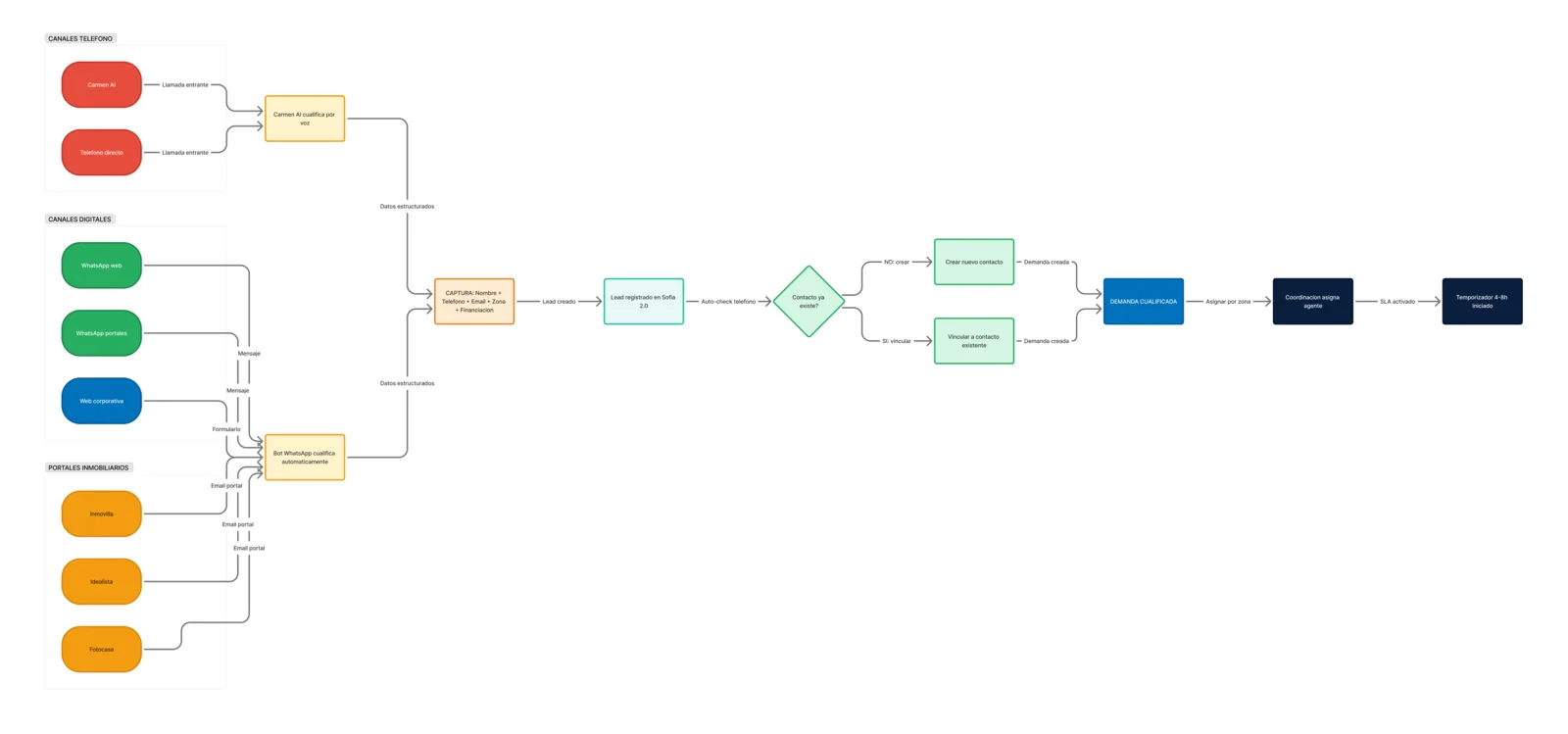
- Recepción y reparto. Los leads entran por 8 canales (portales, web, IA de voz, WhatsApp…) y aterrizan en Leads.
- Deduplicación. Comprueba si el contacto ya existe (teléfono/NIF) y consolida.
- Cualificación. Completa los 3 datos mínimos: contacto (nombre y teléfono), al menos una zona y precio máximo. Tipo, finalidad y financiación son recomendables pero no bloquean. Con los mínimos, el lead pasa automáticamente a Demanda.
- Asignación. Asigna la Demanda a un comercial según zona, carga, idioma y especialización. Al asignar, pasa automáticamente a Oportunidad.
- Vigilancia. Comprueba que el comercial hace el primer contacto el mismo día laborable. Reasigna si no está disponible; escala si es recurrente.

3 Panel — qué vigilar
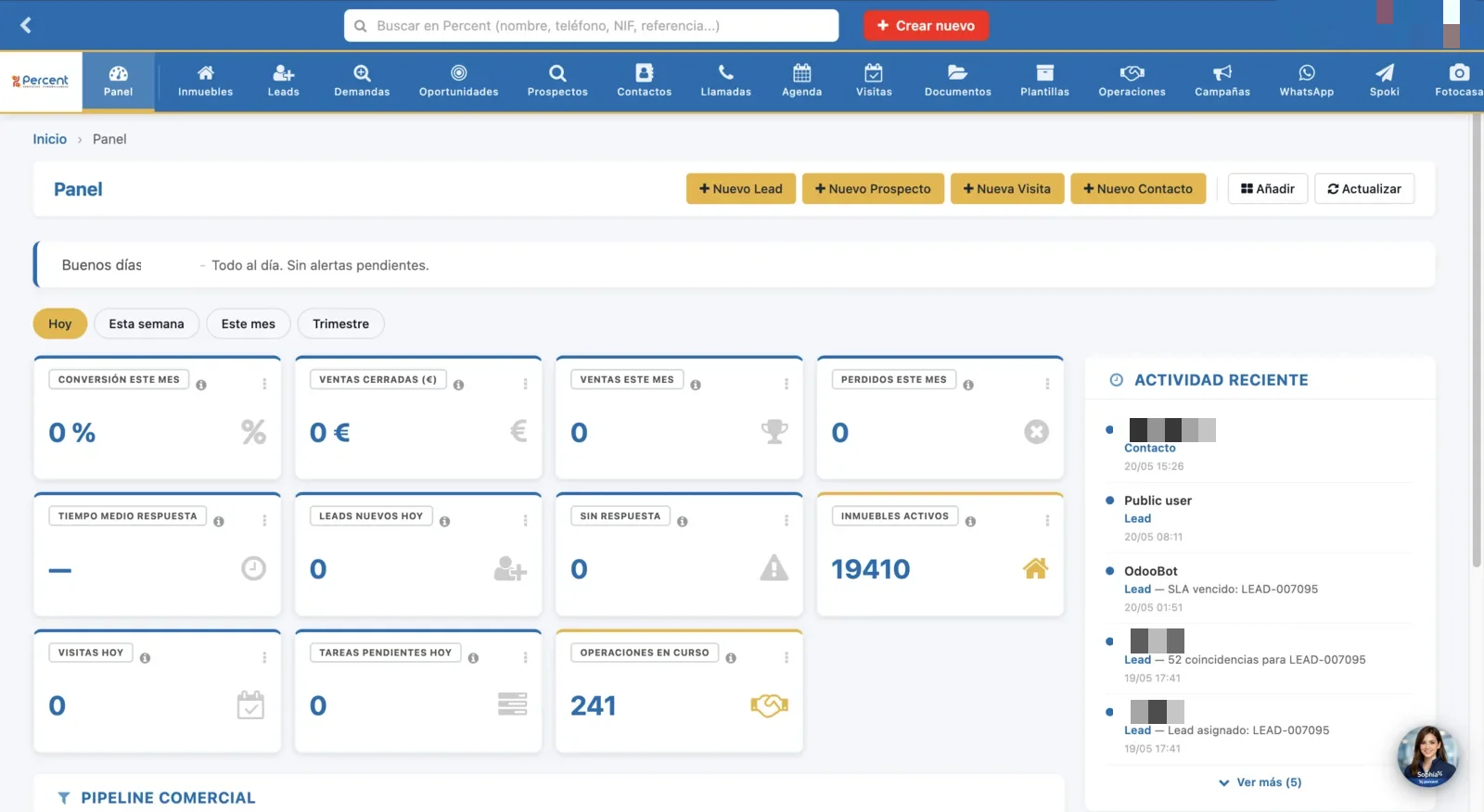
| KPI | Acción si está mal |
|---|---|
| Demandas nuevas > 0 | Asignar comercial |
| Sin respuesta > 0 | Reasignar o escalar |
| Tiempo medio de respuesta alto | Hablar con los comerciales |
| Tareas pendientes hoy > capacidad | Reorganizar carga |
4 Auditoría de calidad
- Leads/Demandas: elementos pendientes y bloqueantes de la sección «Checklist» de la ficha; fichas incompletas → pedir completar.
- Inmuebles: calidad en rojo (<40%) o amarillo (<70%) → pedir mejora hasta ponerla en verde (≥70%); documentos bloqueantes pendientes.
- Prospectos: sin avance o con encargo pendiente de firma → seguimiento al captador.
5 Reglas y escalado
- Documenta cada reasignación en la actividad (trazabilidad).
- Usa la visibilidad de carteras solo para reasignar, auditar y resolver disputas — nunca para repartir leads calientes injustamente.
- Escala a Dirección: picos anómalos de volumen, caídas técnicas o conflictos entre comerciales.
Lo que no puedes saltarte
- El primer contacto el mismo día laborable es sagrado: es el bloqueante que más se incumple.
- Cualifica antes de asignar: un comercial no debe recibir demandas en bruto.
- Audita la calidad de los datos (teléfono, apellidos, zona): sin ellos el proceso se atasca.
- Tu trabajo es desatascar bloqueantes y repartir, no acumular.
Dirección
Pulso del negocio, previsión y decisiones con datosSophIA te da el pulso del negocio en tiempo real, la previsión ponderada del trimestre y visibilidad transversal entre departamentos. Tus módulos: Panel y Operaciones.
1 Panel — tu primera vista cada mañana
Revisa en orden: operaciones en curso, ventas cerradas (€) del mes, conversión, leads nuevos, tiempo medio de respuesta e inmuebles activos. Cambia el filtro temporal (Hoy / Esta semana / Este mes / Trimestre).
2 Operaciones — tu motor de ingresos
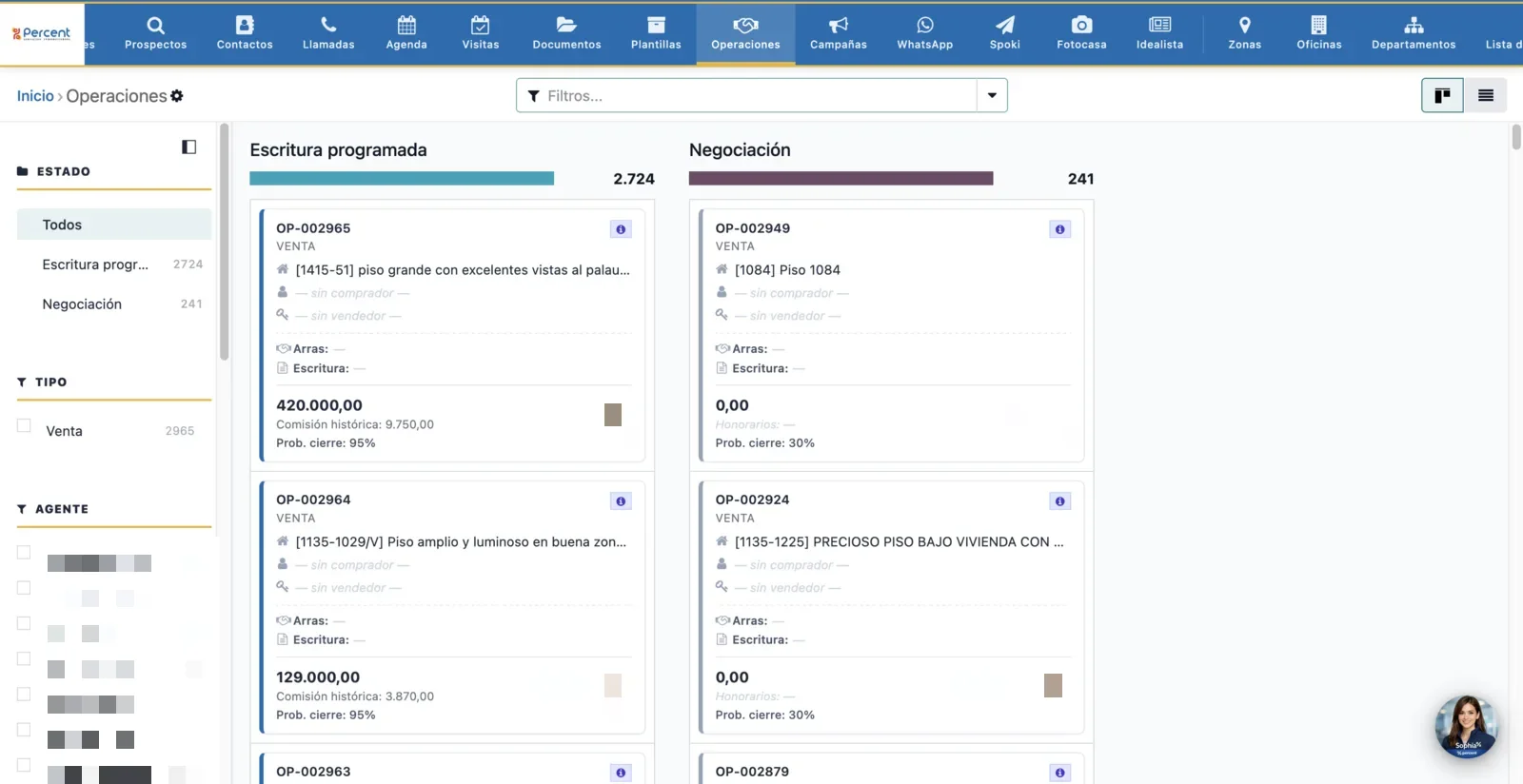
Abre Operaciones (tablero) y calcula la previsión ponderada:
| Estado | Peso | Cálculo |
|---|---|---|
| Negociación | 30% | importe × 0,30 |
| Reserva u oferta | 60% | importe × 0,60 |
| Venta cerrada (arras) | 85% | importe × 0,85 |
| Financiación en curso | 90% | importe × 0,90 |
| Escritura programada | 95% | importe × 0,95 |
| Escriturado (vendido) | 100% | importe × 1,00 |
| Post-venta | 100% | importe × 1,00 |
| Perdido | 0% | importe × 0,00 |
Estos pesos son los valores por defecto de cada estado: el campo Probabilidad de cierre de cada operación es editable y, si el comercial lo ajusta, manda sobre el peso por defecto.
Atiende a: operaciones en negociación > 30 días (riesgo), escrituras de los próximos 30 días (tesorería) y distribución por agente.
3 KPIs estratégicos
- Comercial: conversión Lead→Operación, tiempo medio a cierre, operaciones/agente/mes.
- Captación: conversión Prospecto→Inmueble, encargos firmados/mes, calidad media de fichas.
- Comunicación: tiempo medio de respuesta al lead, uso de plantillas.
- Financiero: comisión generada, importe medio por operación, cartera viva.
4 Decisiones que apoya SophIA
- Geográficas: con Zonas, detectar zonas con alta demanda y poca oferta.
- Plantilla: con Usuarios/Departamentos, ratios óptimos por equipo.
- Cartera: con Inmuebles, detectar producto atascado y política de repreciación.
Lo que no puedes saltarte
- Empieza por el panel matinal cada día: leads sin respuesta en rojo primero.
- La previsión ponderada se nutre de la probabilidad de cierre de las Operaciones: exige que esté actualizada.
- Vigila los KPIs estratégicos (conversión, tiempo de ciclo, ROI de campañas), no el ruido diario.
Soporte / Informática
Administradores y equipo técnico que da soporteResuelves incidencias, configuras accesos y mantienes las integraciones (Idealista, Fotocasa, Spoki, Carmen). Tus módulos: Usuarios, Ajustes y los conectores.
1 Niveles de soporte
| Nivel | Resuelve | Ejemplo |
|---|---|---|
| L1 — Coordinación / usuario avanzado | Dudas de uso | «No encuentro la oportunidad» |
| L2 — Administradores | Configuración, datos, accesos | «Necesito crear un usuario» |
| L3 — Informática / proveedor técnico | Fallos técnicos, integraciones | «Carmen no transcribe» |
2 Incidencias típicas y resolución
| Síntoma | Diagnóstico → acción |
|---|---|
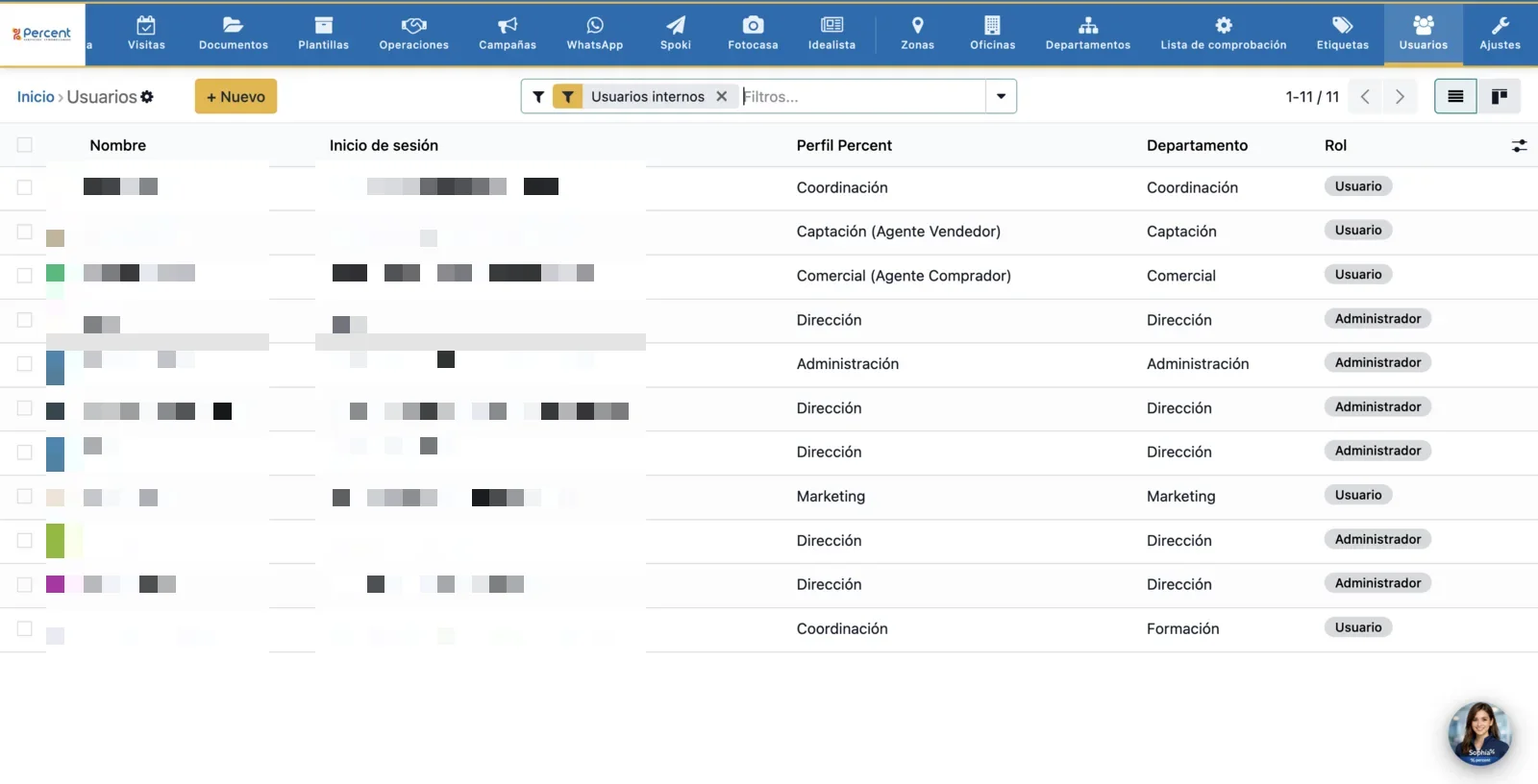
| «No puedo entrar» | Verifica el usuario en Usuarios · restablece la contraseña · comprueba si está activo |
| «No me llega un lead que entró» | Busca en Leads sin filtro · revisa el registro de Spoki/Fotocasa · revisa reglas de asignación |
| «La demanda no pasó a oportunidad» | Comprueba que tenga comercial asignado (la asignación dispara el paso) |
| «Carmen no contesta» | Ajustes → Centralita Carmen: revisa el agente por defecto, las credenciales y el horario laboral (sección visible solo para administradores y Dirección) |
3 Integraciones a mantener
- Vigila los registros de conexión con los portales ante incidencias de publicación.
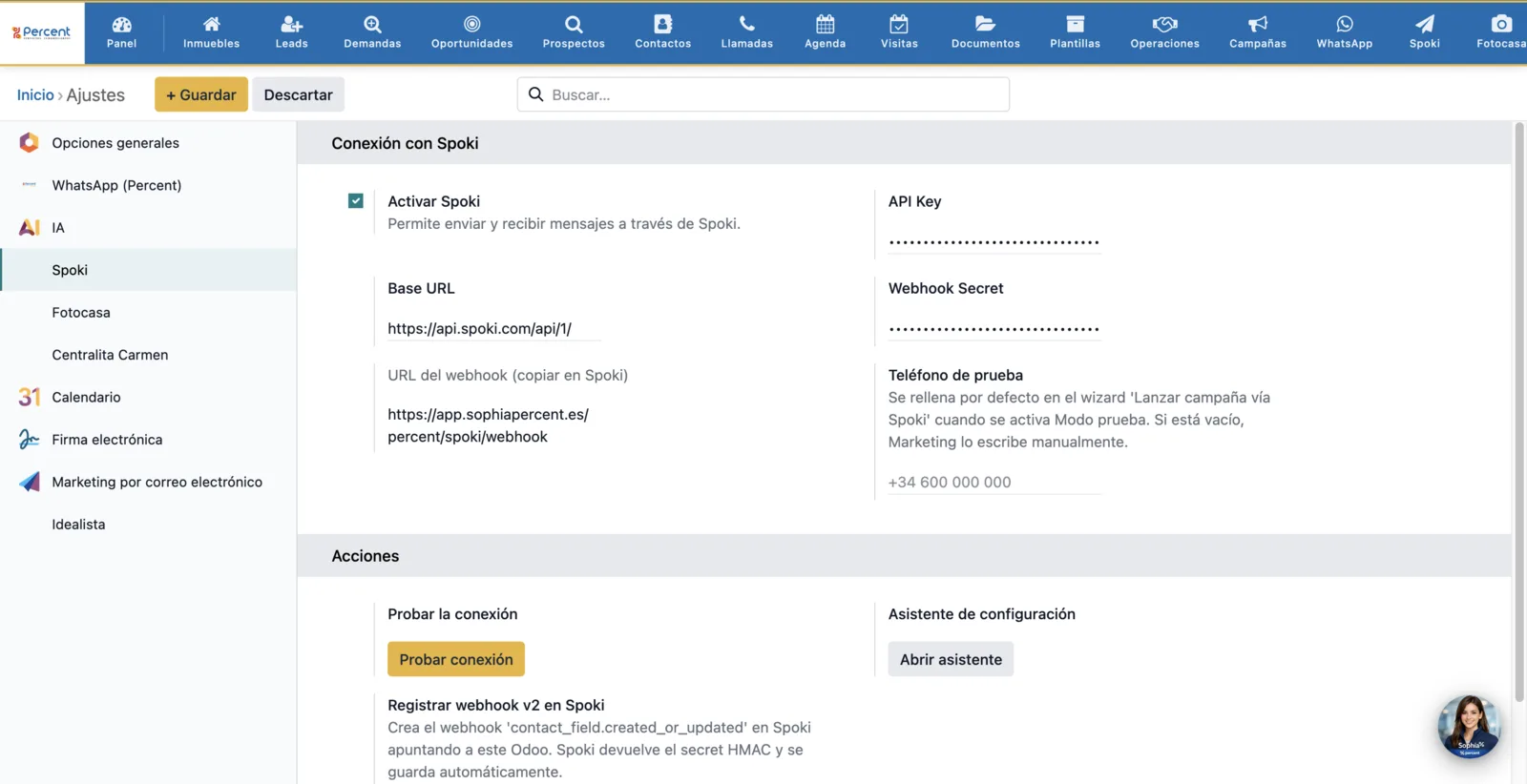
- Comprueba el estado de Spoki (contactos suscritos, conexión) ante fallos de WhatsApp.
Lo que no puedes saltarte
- Escala por niveles: L1 (uso) → L2 (configuración) → L3 (informática/proveedor).
- Vigila las integraciones (Idealista, Fotocasa, MLS, Spoki, Carmen): un conector caído no da error visible al comercial.
- El fallo más común es un Perfil Percent mal asignado: revísalo antes que nada.
Marketing · Campañas y difusión
Marketing capta y calienta demanda a escala: diseña campañas multicanal, gestiona las plantillas de mensaje, difunde por WhatsApp/Spoki, segmenta la base de contactos y mide resultados (aperturas, respuestas, cualificados y ROI).
1 Qué gestiona Marketing
Marketing opera un conjunto reducido de palancas, pero de gran impacto sobre la entrada de oportunidades y sobre la conversión de la base existente.
| Palanca | Para qué |
|---|---|
| Campañas | Planificar acciones con objetivo, segmento, canal, presupuesto y medición (CMP-XXXXXX). |
| Plantillas de mensaje | Mensajes de WhatsApp reutilizables y aprobados, con marcadores numerados ({{1}}, {{2}}…) — coherencia y velocidad. |
| WhatsApp / Spoki | Canal principal de difusión de las campañas hacia los contactos. |
| Contactos | Segmentar la base para dirigir cada campaña al público correcto. |
| Métricas y ROI | Medir enviados, entregados, abiertos, respondidos, cualificados, operaciones cerradas e ingresos. |
2 El módulo Campañas
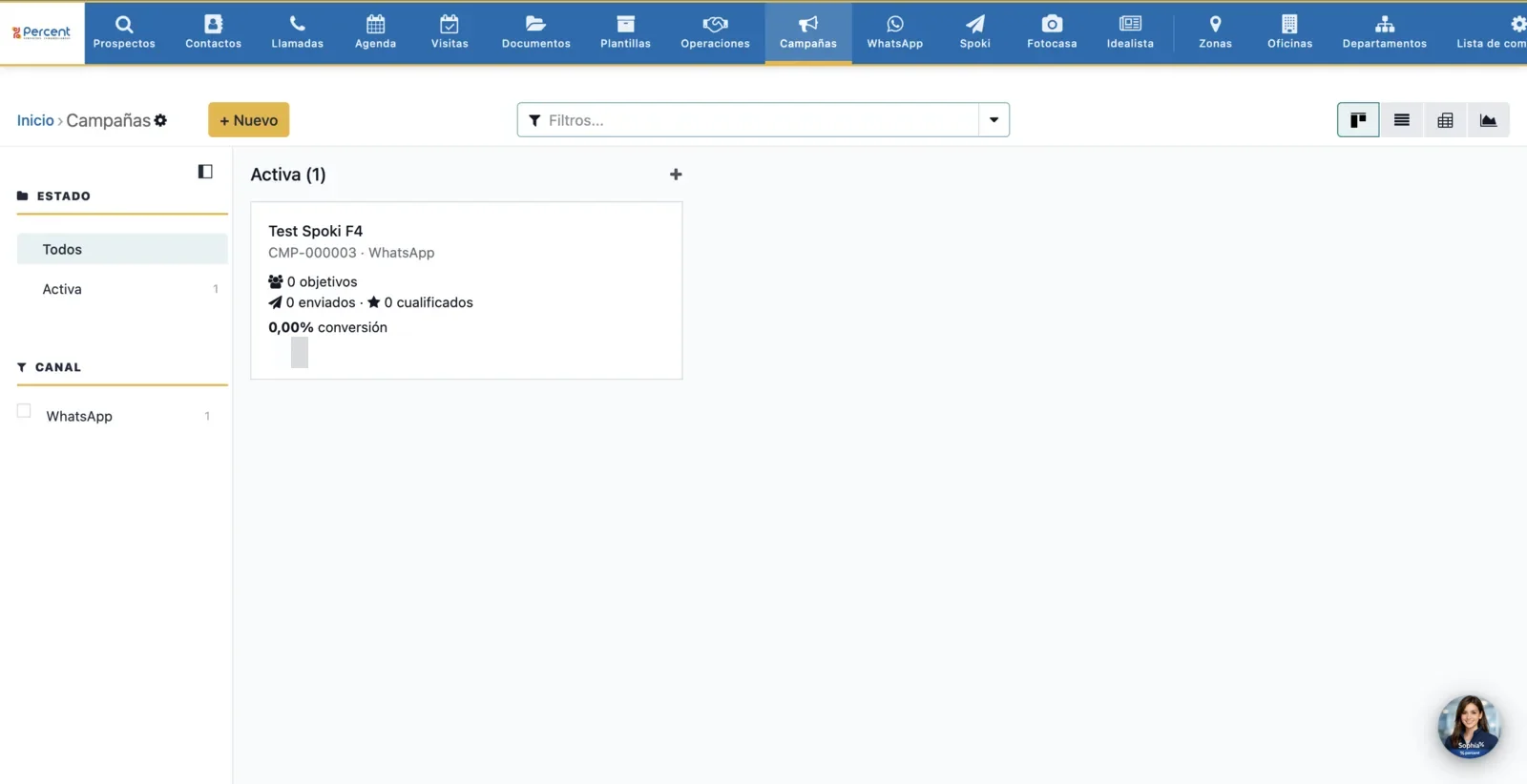
El módulo Campañas es la vista de trabajo de Marketing. Se puede ver como lista o como kanban por estado (Borrador · Activa · Finalizada · Cancelada). Cada campaña tiene su referencia CMP-XXXXXX.
3 La ficha de campaña por dentro
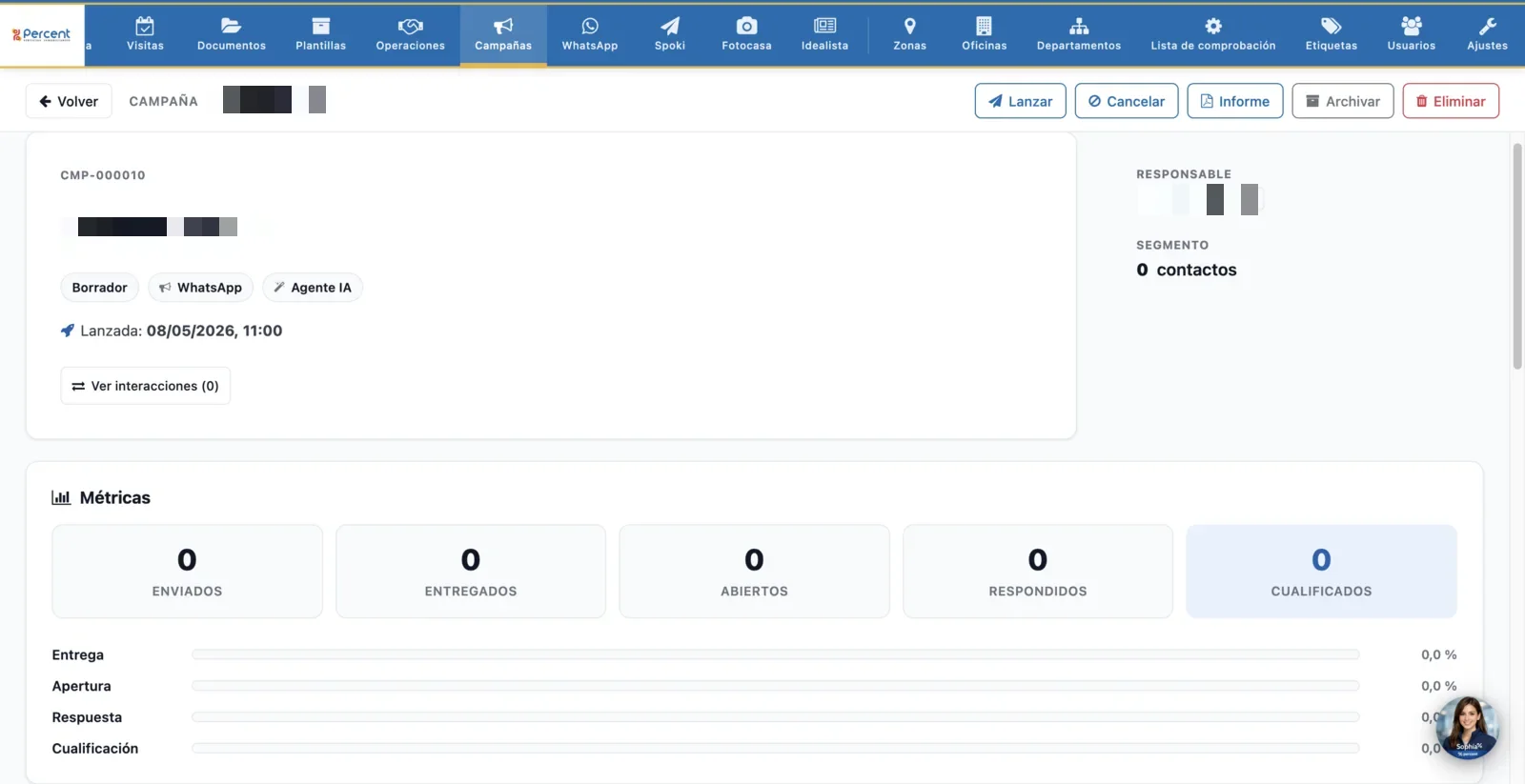
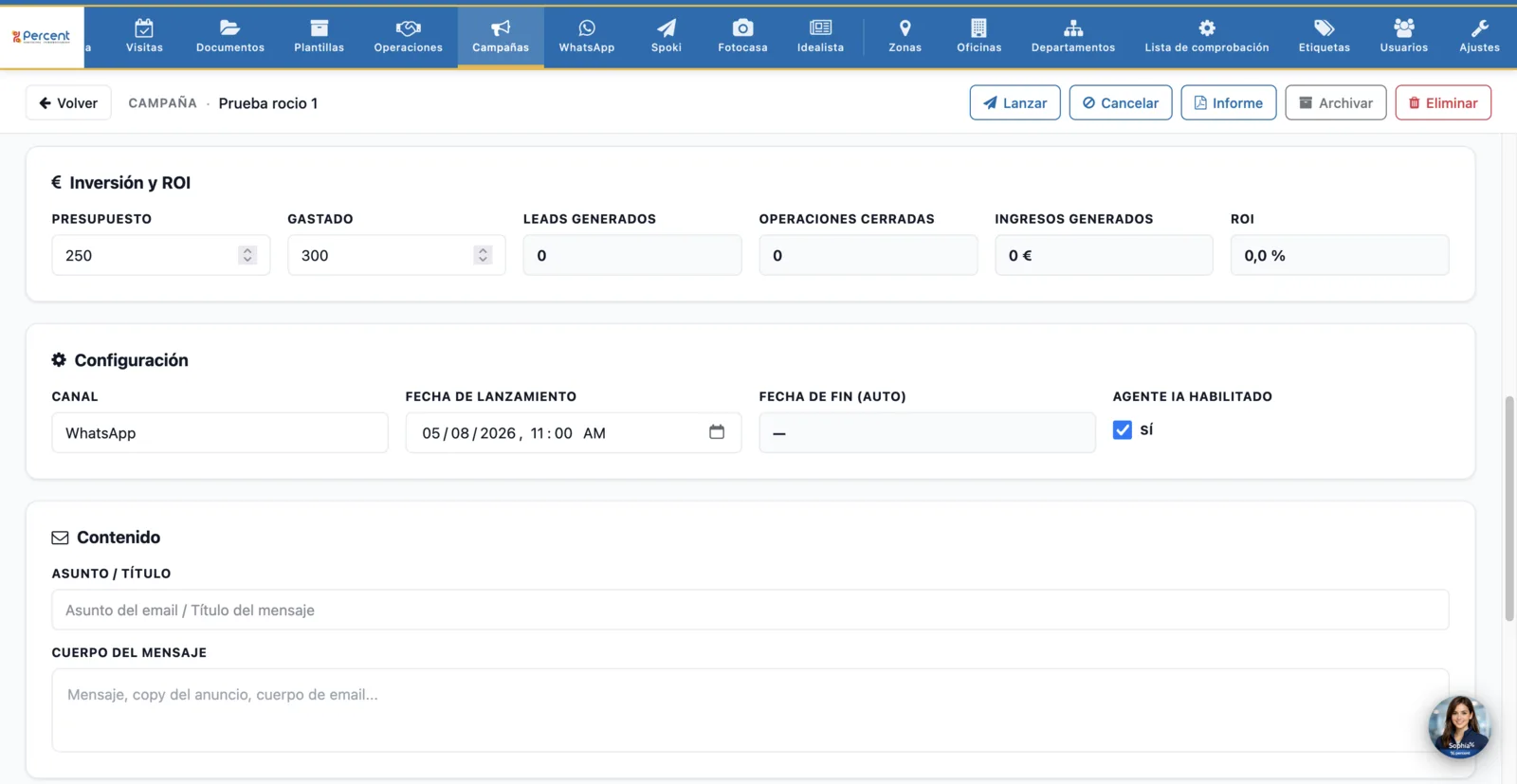
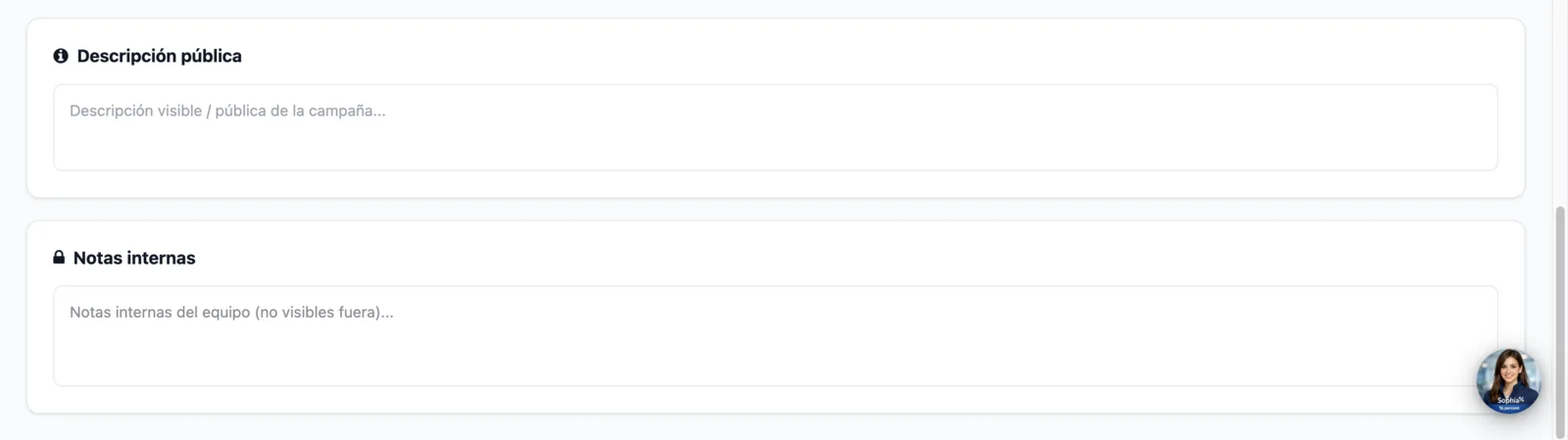
Al abrir una campaña se accede a su ficha completa, dividida en bloques bien delimitados. Marketing pasa aquí la mayor parte del tiempo.
4 Plantillas y canales
Las plantillas de mensaje viven en WhatsApp → Plantillas y en Spoki → Inventario → Plantillas. Son mensajes de WhatsApp aprobados y reutilizables con marcadores numerados ({{1}}, {{2}}…) que se rellenan en el momento del envío; Marketing los prepara una vez y el equipo los utiliza en muchas campañas. Ojo: el menú Plantillas de la barra superior es otra cosa — el repositorio de documentos de la oficina, donde Marketing solo consulta.
La difusión sale por WhatsApp vía Spoki. Los resultados de la campaña (envíos, entregas, aperturas, respuestas y cualificados) se registran en las interacciones de la campaña, con marcado manual.
5 Qué ve y qué no Marketing
Lo que no puedes saltarte
- Segmentar bien antes de lanzar: una campaña al público equivocado gasta presupuesto y quema base.
- Plantillas aprobadas siempre — coherencia de marca, cumplimiento normativo y velocidad del equipo.
- Medir conversión y ROI por campaña: enviados → cualificados → operaciones → ingresos. Sin ROI, no hay decisión.
- Coordinar con Coordinación el traspaso de los contactos cualificados: cuando un contacto queda marcado como cualificado en la campaña, debe entrar al flujo comercial sin fricción.
Glosario
Vocabulario común de SophIA. Si dos personas usan la misma palabra para lo mismo, SophIA funciona.
| Término | Definición |
|---|---|
| Lead | Comprador/inquilino potencial sin cualificar (dato bruto). |
| Demanda | Lead cualificado por Coordinación, pendiente de asignar a un comercial. |
| Oportunidad | Demanda asignada a un comercial; ya es trabajable. |
| Prospecto | Inmueble potencial / propietario que puede vender. Preficha del inmueble. PROS-XXXXXX |
| Contacto | Persona única. Puede ser comprador y vendedor a la vez. |
| Inmueble | Propiedad en cartera. Al crearse recibe una referencia provisional PRC-XXXXX; al validar la Nota Simple y el Encargo pasa a la definitiva PR-XXXXX. La cartera histórica conserva sus referencias antiguas. |
| Operación | Cierre comercial: negociación → arras → escritura. OP-XXXXXX |
| Nota de encargo | Encargo de venta firmado por el propietario. Bloqueante para publicar. |
| Parte de visita | Hoja de visita firmada por el cliente + valoración estructurada. |
| Checklist bloqueante | Lista metodológica obligatoria para avanzar de estado. |
| SLA | Compromiso de primer contacto en 8 h. SophIA avisa si se vence. |
| Cruce | Inmuebles compatibles con un comprador (y viceversa). |
| Carmen IA · SophIA · Spoki | Agente de voz · motor IA · WhatsApp Business. |
La ficha de Inmueble
La usan: todo el equipo ve el catálogo; la ficha la trabaja su captador, junto a Coordinación y DirecciónEl Inmueble es la propiedad en cartera, con su referencia única (p. ej. 101-04-3733). Es la unidad central del lado de la oferta: en él se guarda toda la información del piso, sus fotos, su documentación, sus alertas y su historial. Su estado recorre el ciclo comercial completo: Prospecto → Documentación → Activo (o MLS compartido) → Negociación → Arras → Escritura → Vendido.
1 El listado de Inmuebles
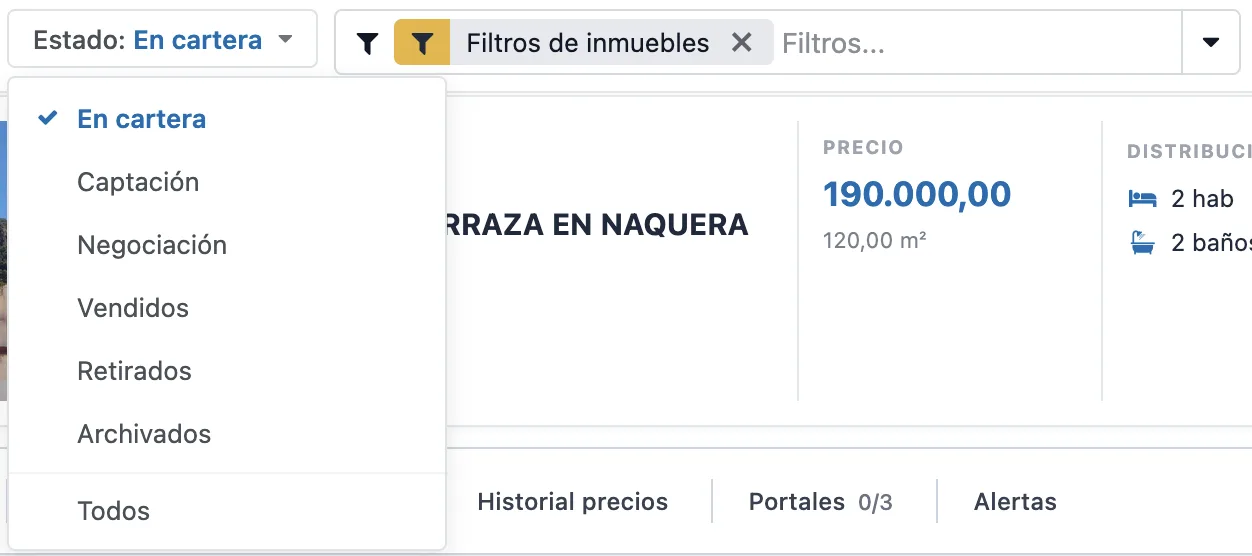
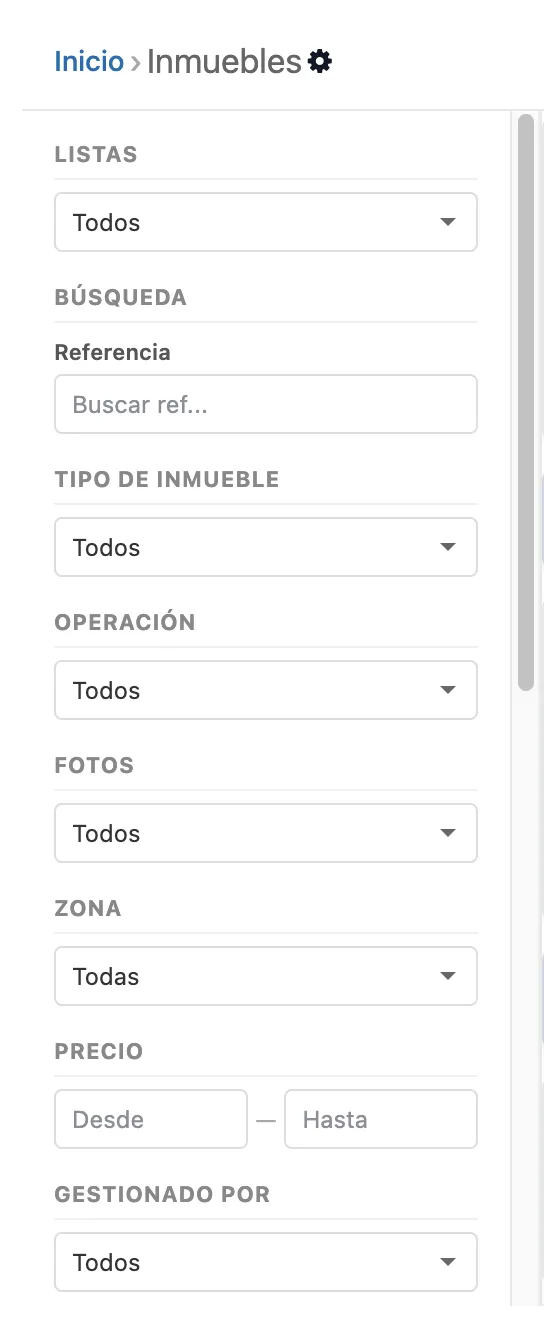
Es la vista de trabajo diaria de la cartera. Se abre desde el menú Inmuebles y muestra por defecto los que están «En cartera» (Activo (Exclusiva) + MLS compartido). El selector de Estado ofrece nueve opciones: Mis inmuebles, En cartera, Captación, Negociación (agrupa negociación, arras y escritura), Reservados, Vendidos, Retirados, Archivados y Todos.
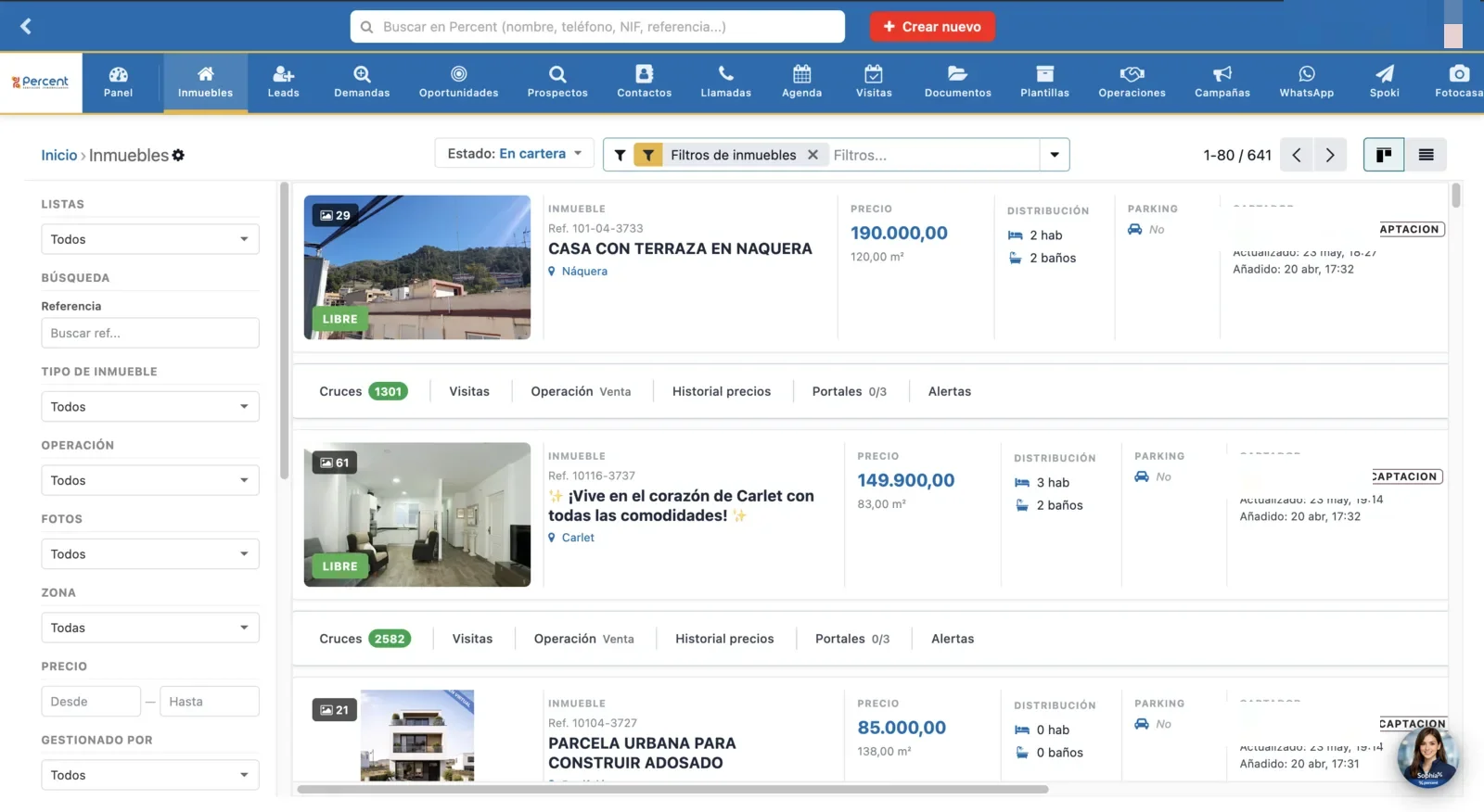
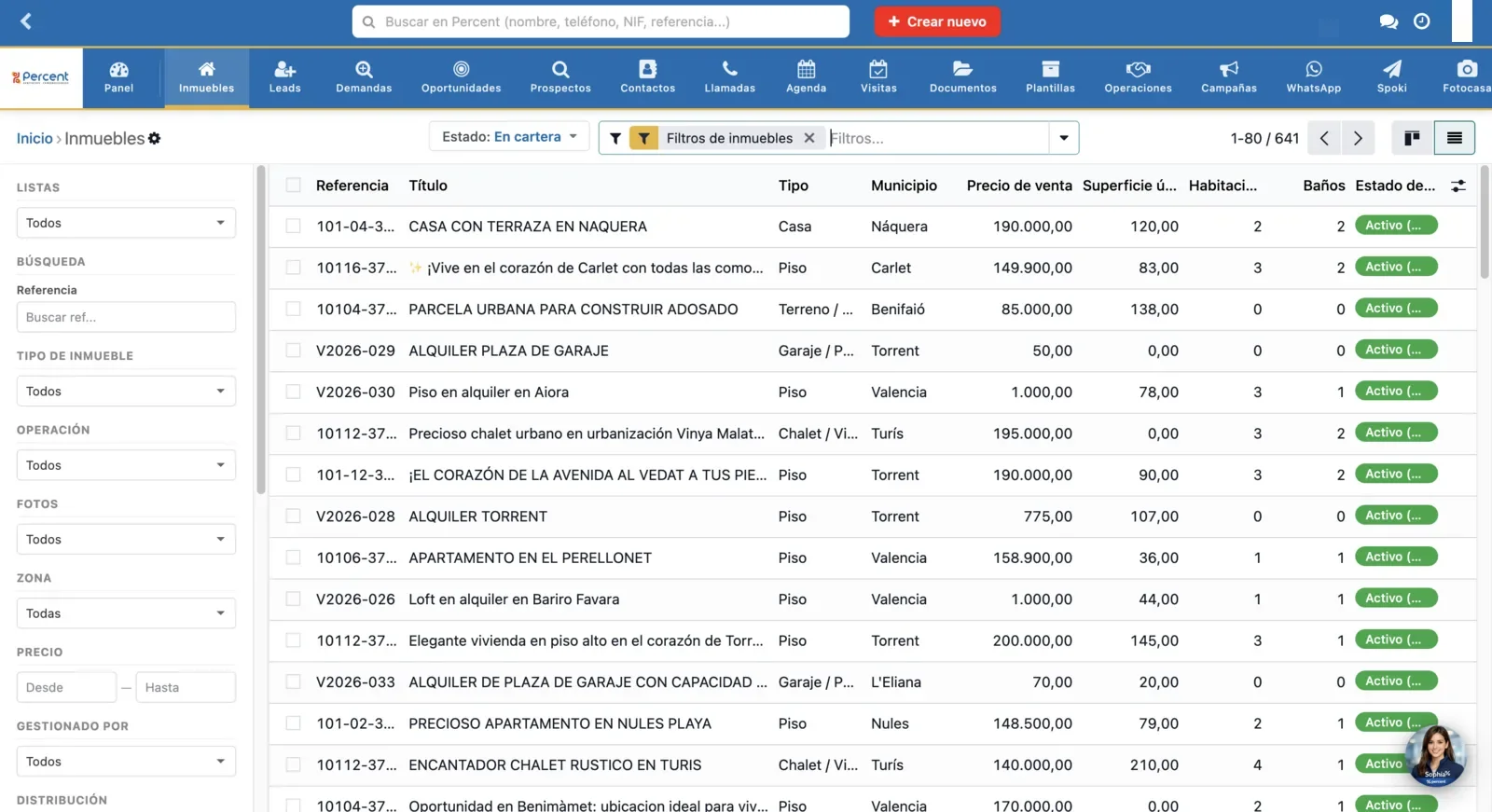
2 La ficha por dentro (página moderna)
Al abrir un inmueble se accede a la página moderna: es el flujo real de uso diario. Concentra en una sola pantalla la información comercial, operativa y de calidad del piso. Desde aquí se realiza el 90% del trabajo sin necesidad de abrir el formulario avanzado.
Cabecera con acciones principales (en la parte superior derecha):
- Publicar — marca el inmueble como publicable: valida los documentos obligatorios (nota simple y nota de encargo aprobadas) y el GPS, y pasa el inmueble a Activo. Solo pueden ejecutarlo Coordinación, Administración y Dirección; la publicación en cada portal se hace después desde su propio flujo.
- Editar avanzado — abre el formulario clásico con las 14 pestañas (ver §4).
- Programar visita — crea una visita directamente enlazada a este inmueble.
- Fotocasa — atajo a la publicación en Fotocasa. Este botón solo aparece para Coordinación y Dirección.
3 Acciones de tarjeta y barra de acciones
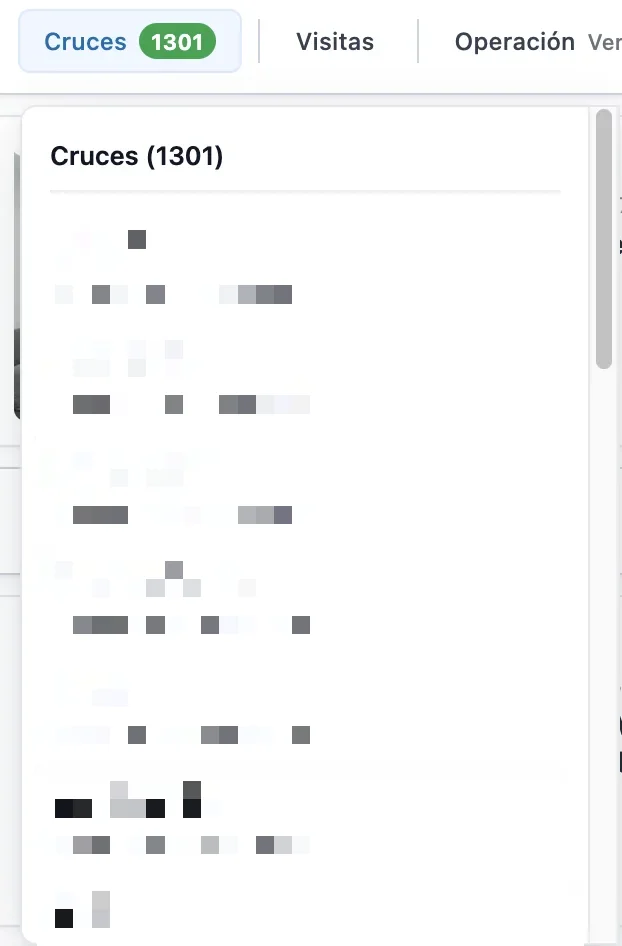
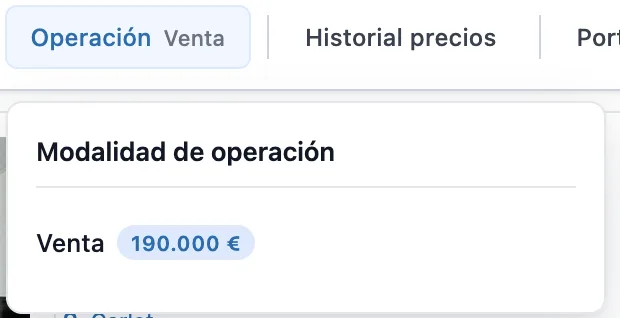
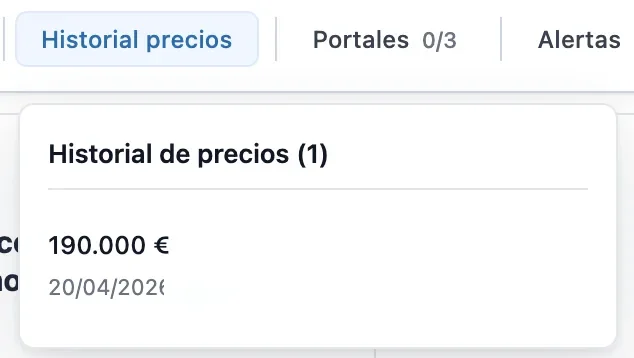
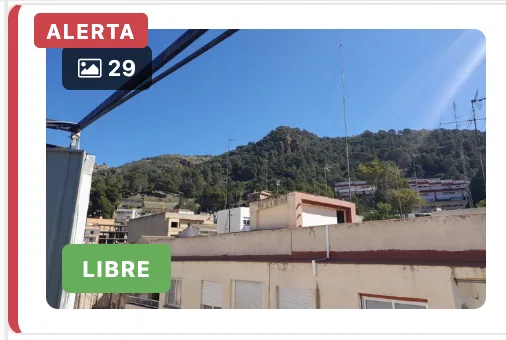
Desde la tarjeta del listado y desde la propia ficha están disponibles los botones de acción: accesos directos a las acciones y datos más importantes del inmueble.
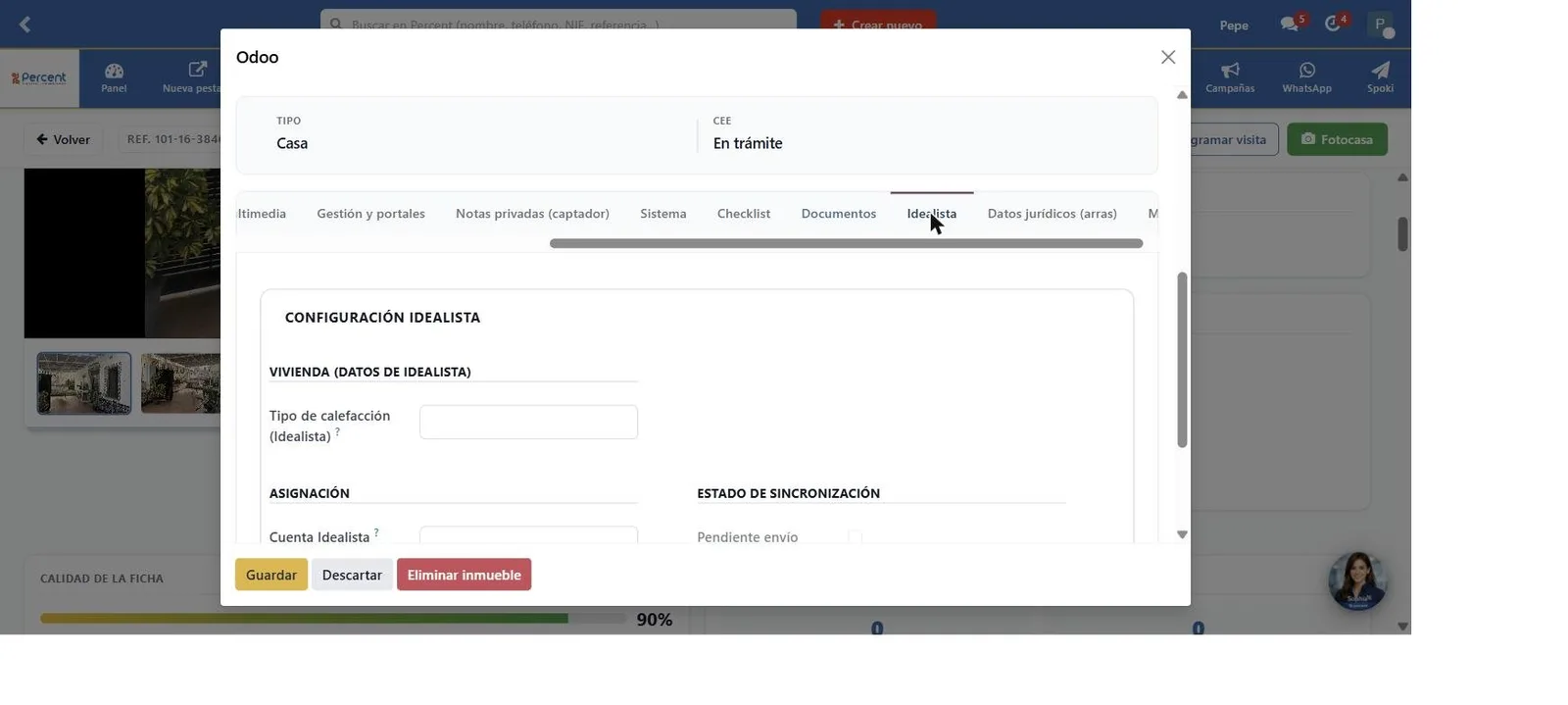
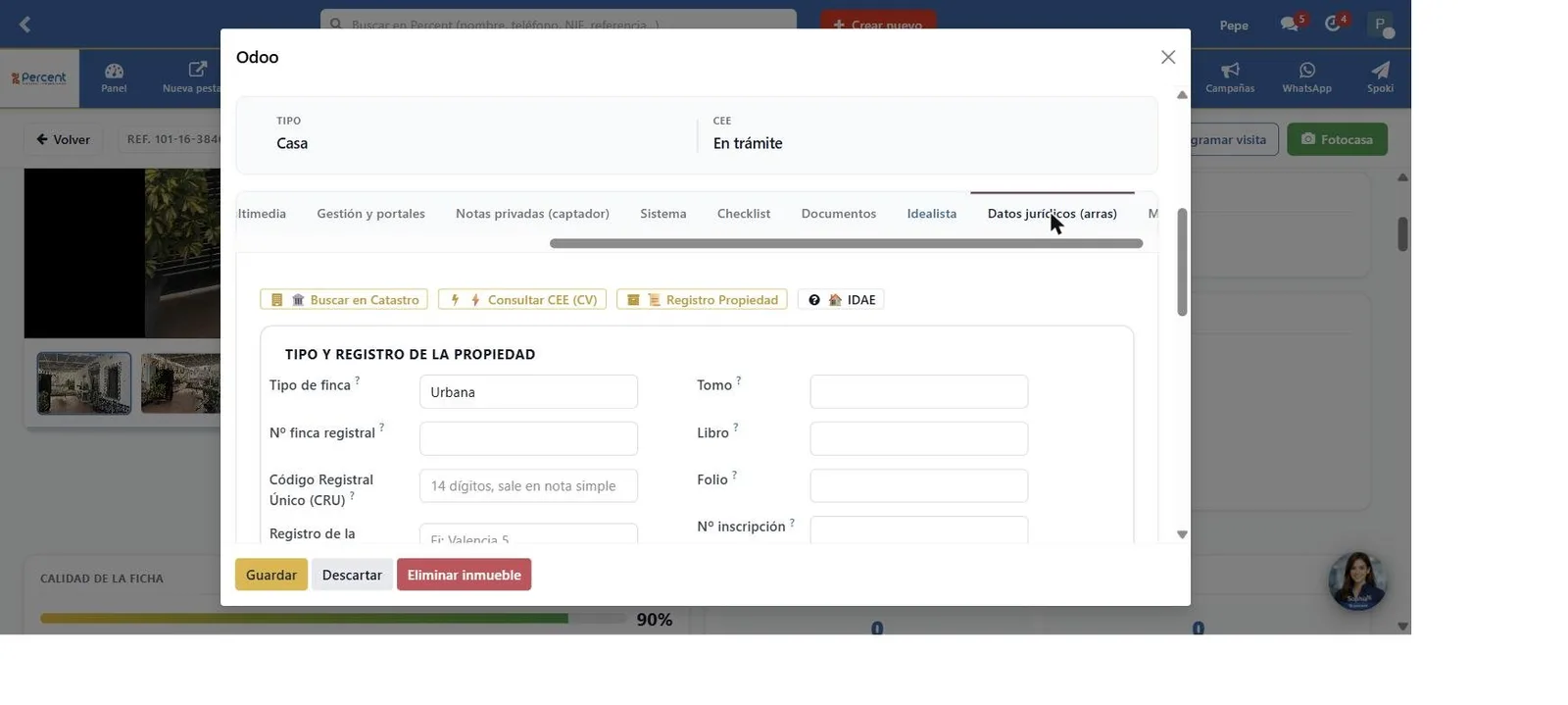
4 Editar avanzado — el formulario completo (14 pestañas)
El botón «Editar avanzado» abre el formulario clásico en una ventana a pantalla completa. Es la vista exhaustiva del inmueble, con una barra superior de 14 pestañas. Se usa cuando hay que dar de alta el inmueble, actualizar documentación jurídica, revisar el sistema o preparar la publicación en portales/MLS.
Resumen
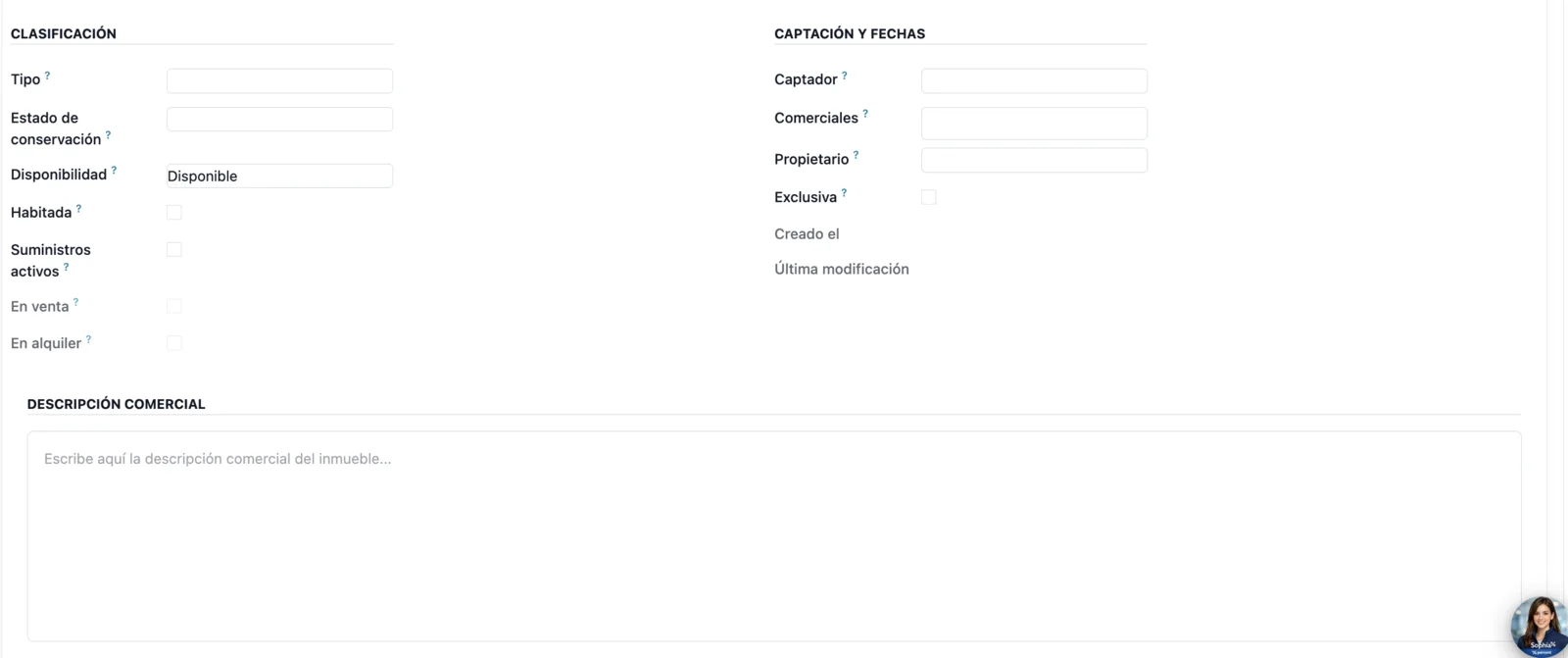
Vista de identidad del inmueble. Dos bloques: Clasificación (tipo, estado de conservación, disponibilidad, habitada, llaves, en venta) y Captación (captador, comerciales, propietario, exclusiva, creado/modificado).
Alertas
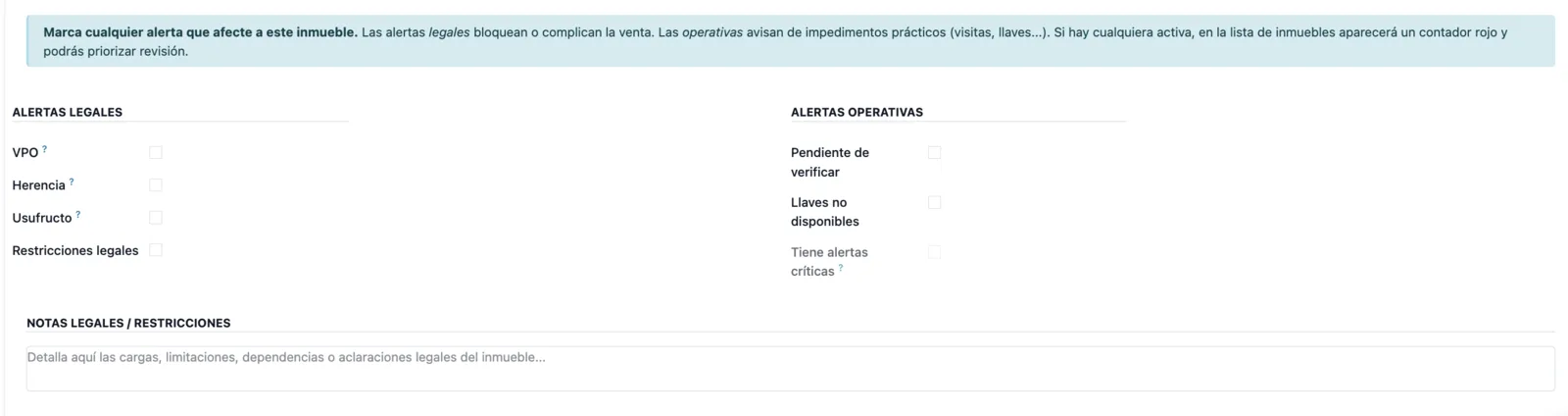
Legales: VPO, Herencia, Usufructo, Restricciones. Operativas: Pendiente de verificar, Llaves no disponibles, Alertas críticas. Todas se muestran en la ficha moderna y bloquean o marcan visualmente el inmueble.
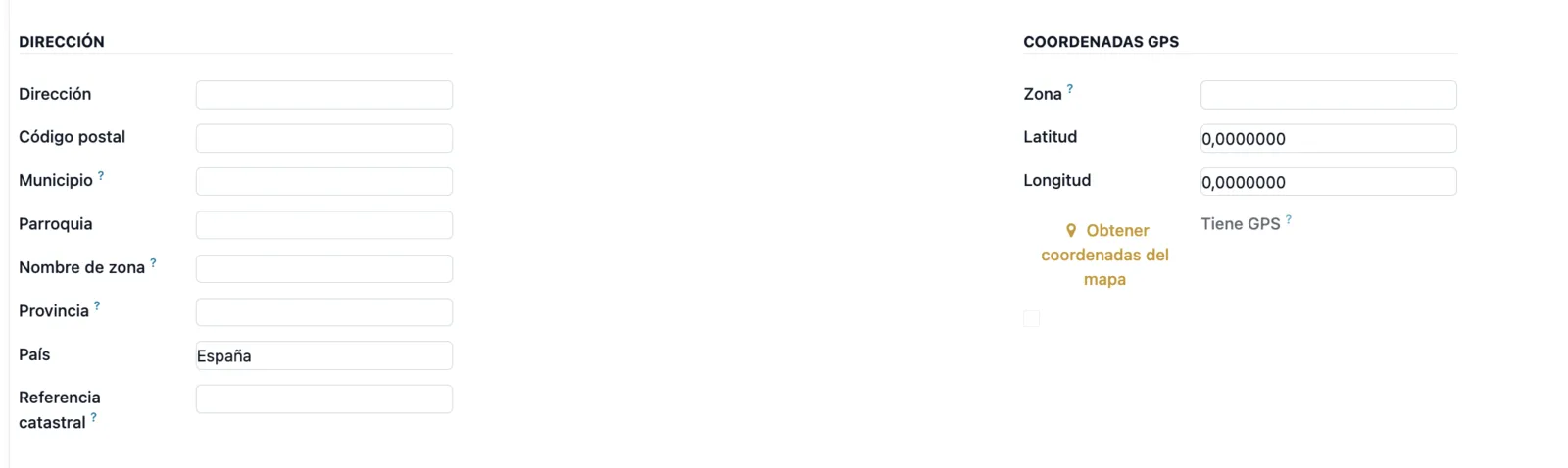
Ubicación
Dirección, CP, municipio, barrio, provincia, país y coordenadas GPS. Las coordenadas son imprescindibles para portales y para el cruce por zona.
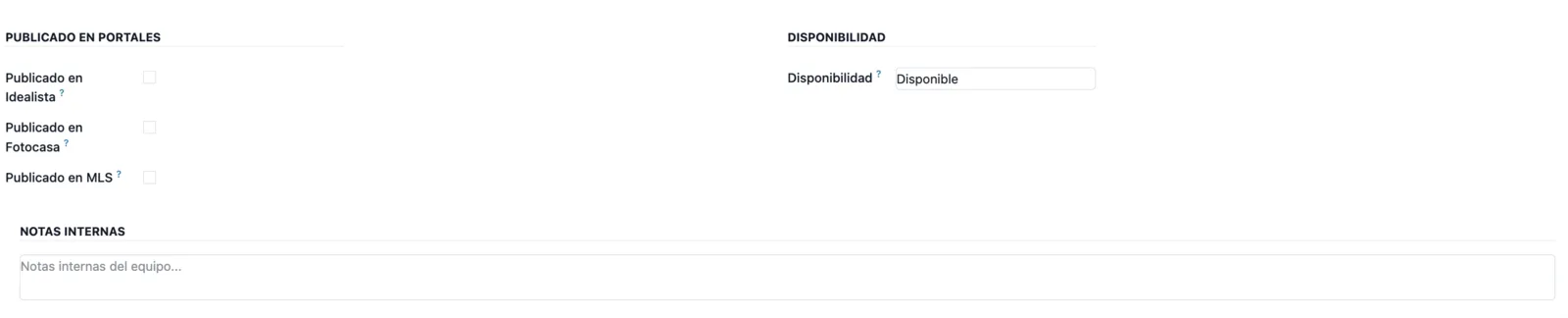
Gestión y portales
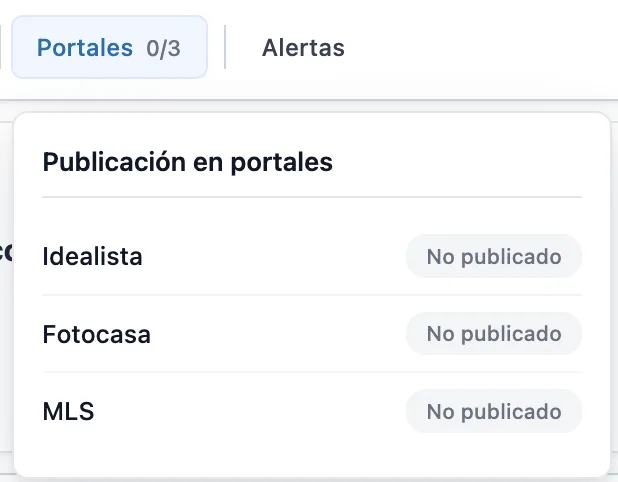
Configura la publicación en Idealista, Fotocasa y MLS, la disponibilidad comercial y las notas del equipo asociadas a la publicación.
Notas privadas del captador
Notas privadas de la relación captador ↔ propietario. No visibles para Comprador, Firmas, Marketing ni Observadores. Aquí se guardan objeciones del propietario, condiciones no publicables, avisos internos, etc.

Sistema
Metadatos técnicos: origen, última sincronización/modificación, identificadores históricos (importaciones, MLS, portales). Visible solo para Dirección.

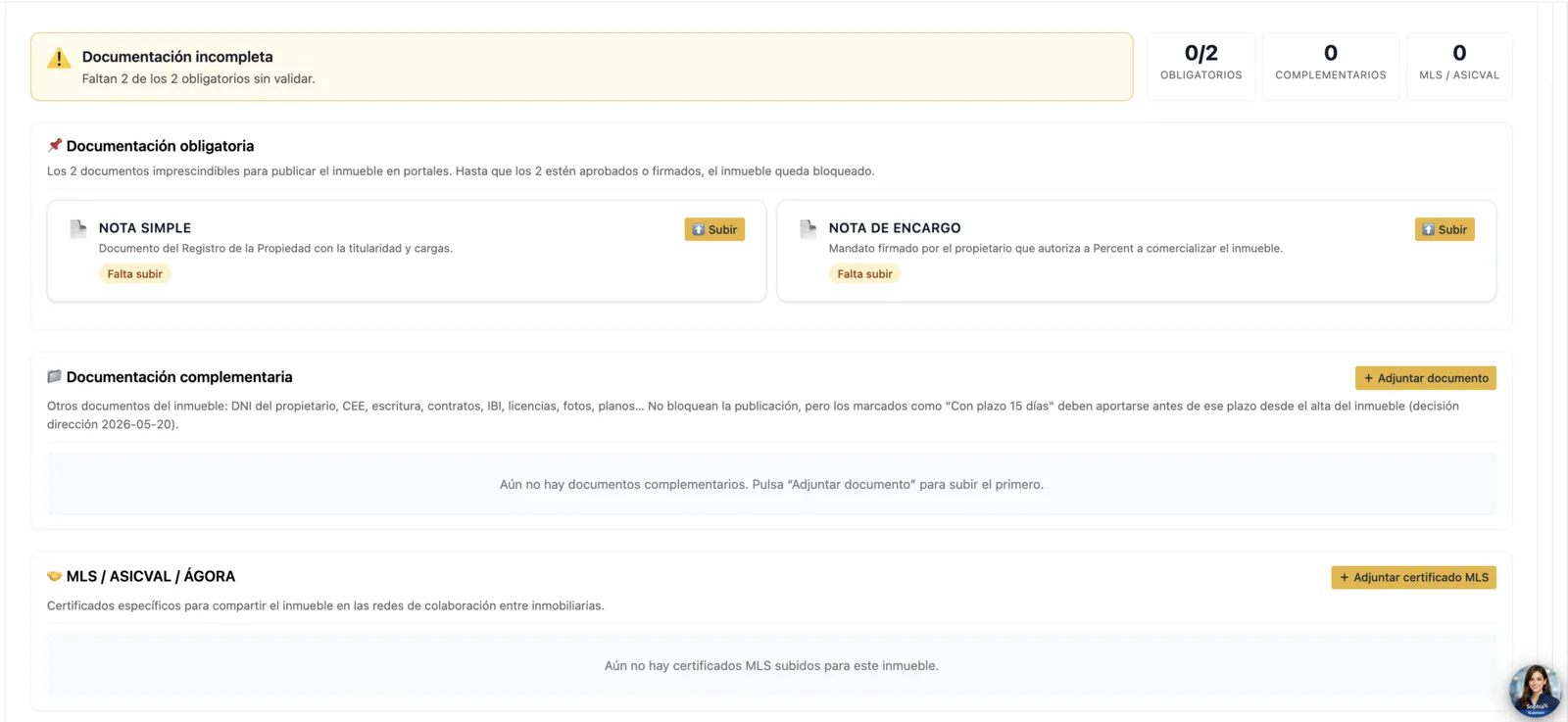
Documentos
Estado documental del inmueble: obligatorios (2/2), complementarios, MLS/ASICVAL. Bloqueo: hasta que los imprescindibles estén aprobados, el inmueble no puede pasar a Activo ni publicarse.
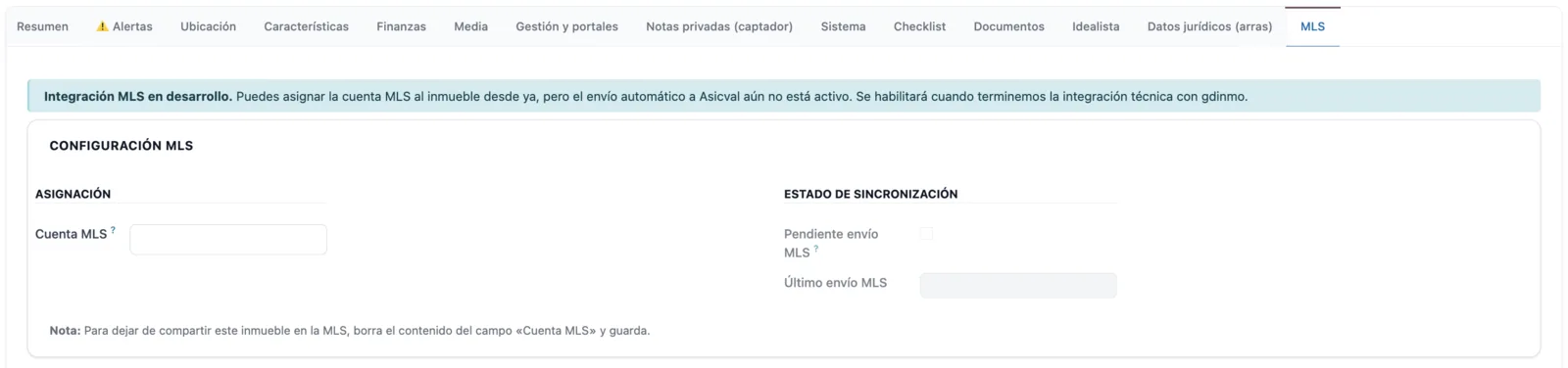
MLS
Configuración de la cuenta MLS, indicador de si tenemos las llaves y estado de sincronización con la MLS.
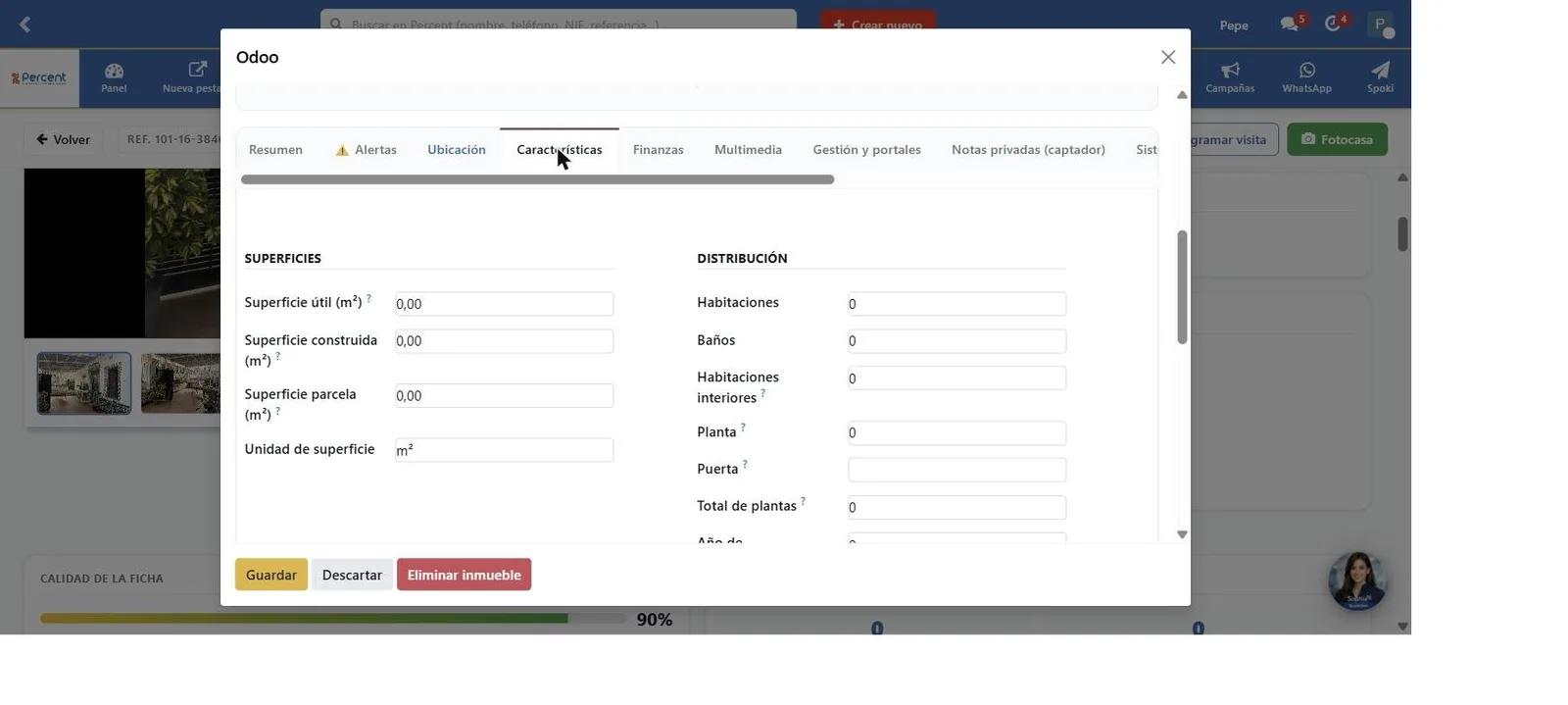
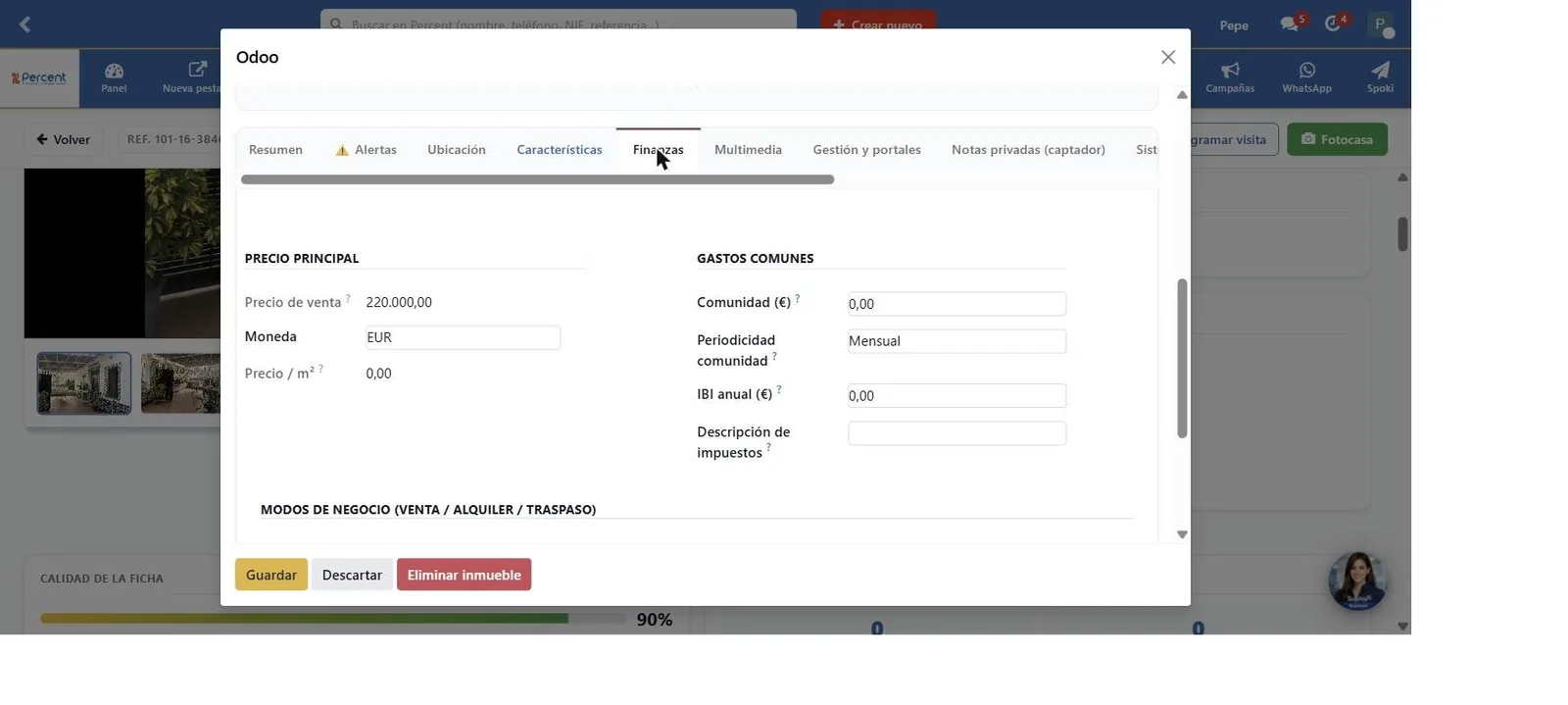
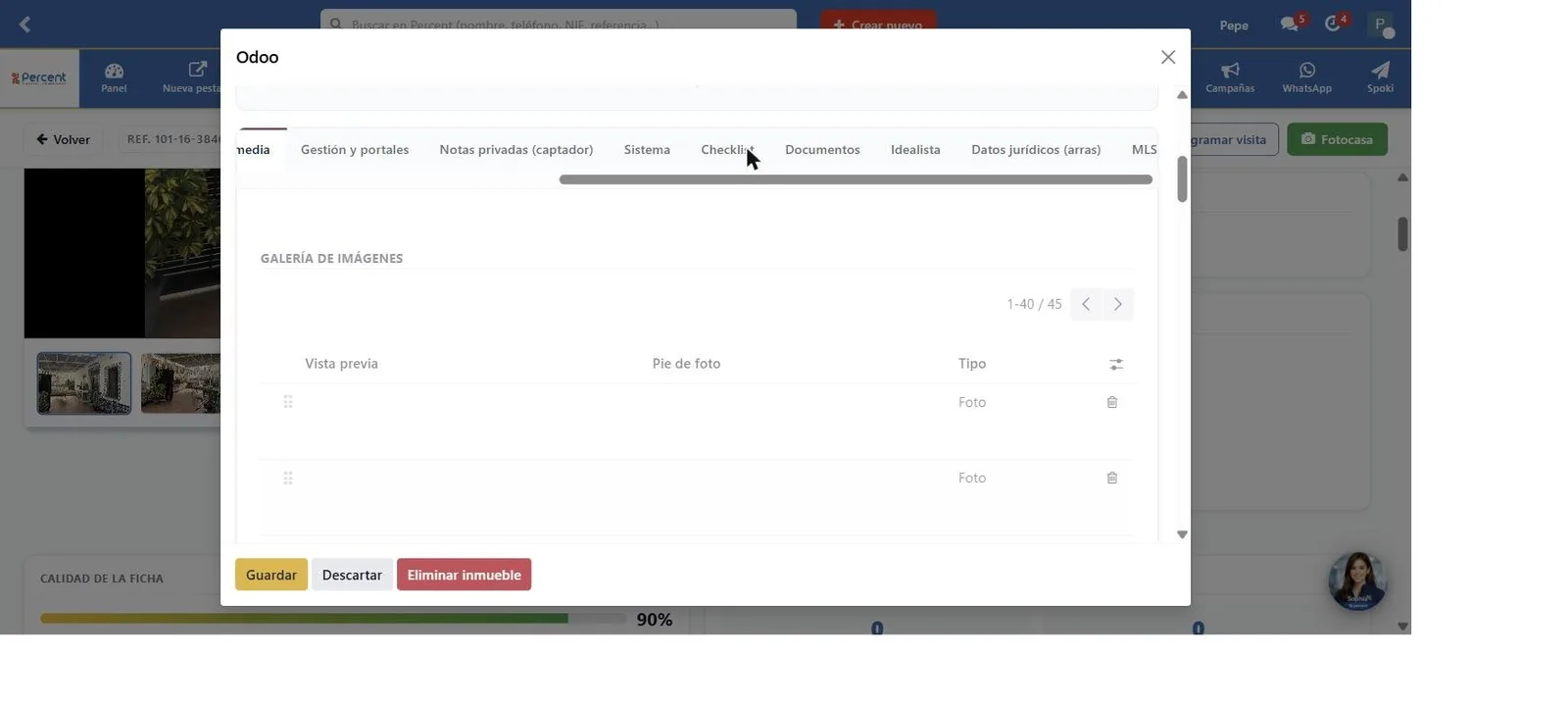
Otras pestañas (descripción breve)
5 Checklist (alta de propiedad)
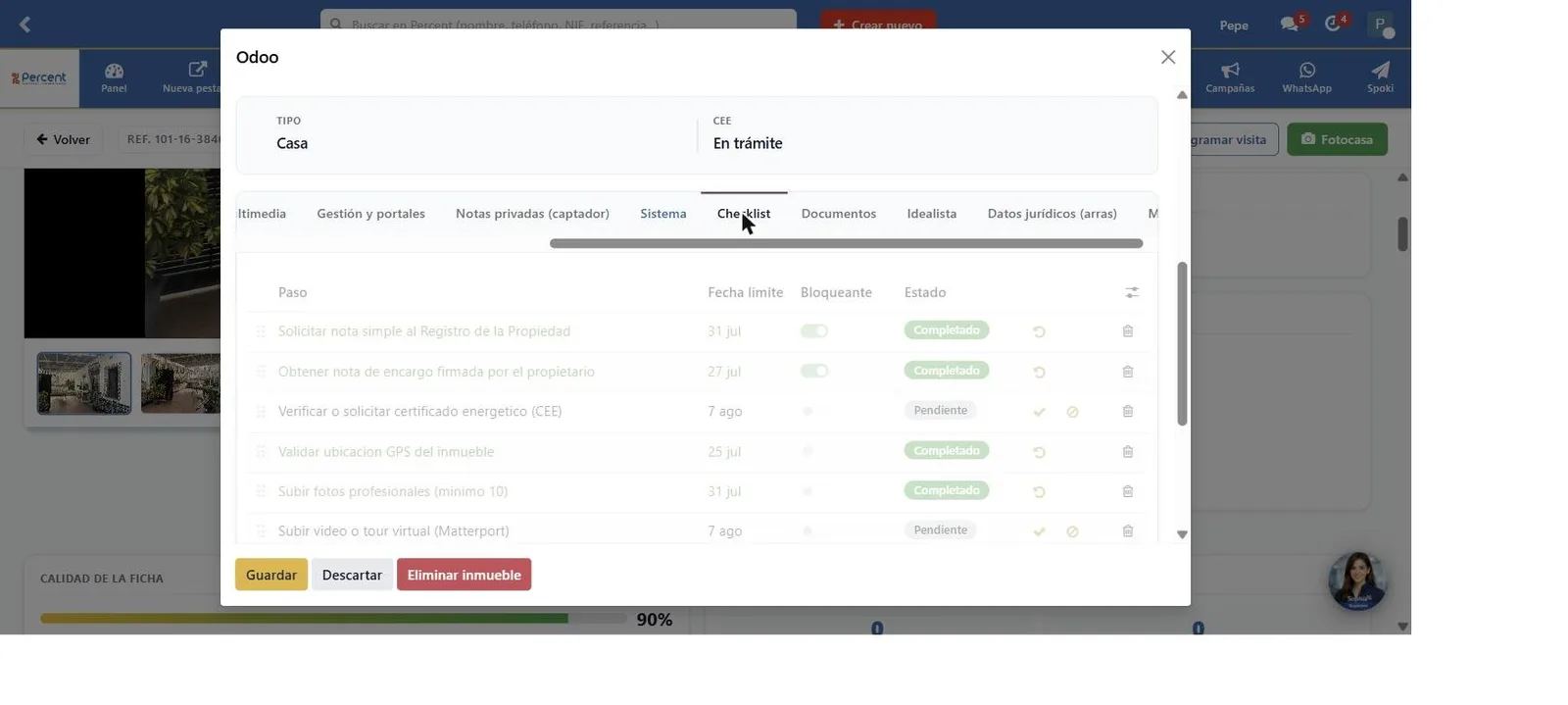
El alta de un inmueble se completa con la pestaña Checklist: una lista de comprobación de 11 pasos. Los ítems marcados como bloqueantes señalan lo imprescindible del alta; lo que impide técnicamente que el inmueble pase a Activo y se publique en portales son los documentos obligatorios aprobados (nota simple y nota de encargo) y el GPS. El CEE aparece marcado como bloqueante en el checklist, pero no frena la publicación: genera una alerta con plazo de 15 días.
- Solicitar nota simple al Registro de la Propiedad bloqueante
- Obtener nota de encargo firmada por el propietario bloqueante
- Verificar o solicitar certificado energético (CEE) bloqueante
- Validar ubicación GPS del inmueble bloqueante
- Subir fotos profesionales (mínimo 10)
- Subir vídeo o tour virtual (Matterport)
- Revisar alertas críticas (VPO, herencia, usufructo, llaves)
- Subir DNI del propietario
- Publicar en Idealista
- Publicar en Fotocasa
- Compartir en MLS tras el periodo de exclusividad (día 15)
Lo que no puedes saltarte
- Calidad de la ficha lo más alta posible — verde a partir del 70% (fotos, GPS, precio, captador, dirección, superficie, descripción, CEE). Lo que bloquea publicar son los documentos obligatorios y el GPS.
- Bloqueantes del alta resueltos: nota simple, nota de encargo firmada y GPS — sin ellos no hay Activo ni portales. El CEE aparece marcado como bloqueante en el checklist, pero no frena la publicación: genera alerta con plazo de 15 días.
- Portales 0/3 → 3/3: revisar Idealista, Fotocasa y MLS en «Gestión y portales» antes de dar el inmueble por publicado.
- Alertas legales (VPO, herencia, usufructo, restricciones) verificadas y anotadas — condicionan operación y arras.
- Notas privadas del captador al día: es el histórico real de la relación con el propietario.
La ficha de Contacto
La usan: todos los perfiles comerciales (cada agente ve sus contactos) + Coordinación y Dirección (base completa)El Contacto es la persona: puede ser interesado (comprador/inquilino), propietario (vendedor/arrendador) o ambos a la vez. Centraliza sus datos personales bajo LOPD (acceso restringido por rol) y se vincula a demandas, prospectos, operaciones, visitas, documentos y campañas. Es el punto único de verdad de la relación con esa persona: por eso duplicar contactos rompe la trazabilidad.
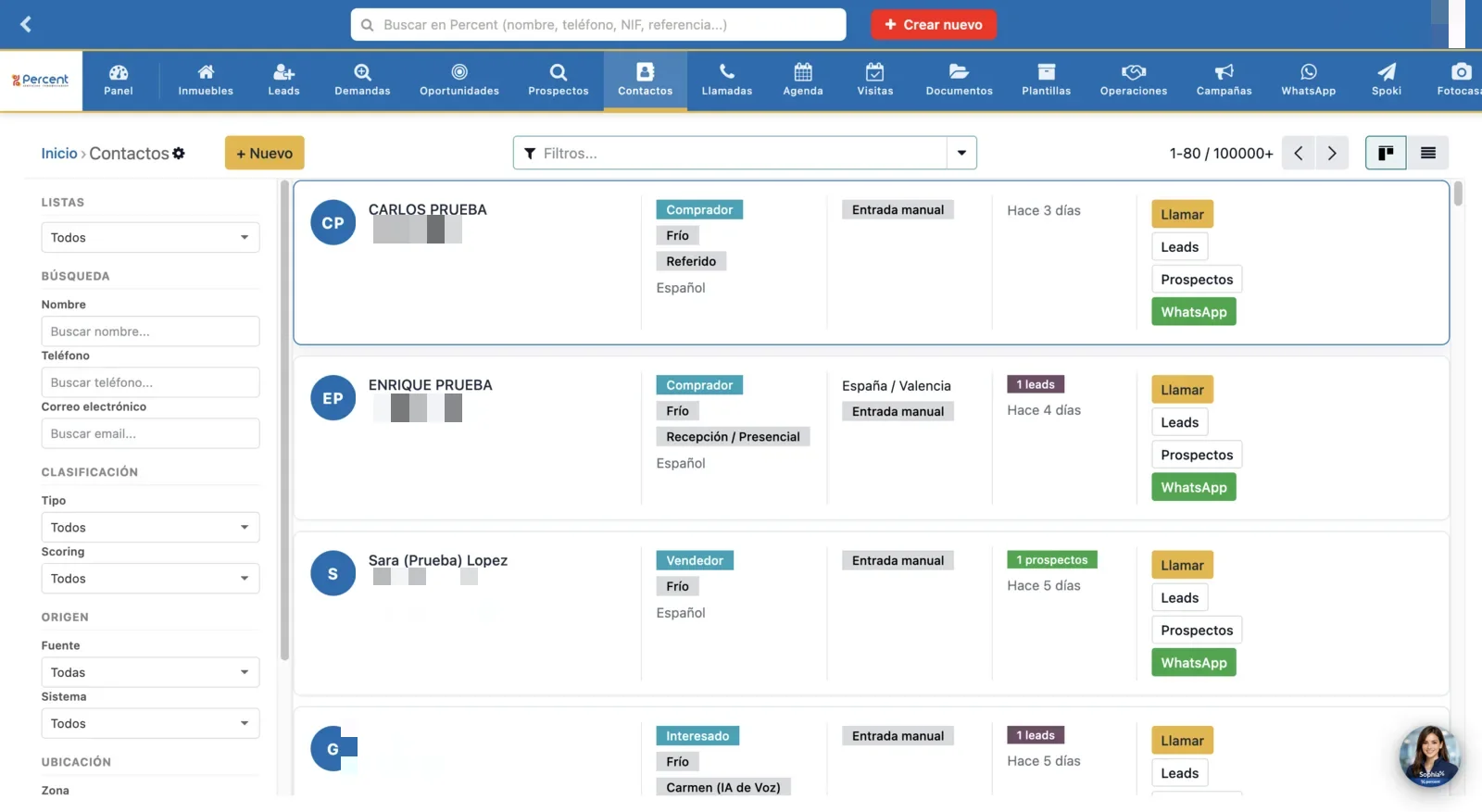
1 El listado de Contactos
Es la vista para operar con los contactos. Se abre desde el menú Contactos y muestra tarjetas con toda la información clave para decidir a quién llamar antes. Cada agente trabaja con sus contactos: los de su cartera, los ligados a sus demandas, prospectos e inmuebles y los creados por él; Coordinación y Dirección ven la base completa.
2 La ficha por dentro (página moderna)
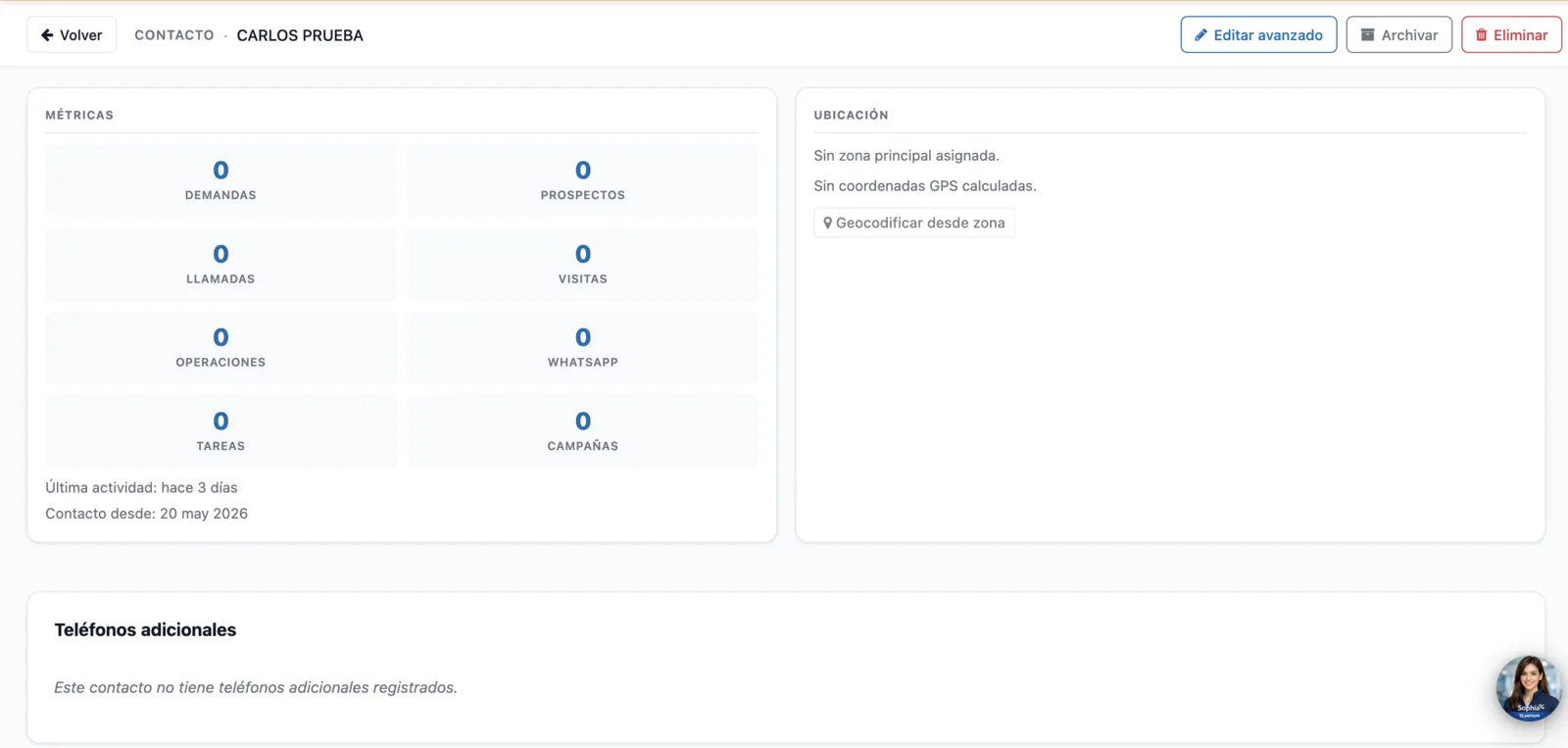
Al abrir un contacto se muestra la vista moderna, pensada para leer de un vistazo quién es y en qué estado está la relación. La cabecera concentra los identificadores comerciales; el cuerpo, los datos operativos.
3 Secciones de la ficha
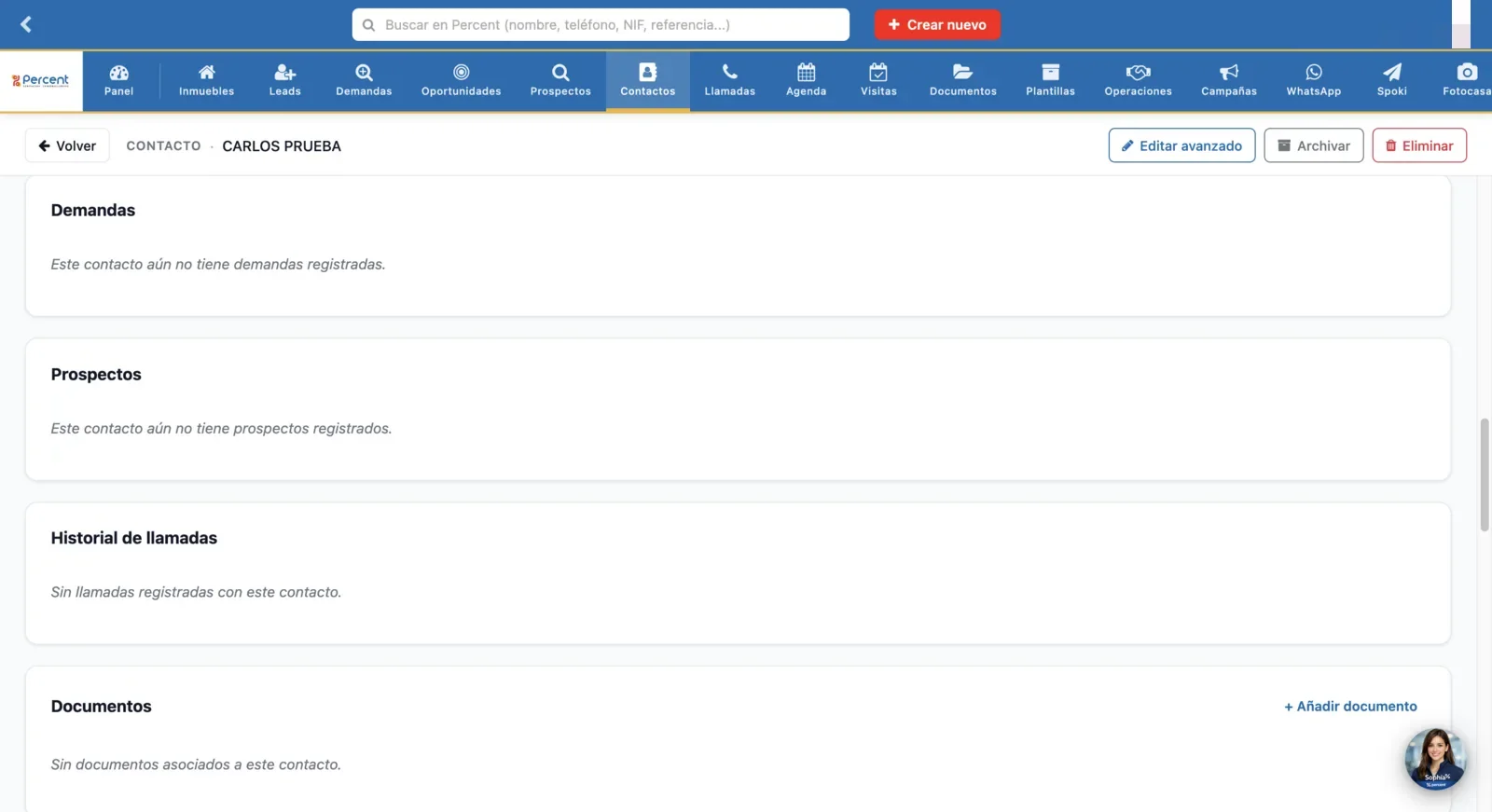
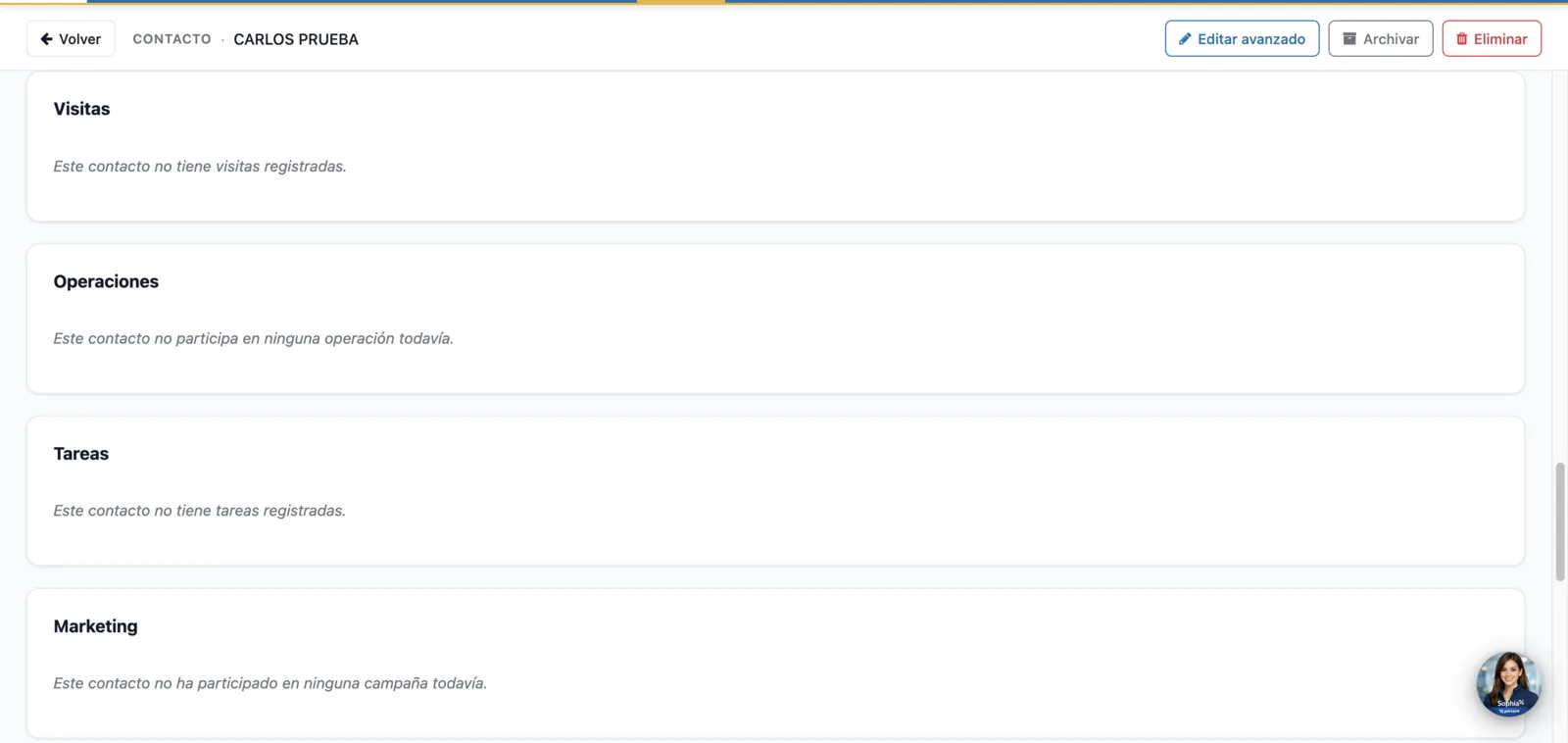
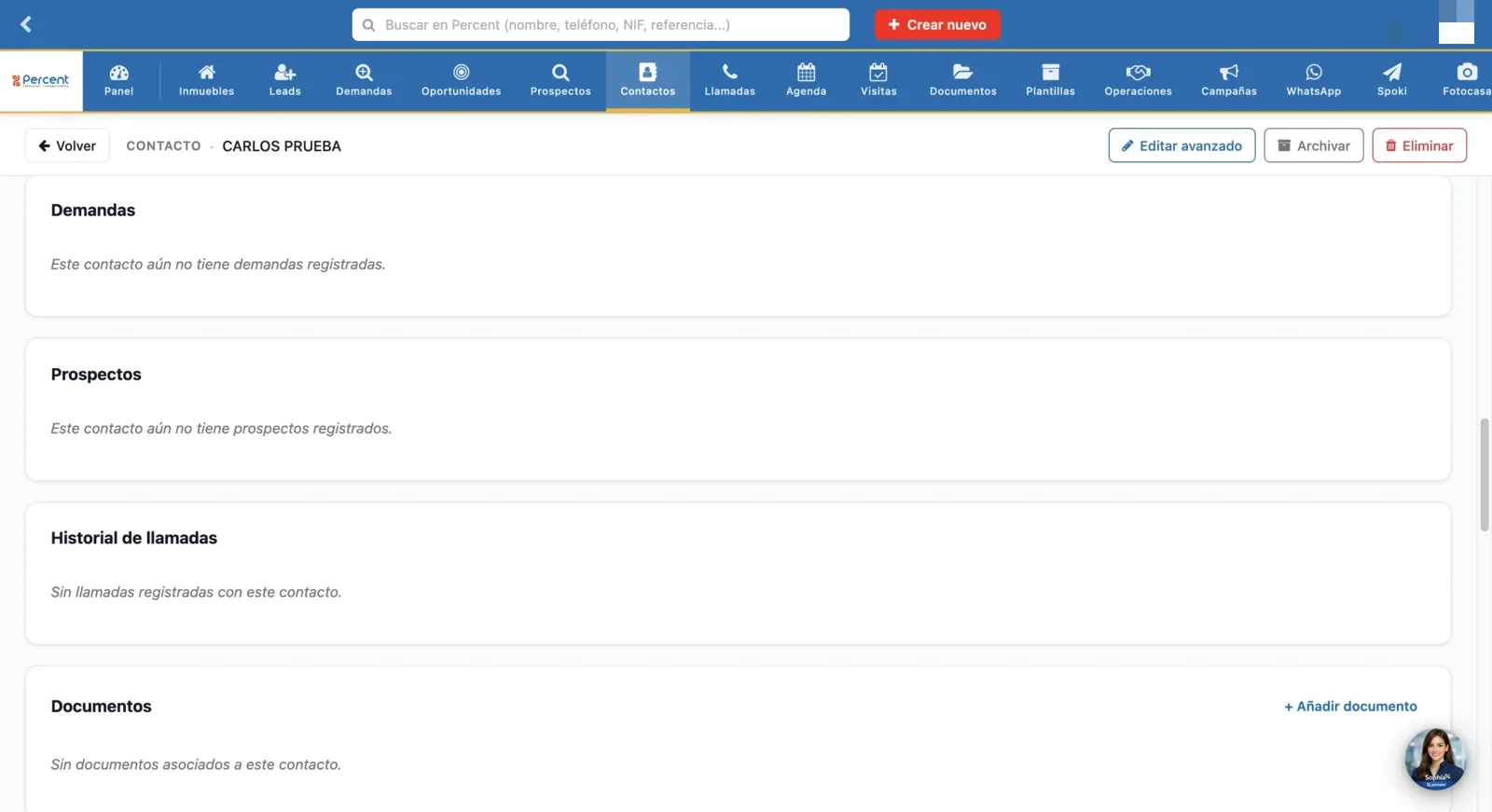
La ficha moderna organiza todo lo relacionado con esa persona en secciones del cuerpo de la página, cada una con su contador de registros vinculados. Es la forma más rápida de saltar de la persona a todo lo que ha generado en SophIA. (En el formulario clásico —Editar avanzado— estas mismas relaciones aparecen como botones-contador en la parte superior.)
4 Editar avanzado — cabecera, clasificación y sistema
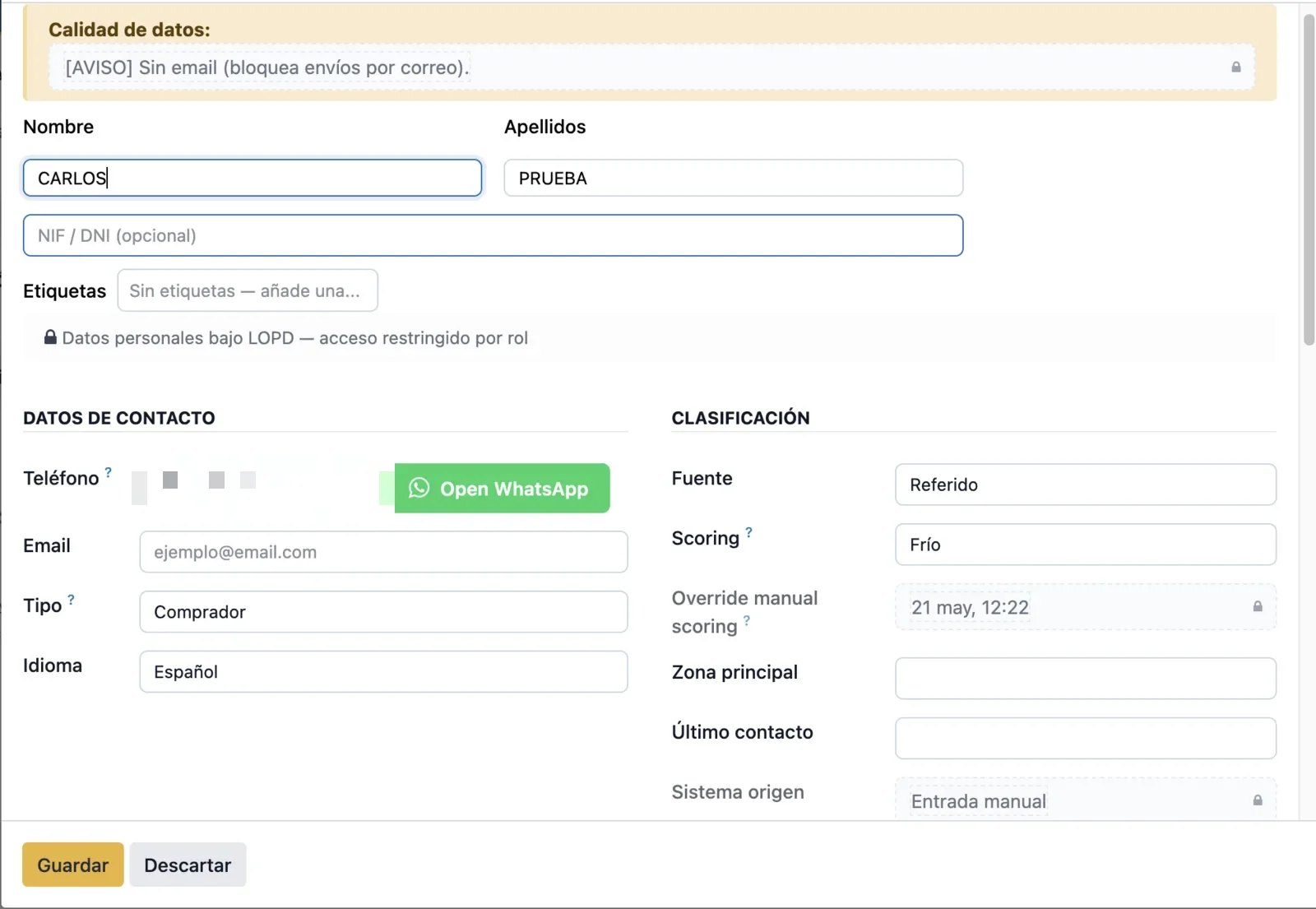
El botón Editar avanzado abre el formulario clásico completo, donde se editan todos los campos del contacto agrupados en bloques. Es la vista de administración: la que usan Coordinación y los comerciales cuando dan de alta o actualizan la ficha en profundidad.
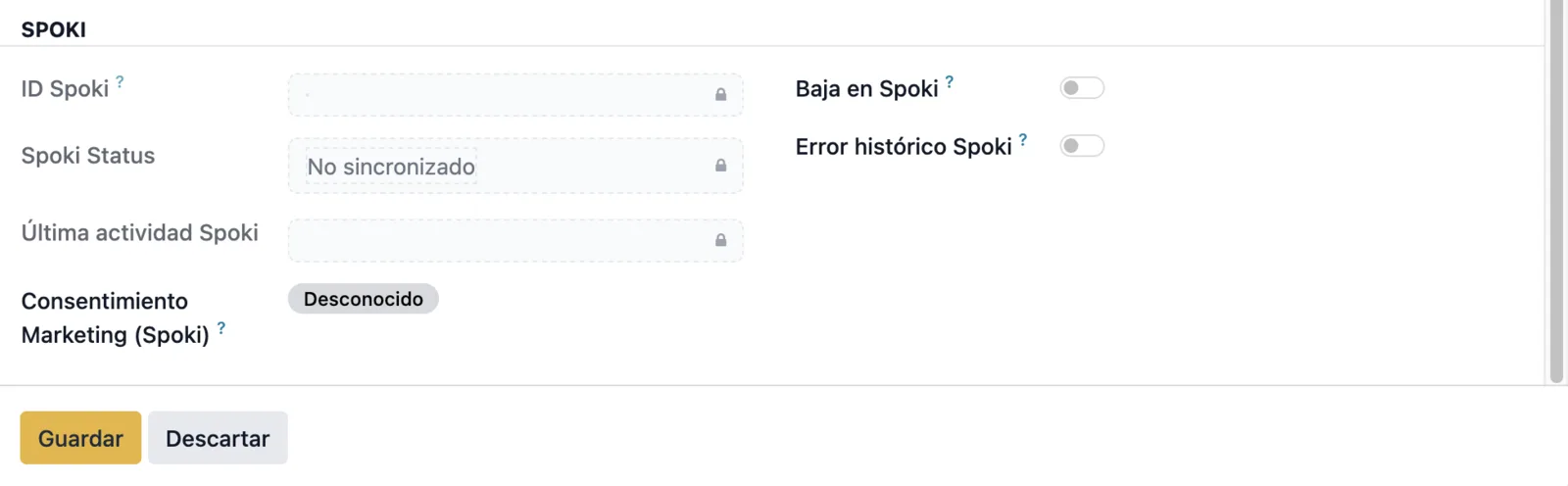
5 Las pestañas del formulario
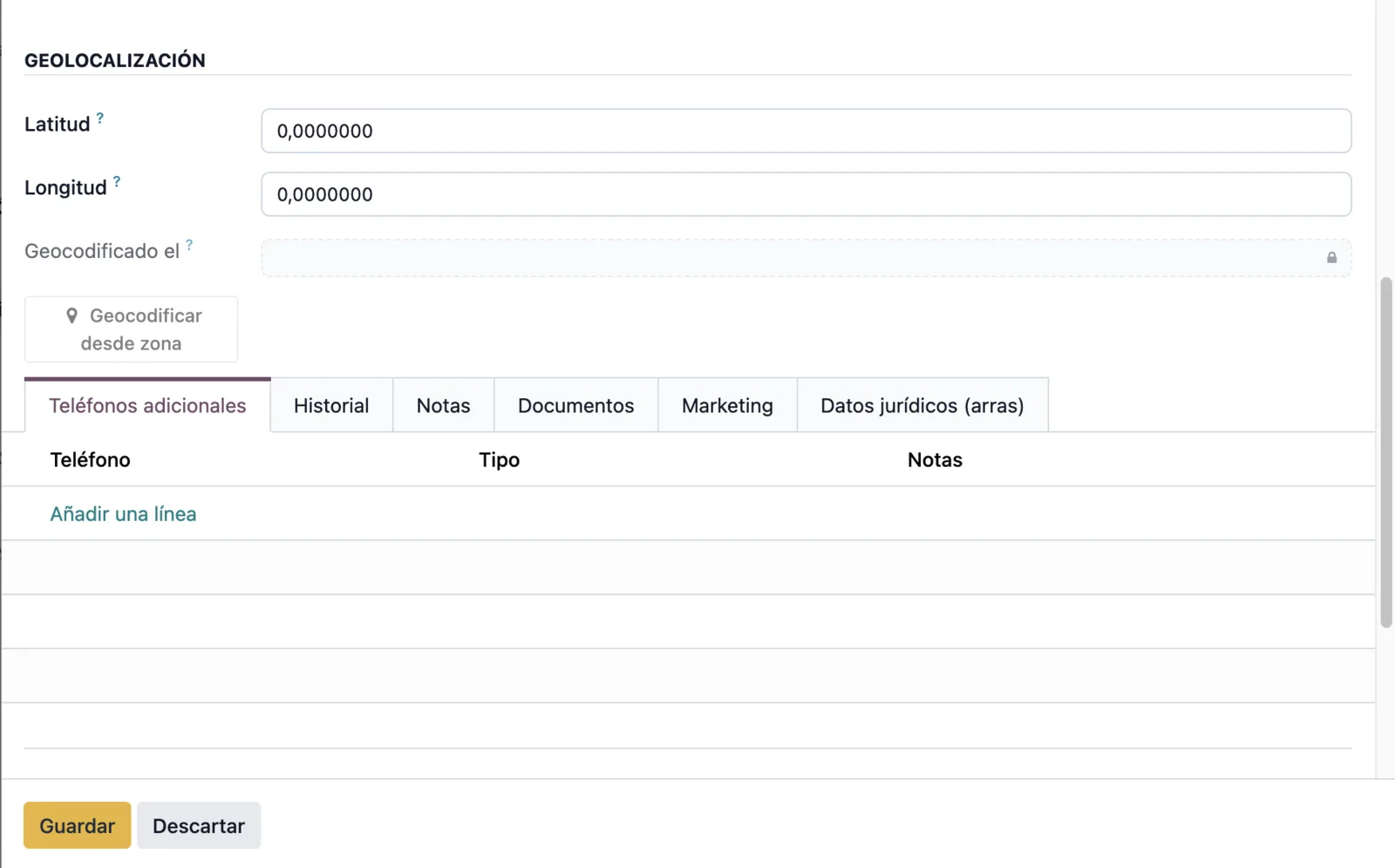
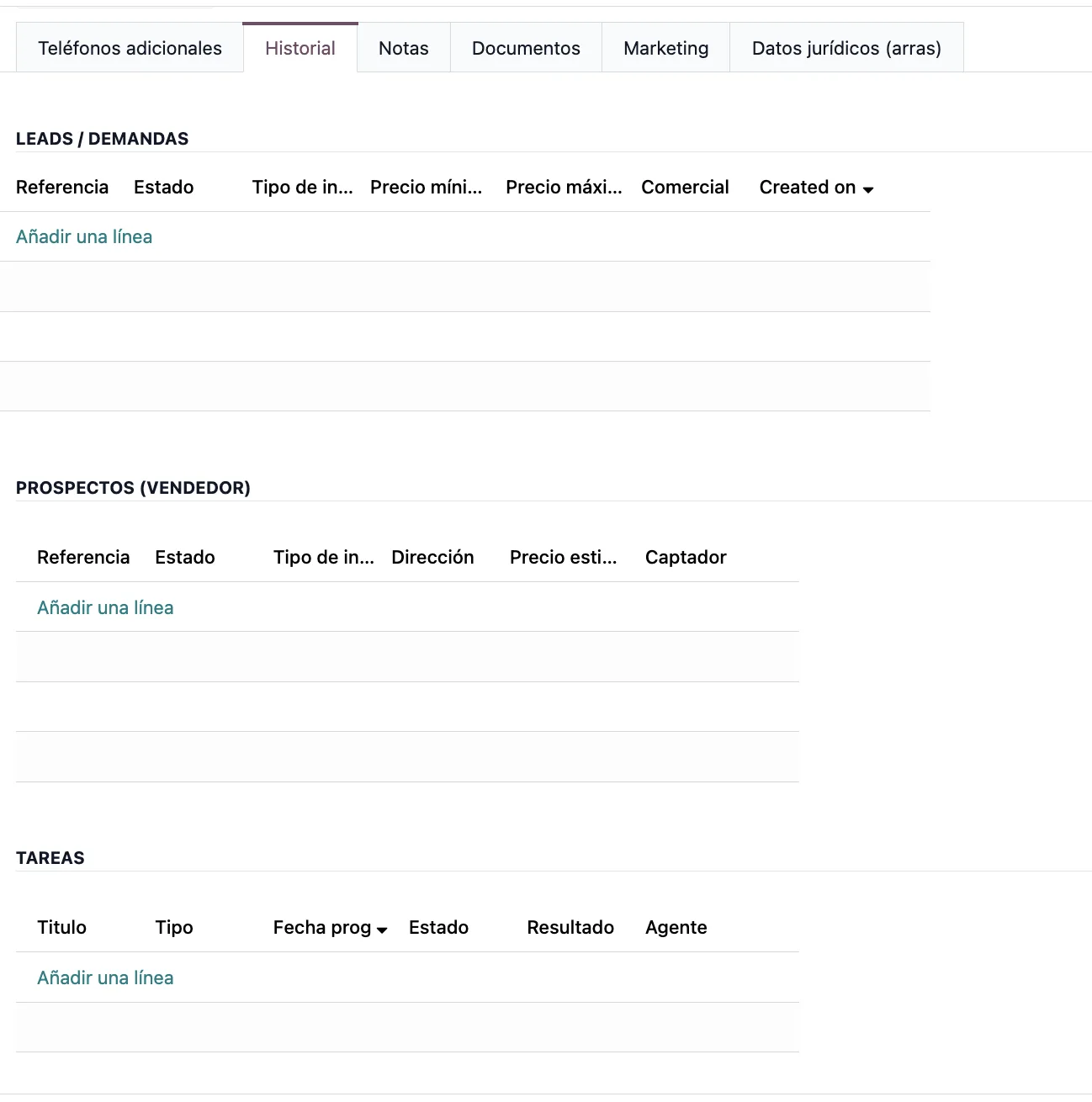
Bajo la cabecera del Editar avanzado hay hasta 6 pestañas que agrupan toda la información secundaria de la persona. Marketing y Datos jurídicos (arras) solo aparecen para los roles autorizados: el resto de perfiles ve 4 pestañas (Teléfonos adicionales, Historial, Notas y Documentos). Cada una está pensada para un tipo de dato distinto: no mezcles notas con documentos.
5.1 Teléfonos adicionales
Tabla para registrar todos los teléfonos secundarios: teléfono, tipo (móvil, fijo, trabajo, WhatsApp aparte, familiar…) y notas. Imprescindible cuando el contacto tiene secretaría, pareja o hijos que gestionan la venta o compra.
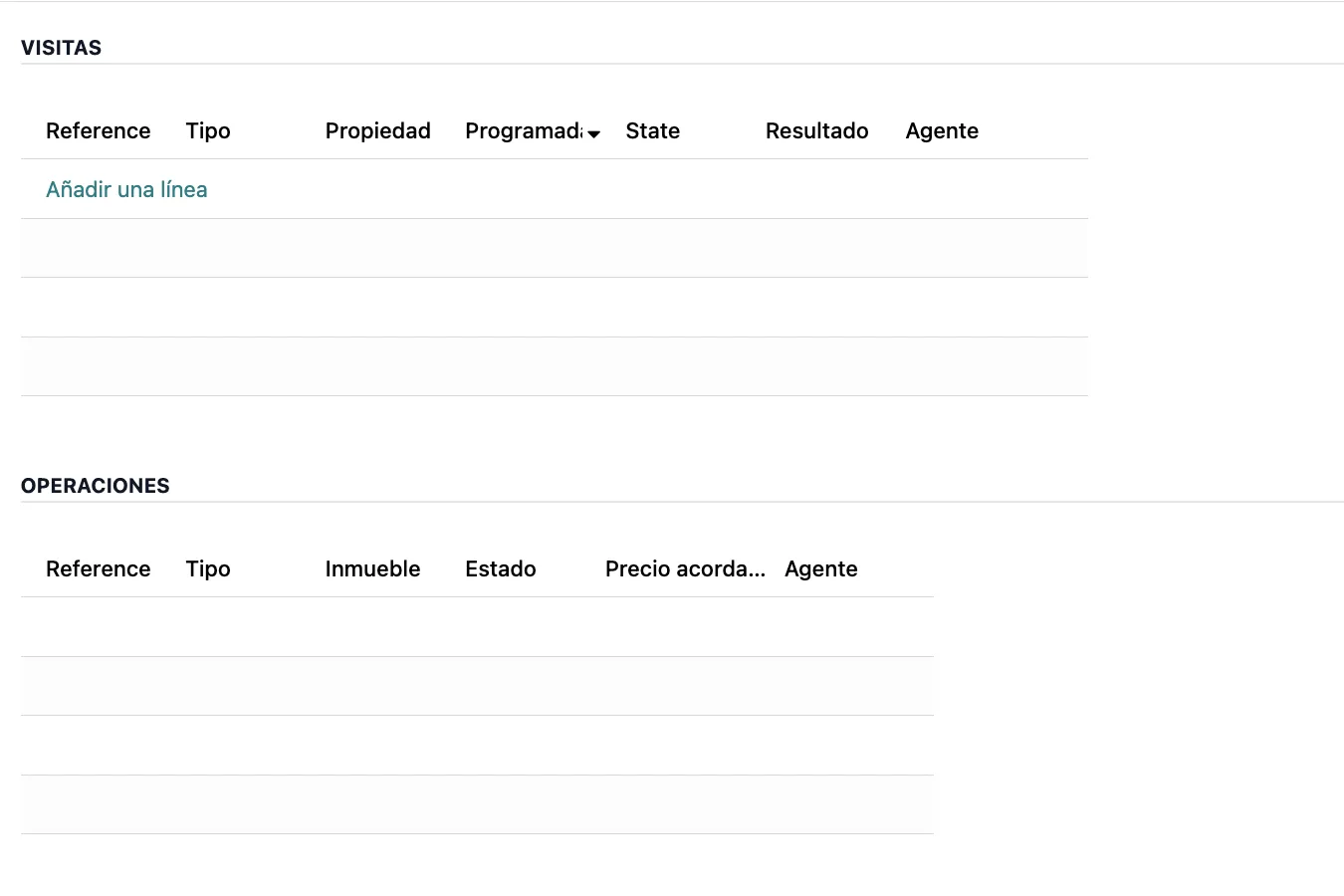
5.2 Historial
Agrupa en cinco bloques todo lo que la persona ha generado: Leads / Demandas (referencia, estado, tipo de inmueble, precios mín/máx y comercial asignado), Prospectos (si es vendedor), Tareas, Visitas y Operaciones. Es la forma más rápida de ver qué ha hecho esa persona históricamente en SophIA sin ir módulo por módulo.
5.3 Notas
Notas libres del comercial sobre la persona: contexto, familia, motivación de compra/venta, avisos, preferencias horarias… Todo lo que no encaja en un campo estructurado pero que hay que recordar antes de una llamada.

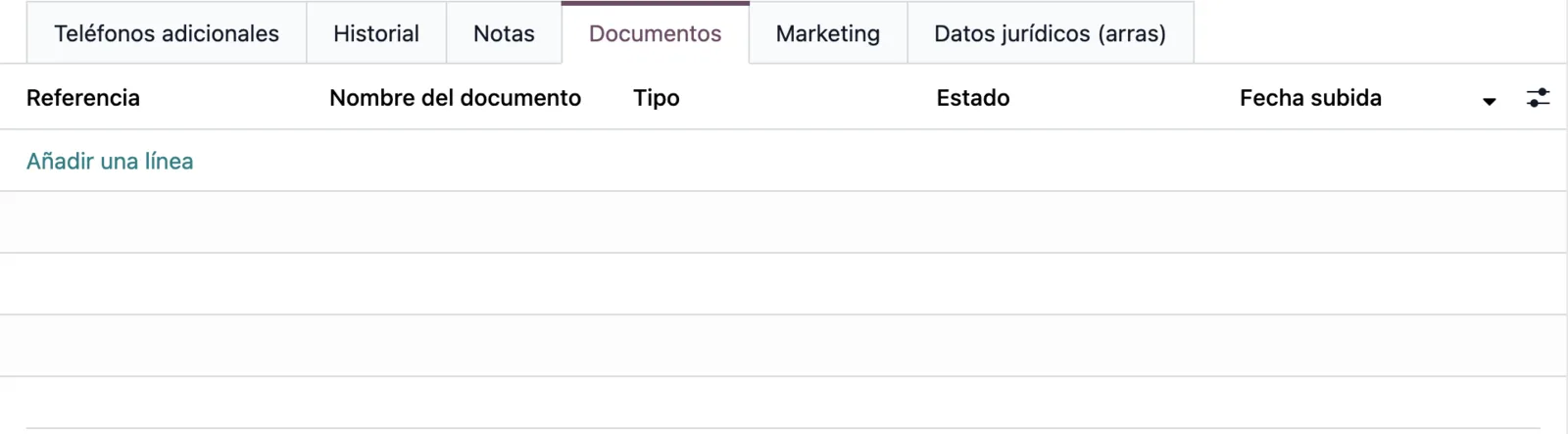
5.4 Documentos
Ficheros vinculados a la persona con referencia, nombre, tipo (DNI, pasaporte, poder notarial, nota de encargo firmada, contrato…), estado y fecha de subida. Es el archivador legal del contacto: lo que después se usa en arras, escritura o justificación de identidad.
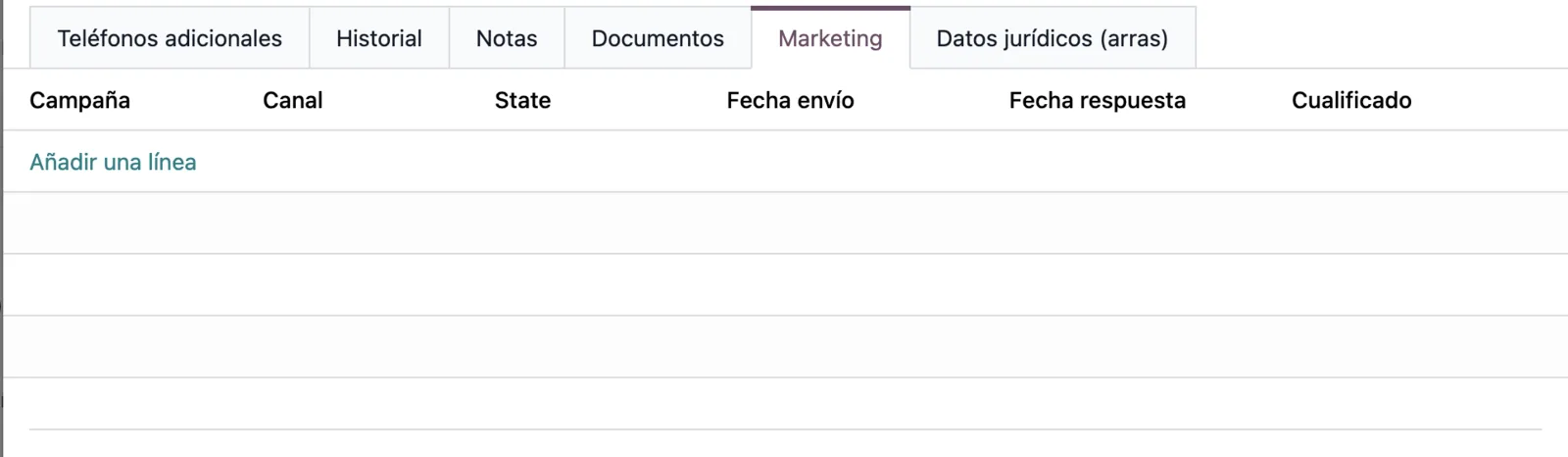
5.5 Marketing
Historial de campañas del contacto: campaña, canal (WhatsApp, Email, Meta Ads…), estado, fecha de envío, fecha de respuesta y marca de cualificado. Esta pestaña solo aparece para Dirección, Marketing y Observador. Sirve para no volver a impactar a alguien que ya respondió o pidió baja, y para medir qué campañas están funcionando persona a persona.
5.6 Datos jurídicos (arras)
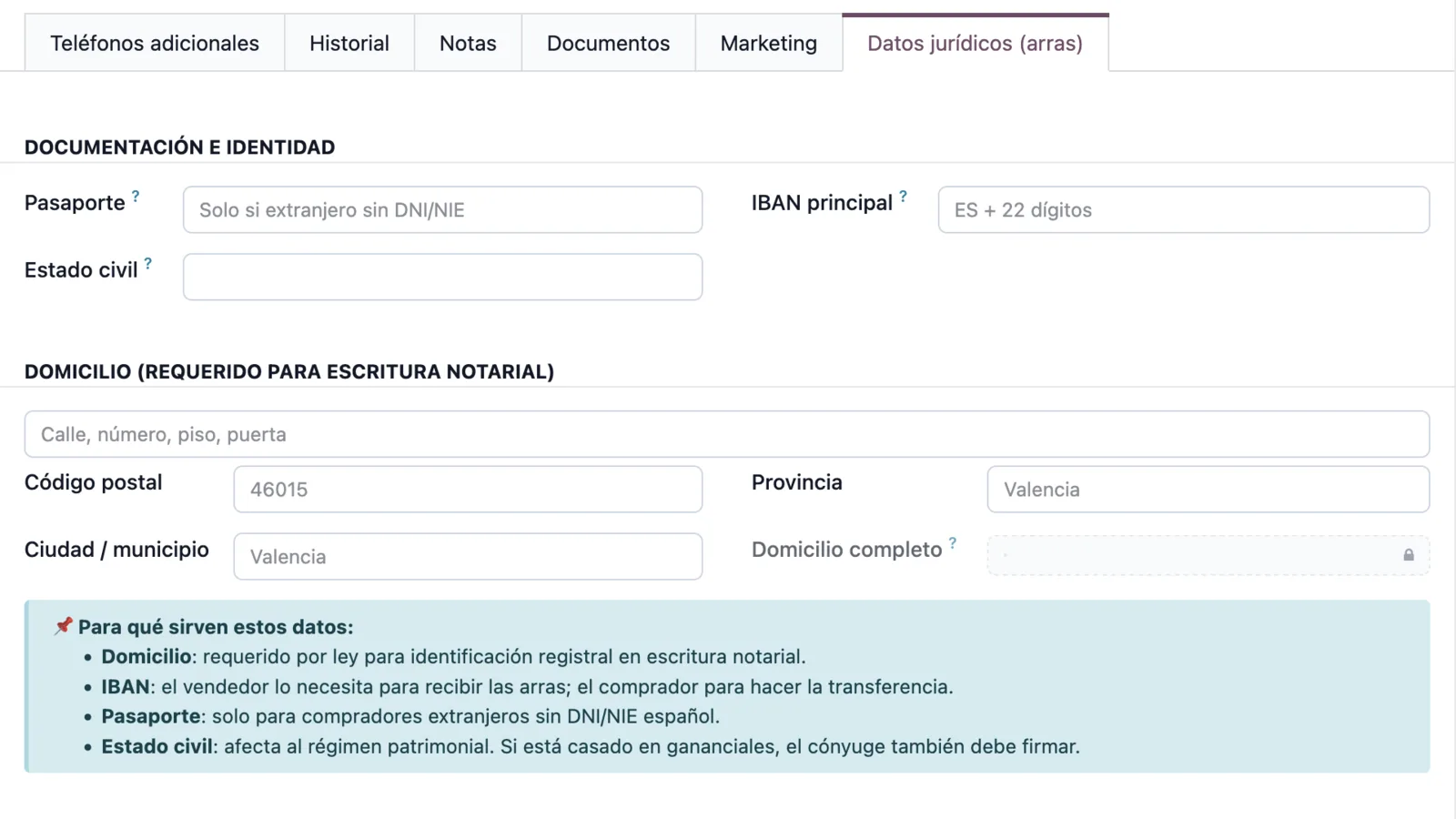
Bloque legal que se rellena cuando el contacto va a firmar (arras, escritura): pasaporte si es extranjero sin DNI/NIE, IBAN —solo se usa el del comprador, para acreditar desde qué cuenta transfirió la reserva; las arras se ingresan en la cuenta de Percent y la cuenta del vendedor no aparece en el contrato—, estado civil (afecta a la escritura) y el bloque Domicilio (requerido para escritura notarial). Esta pestaña solo la ven Coordinación, Dirección y Firmas.
6 Actividad y comunicación
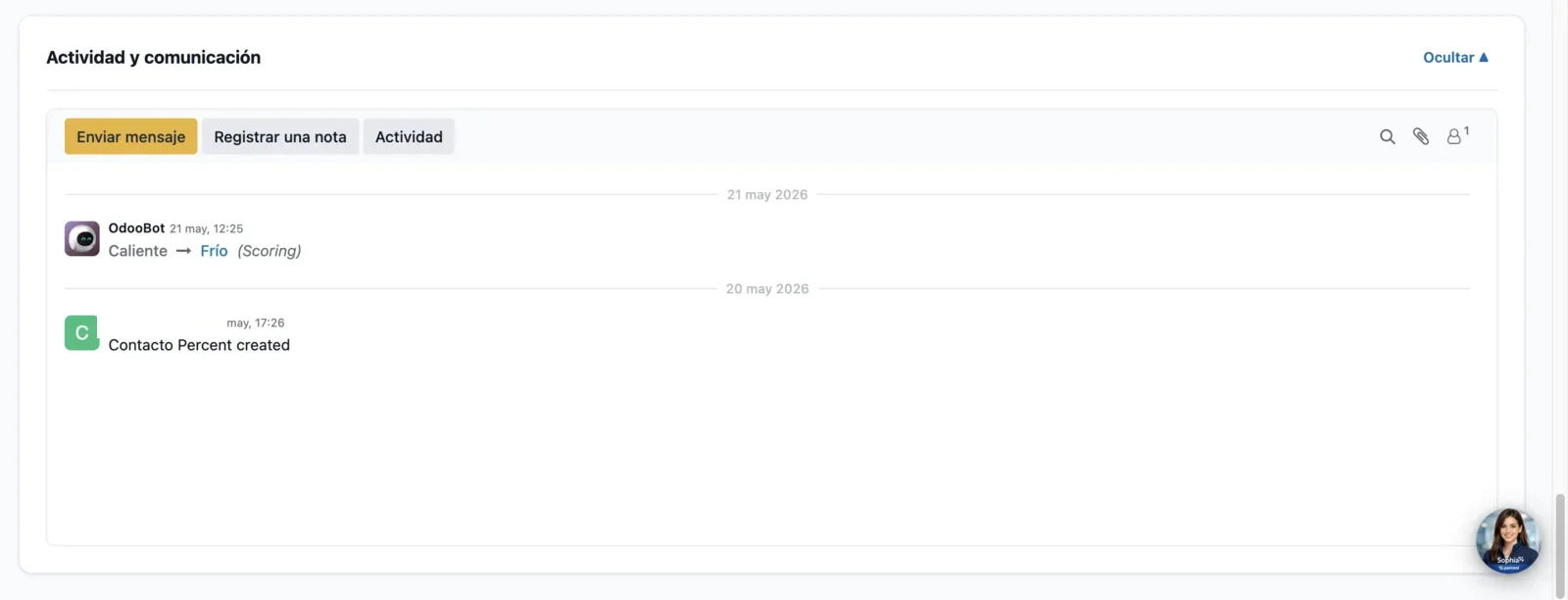
Al pie de la ficha aparece el bloque de Actividad y comunicación: el registro cronológico de todo lo que ha ocurrido con esa persona en SophIA. Cambios de campos, mensajes enviados, tareas creadas, notas internas, correos, WhatsApp… todo queda trazado con autor y fecha. Es la memoria oficial de la relación.
Lo que no puedes saltarte
- LOPD y visibilidad por rol: cada agente ve solo sus contactos y, cuando accede a una ficha, la ve completa; Datos jurídicos (arras), Marketing y Spoki quedan reservados a los roles autorizados. No compartas capturas con datos personales sin difuminar.
- Calidad de datos manda: sin teléfono no hay WhatsApp ni llamada; sin apellidos la ficha muestra una sugerencia; sin DNI/NIE/pasaporte o domicilio no se pueden generar las arras.
- Un contacto centraliza toda su relación: demandas, prospectos, visitas, operaciones, documentos y campañas cuelgan de él. Duplicar contactos rompe la trazabilidad.
- Scoring para priorizar: trabaja primero Caliente, mantén Tibio con campañas y no quemes al Frío con impactos innecesarios.
Lead / Demanda / Oportunidad
La usan: Coordinación (cualifica y asigna) y Agente del Comprador (trabaja). Coordinación con acceso total.Es una misma entidad con tres nombres según su madurez: entra como Lead (dato bruto recién capturado del portal), se convierte en Demanda cuando está cualificada y con los datos mínimos, y pasa a Oportunidad cuando se asigna a un comercial y ya es trabajable. Referencia tipo LEAD-XXXXXX. Su recorrido comercial es: Nuevo → Asignado → Contactado → Cualificado → En visitas → Negociando → Cerrado con venta (o Perdido).
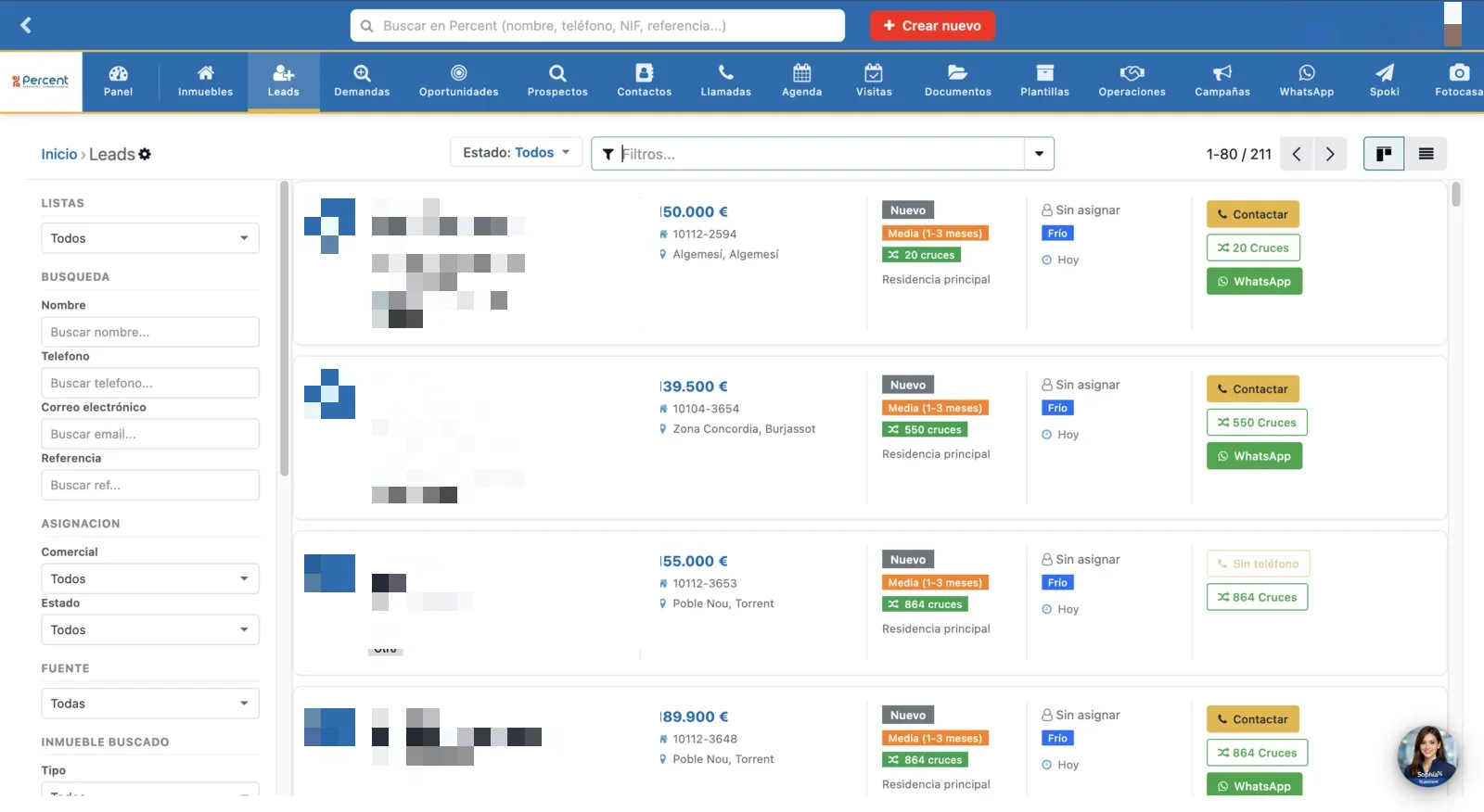
1 Listados: Leads, Demandas y Oportunidades
La misma ficha aparece en tres módulos distintos según su fase. Cambia el módulo, no la ficha: los datos son los mismos, lo que cambia es la vista y quién trabaja cada listado.
2 La cabecera y el recorrido
Al abrir la ficha, la cabecera concentra toda la gestión comercial en una barra de acciones y muestra visualmente en qué fase del recorrido está la demanda. Es la parte que más se usa: casi todo se dispara desde ahí.
3 Qué busca el comprador
Es el bloque de cualificación: qué quiere realmente el cliente. Cuanto más completo esté, mejores serán los cruces y menos tiempo se pierde en visitas que no encajan.
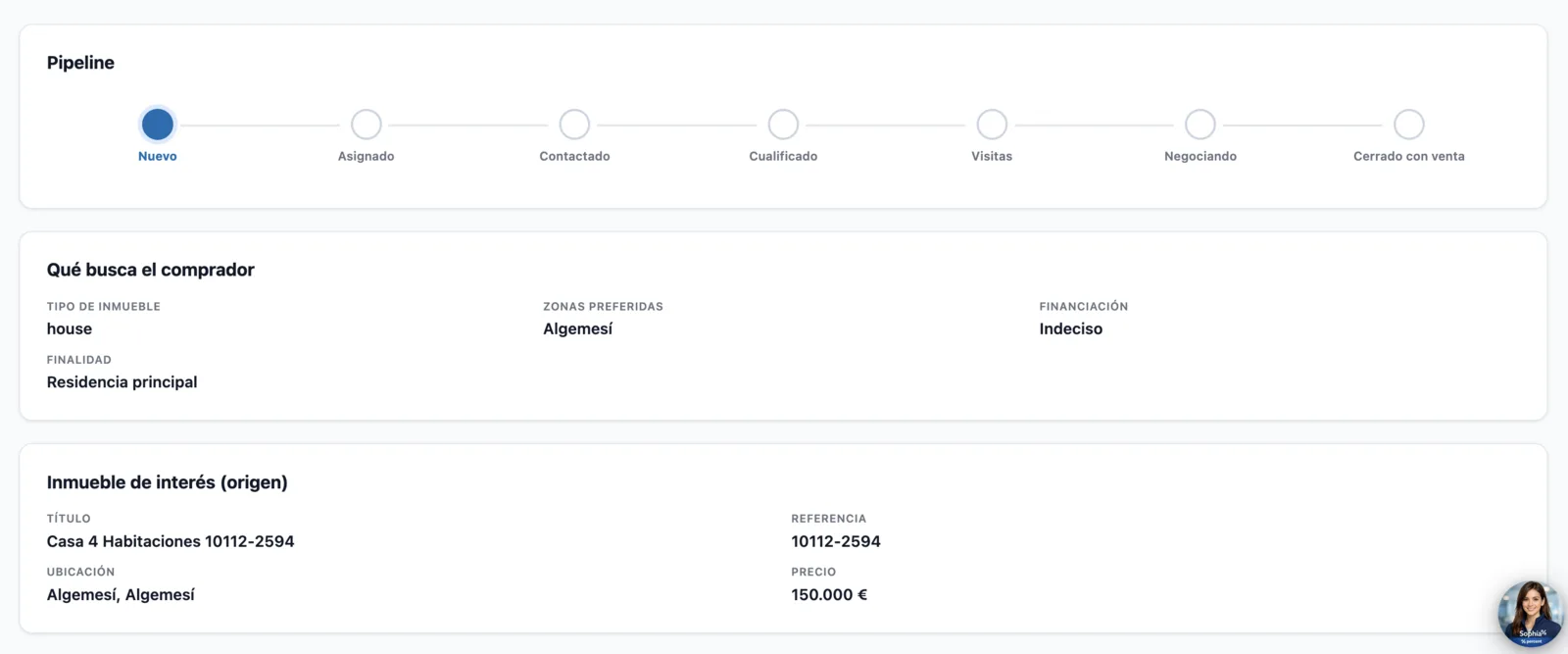
4 Contacto, inmueble de interés y fuente
La demanda cuelga siempre de un Contacto (la persona) y, cuando el lead entra por un portal, del inmueble que originó la consulta. Se guarda también la fuente exacta (portal, campaña, referido…) para medir el rendimiento por canal.
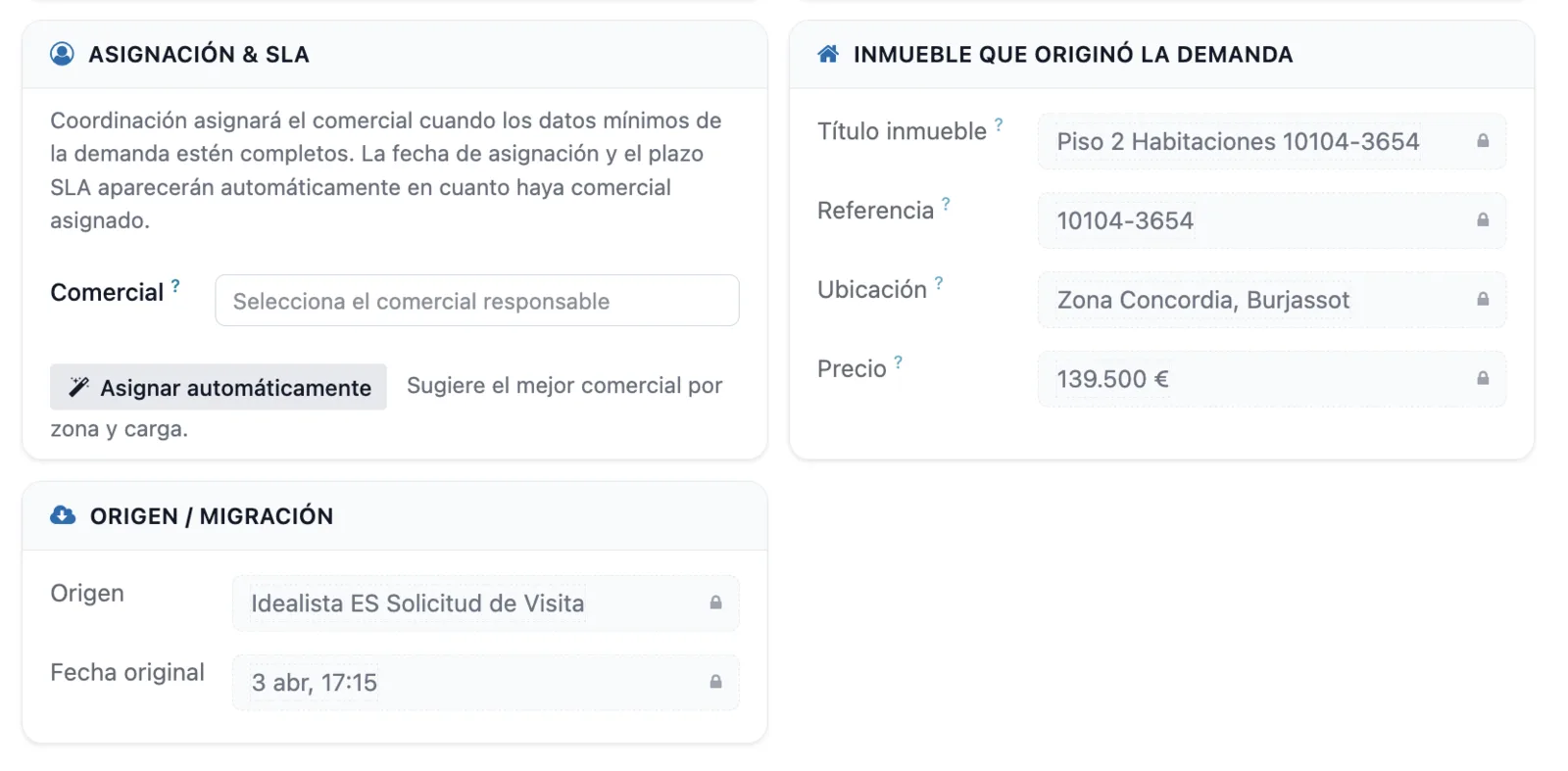
5 Cruces (inmuebles coincidentes)
El motor de cruces compara la demanda con toda la cartera y propone los inmuebles compatibles por zona, operación, precio y tipo, ordenados por afinidad: habitaciones, baños, superficie y características deseadas no descartan, suben en la clasificación a los inmuebles que los cumplen. Es el corazón operativo del Agente del Comprador: cada cruce es una propuesta lista para enviar por WhatsApp.
6 Mensaje original y origen
Cuando el lead entra por un portal (Idealista, Fotocasa), SophIA guarda el mensaje original tal cual llegó. Es la fuente de verdad: el campo es de solo lectura, nadie edita ese texto, y sirve para reclamar al portal si hace falta o para saber qué pidió realmente el cliente antes de que nadie tocara la ficha.
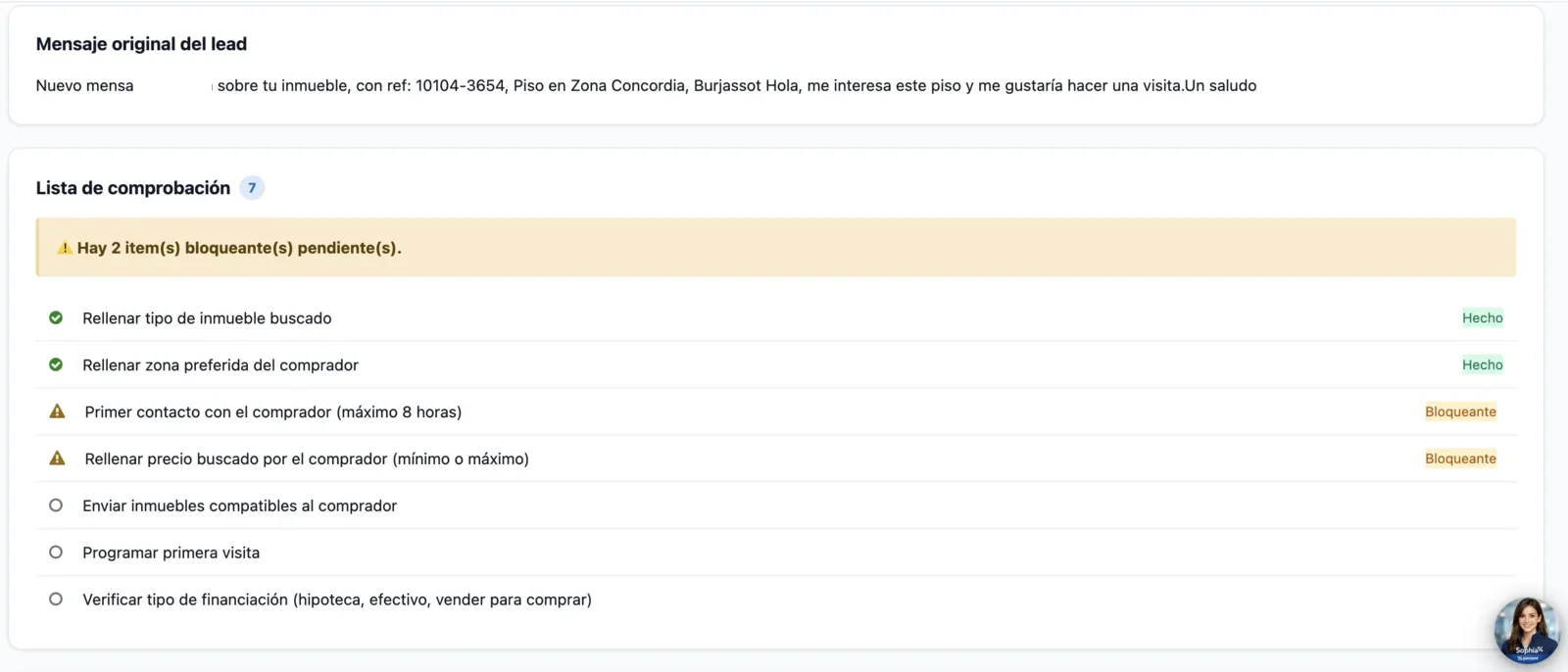
7 Lista de comprobación «Nueva demanda»
Cada demanda arrastra una lista de comprobación de 7 ítems que garantiza que no se salta ningún paso crítico en la fase inicial. Cada línea tiene paso, fecha límite, bloqueante (sí/no) y estado (Pendiente, Completado o No aplica).
El resto de ítems cubren la cualificación — zona preferida, precio buscado y tipo de inmueble (los tres también bloqueantes) y la financiación —, el envío de inmuebles compatibles y la programación de la primera visita. La lista de comprobación es lo que separa una demanda "atendida" de una demanda "trabajada".
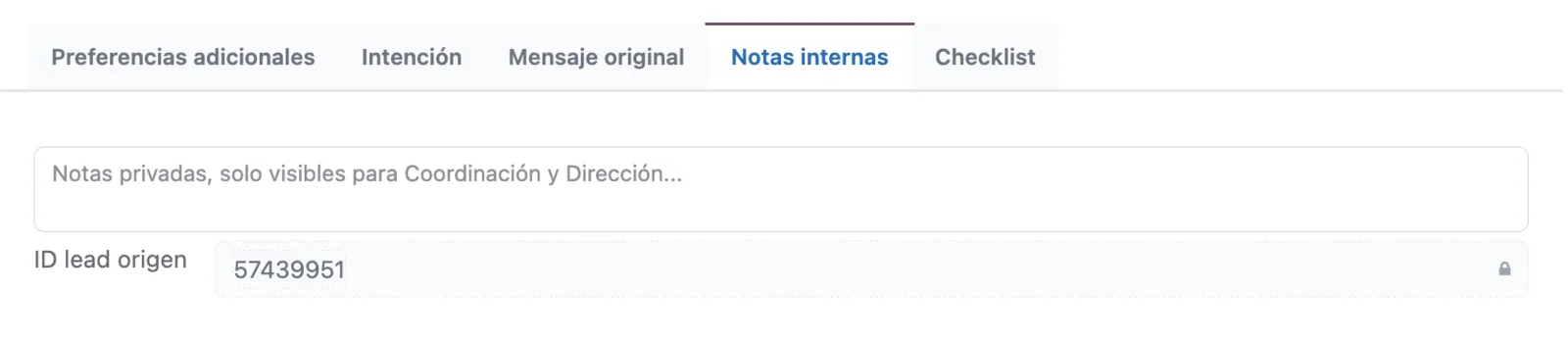
8 Notas internas
Notas privadas del equipo sobre la demanda: solo Coordinación, Dirección, Administración de oficina y Firmas pueden verlas y editarlas; el comercial no accede a este campo. Recogen contexto humano, avisos, objeciones oídas, motivos de retraso, acuerdos verbales, familia, financiación en trámite… Todo lo que no encaja en un campo estructurado pero que hay que recordar antes de la próxima acción.
9 Actividad y comunicación
Al pie de la ficha, el historial de actividad registra en orden cronológico todo lo ocurrido con la demanda: cambios de estado, llamadas registradas, WhatsApp enviados, cruces mandados, visitas creadas, cambios de comercial… con autor y fecha. Es la memoria oficial de la oportunidad y el punto de partida cuando se reasigna a otro comercial.
Lo que no puedes saltarte
- 8 horas para el primer contacto: es el bloqueante de la lista de comprobación. Pasado ese plazo, el ítem queda vencido en rojo y la ficha avisa del plazo incumplido.
- Cualifica antes de asignar: contacto (nombre y teléfono), al menos una zona preferida y precio máximo. Tipo, financiación y finalidad no bloquean, pero mejoran el cruce. Un comercial no debe recibir demandas en bruto.
- Cruces + WhatsApp: el motor de cruces existe para que envíes propuestas el mismo día, no para dejarlo en pantalla. Selecciona y manda.
- Scoring y urgencia mandan la agenda: trabaja primero Caliente + urgencia Alta, después Tibio + urgencia Media. No mezcles.
- Mensaje original = fuente de verdad: nadie edita ese texto. Ante duda con el cliente o con el portal, se vuelve siempre a él.
La ficha de Prospecto
El Prospecto es un inmueble en captación (referencia PROS-XXXXXX): una propiedad que aún no está en cartera pero que se está trabajando para conseguir el encargo. Cuando se firma la nota de encargo, el prospecto se convierte en Inmueble y pasa a formar parte de la cartera de la agencia.
Recorrido del prospecto: Inicial → Contactado → En gestión → Visita programada → Encargo pendiente → Convertido · Perdido.
1El listado de Prospectos
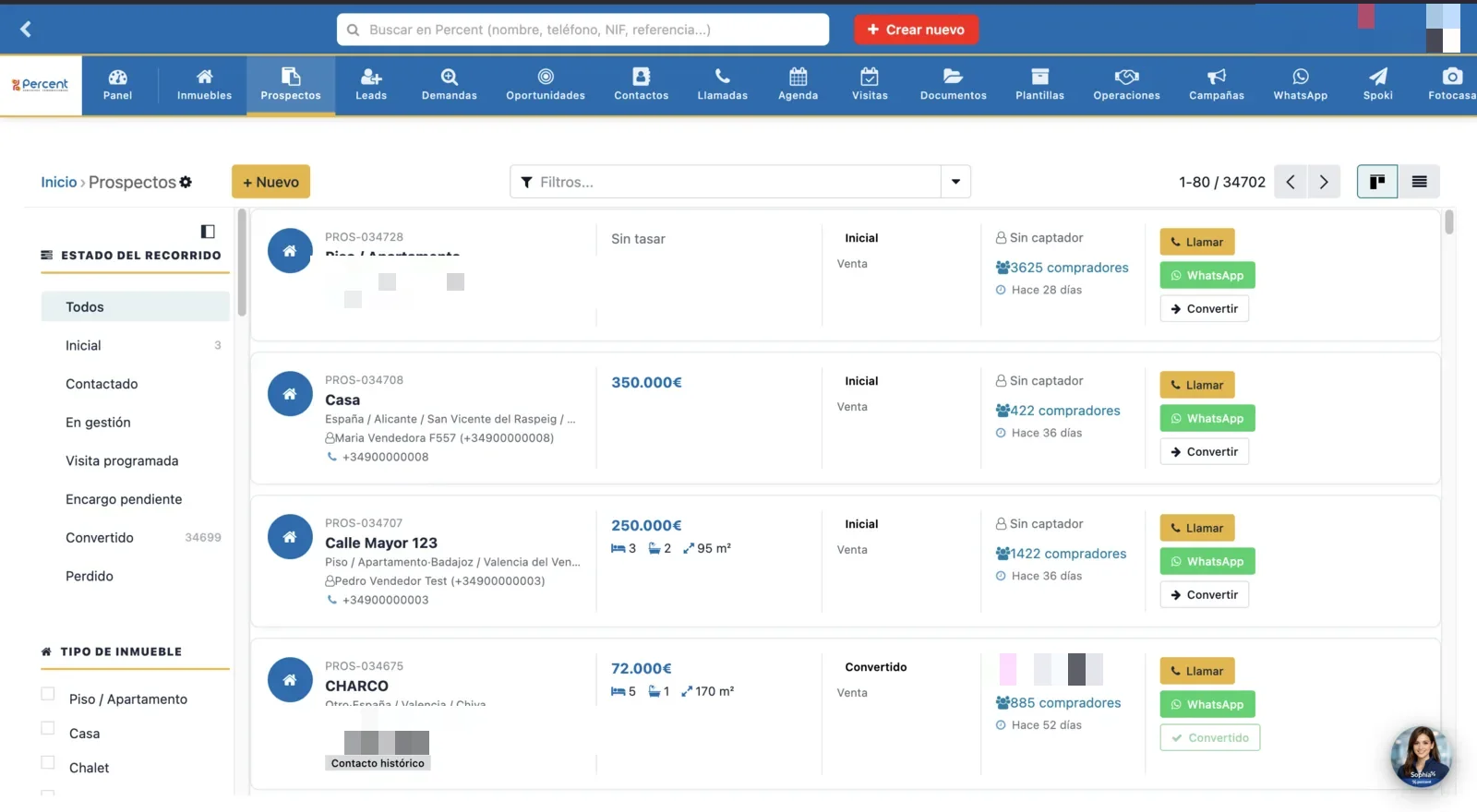
Al entrar en el módulo, SophIA aplica por defecto el filtro «En curso» (todo lo que aún no está convertido ni perdido). El panel lateral izquierdo permite filtrar por Estado del recorrido — Inicial · Contactado · En gestión · Visita programada · Encargo pendiente · Convertido · Perdido — y por Tipo de inmueble.
Cada tarjeta PROS-XXXXXX muestra: tipo de inmueble, contacto y teléfono del propietario, la etiqueta «Sin tasar» mientras no haya valoración, el estado actual, la operación Venta/Alquiler, el captador (o «Sin captador»), los compradores interesados, la antigüedad y el vencimiento del encargo. Acciones rápidas: Llamar WhatsApp Convertir — esta última solo aparece para Coordinación, Dirección, Administración y Firmas.
2La ficha por dentro (página moderna)
La cabecera moderna concentra lo importante para captación: el botón «Convertir a inmueble» (solo lo ven Coordinación, Dirección, Administración y Firmas), el precio estimado, el captador asignado, el estado del encargo y las métricas clave — compradores interesados (cruce temprano con las demandas) y visitas.
3Editar avanzado — pestañas
El formulario clásico («Editar avanzado») organiza toda la información en pestañas: Seguimiento · Inmueble · Fotos preliminares · Encargo y llaves · Alertas legales · Notas · Checklist · Documentos. De forma condicional aparecen Conversión (una vez convertido) y Pérdida (si se marca como perdido).
Recorrido · Datos del inmueble · Llaves
Concentra los datos que definen la propiedad y el estado comercial:
Alertas legales
Condiciones especiales que disparan un aviso visible en la ficha para que ningún compañero avance sin conocerlas: VPO (vivienda de protección oficial con limitaciones de precio/comprador), Herencia (proceso sucesorio en curso) y Usufructo (nuda propiedad separada).
Fotos preliminares
Fotos de captación tomadas antes de firmar el encargo (móvil del captador, fotos rápidas para valoración). Al convertir el prospecto en inmueble estas fotos pasan automáticamente a la galería definitiva del inmueble, donde se sustituyen o completan con el reportaje profesional.
Documentos
Repositorio de documentación aportada por el propietario durante la captación: nota simple, escrituras, certificado energético, IBI, estatutos de la comunidad… Todo lo que después se necesitará para publicar el inmueble y para el expediente notarial.
4Checklist «Nuevo prospecto» y notas
SophIA genera automáticamente una lista de comprobación con 4 ítems obligatorios del proceso de captación:
- Llamada inicial con el propietario — Bloqueante primer contacto real, entender expectativas y motivación.
- Programar visita de captación — para ver el inmueble en persona y tomar fotos preliminares.
- Valorar precio del inmueble — análisis de comparables y propuesta de precio de salida.
- Negociar y firmar nota de encargo — Bloqueante cierre del acuerdo con el propietario que deja el prospecto listo para que Coordinación lo convierta.
Los ítems marcados como Bloqueante generan un aviso destacado en la ficha mientras estén pendientes. El control efectivo lo ejerce Coordinación, que valida que todo está en orden antes de convertir el prospecto.
Las Notas permiten registrar observaciones libres de la captación (situación familiar, urgencia, motivo de venta, competencia de otras agencias…).
5Conversión a inmueble
Con la nota de encargo firmada y los datos completos, el captador avisa a Coordinación, que valida que está todo en orden y pulsa «Convertir a inmueble» en la cabecera de la ficha. El botón solo aparece para Coordinación, Dirección, Administración y Firmas, y requiere tener rellenos la dirección o zona y el tipo de inmueble. En ese momento:
- El prospecto pasa al estado Convertido y se crea automáticamente el Inmueble (referencia definitiva de cartera).
- Las fotos preliminares pasan a la galería definitiva del inmueble (se pueden reemplazar más adelante con el reportaje profesional).
- El inmueble entra en el estado «Documentación» y arranca su propia lista de comprobación de alta (ver ficha Inmueble).
- Los datos del propietario, encargo, llaves, alertas legales y documentos se trasladan al inmueble sin duplicar información.
6Actividad y comunicación
El bloque de actividad del prospecto es el registro cronológico de toda la actividad de captación: llamadas al propietario, mensajes de WhatsApp, cambios de estado, visitas de captación realizadas, notas internas del equipo y correos enviados. Todo queda trazado para que Coordinación y Dirección puedan revisar el histórico completo antes de convertir o descartar el prospecto.
Lo que no puedes saltarte
- Llamada inicial y encargo firmado están marcados como bloqueantes: mientras estén pendientes, la ficha muestra un aviso destacado; Coordinación valida que todo esté en orden antes de convertir.
- Valora bien el precio: un precio de partida realista acorta el tiempo hasta la venta y evita reventar el encargo.
- Fotos preliminares desde el minuto uno: aunque sean rápidas, sirven para valorar y luego pasan a la galería del inmueble.
- La conversión pasa el prospecto a cartera: es el punto exacto en que la propiedad deja de ser una promesa y se convierte en producto comercializable.
La ficha de Operación
La Operación (referencia OP-XXXXXX) es el cierre: el punto donde se encuentran oferta y demanda. Registra la venta o alquiler de un inmueble entre comprador y vendedor, con sus honorarios, fechas, arras y escritura.
El recorrido de cierre: Negociación → Reserva u oferta → Venta cerrada (arras) → Financiación en curso → Escritura programada → Escriturado (vendido) → Post-venta (o Perdido).
1 El listado (kanban) de Operaciones
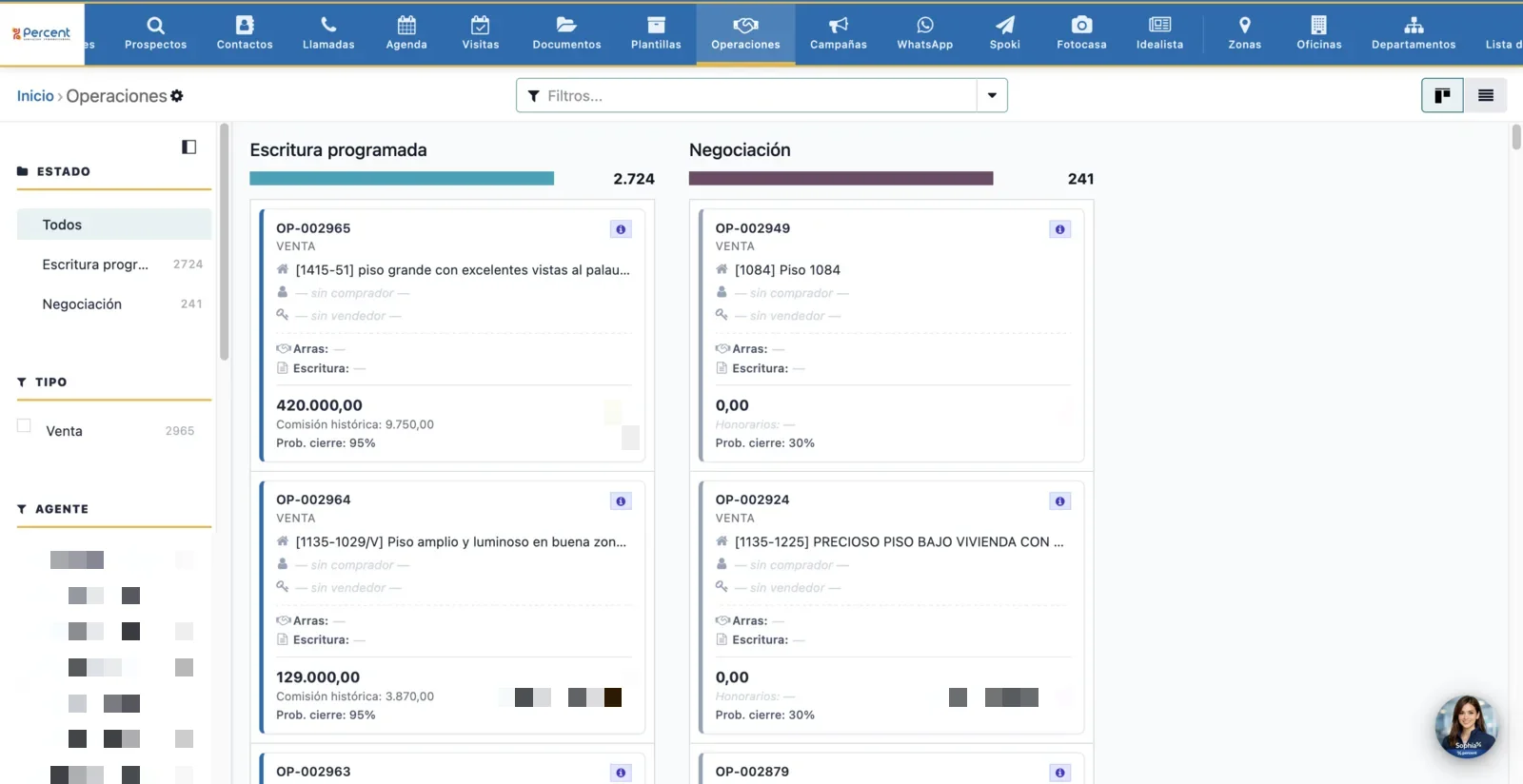
La vista principal es un kanban por estado: cada columna corresponde a uno de los estados de la operación — Negociación, Reserva u oferta, Venta cerrada (arras), Financiación en curso, Escritura programada, Escriturado (vendido), Post-venta y Perdido — y solo se muestran las columnas que tienen operaciones. Cada tarjeta representa una operación OP-XXXXXX.
La barra lateral filtra por Estado, Tipo y Agente para trabajar la cartera de operaciones abiertas.
2 Cómo nace una operación
Una operación no se crea "de cero" a mano: nace desde la ficha de Visita, con el botón «Crear operación» que aparece cuando la visita está realizada con resultado «Oferta realizada». Desde la ficha del inmueble y desde la oportunidad las operaciones solo se consultan. La aceptación de una oferta es un paso posterior: ocurre dentro de una operación ya creada, en la pestaña Reservas u ofertas, y pasa la operación al estado Reserva u oferta.
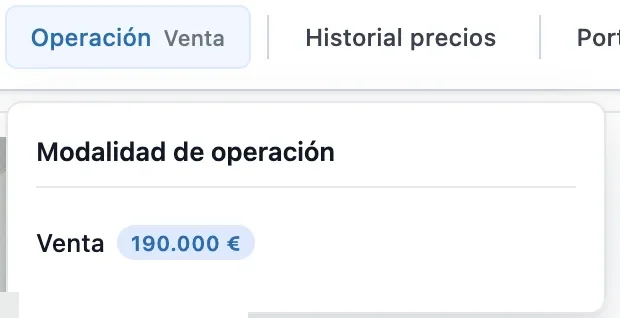
3 Editar avanzado — las pestañas
Al abrir «Editar avanzado» sobre una operación aparecen las pestañas donde se registra todo el detalle económico, temporal y documental del cierre. La pestaña Arras solo la ven Coordinación, Dirección y Firmas: el resto de perfiles ve 5 pestañas (más la pestaña Pérdida si la operación está perdida).
3.1 Precios y honorarios
El bloque Honorarios por agente calcula lo que cobra cada interviniente con una regla clave: si el agente del vendedor y el del comprador son empleados y la casilla «Aplicar media (reparto 50/50)» está marcada, cada uno cobra los honorarios totales divididos entre dos; si alguno de los dos es autónomo (o la combinación es mixta), cada agente factura su propia parte del desglose; y si solo interviene un agente, cobra el total. El desglose del cierre solo lo editan Coordinación, Firmas, Administración y Dirección.
3.2 Fechas clave
3.3 Reservas u ofertas
Histórico de iteraciones: cada oferta y contraoferta es una línea que queda registrada.
3.4 Descripción
Campo libre para describir la operación: contexto comercial, particularidades del acuerdo, actores implicados.
3.5 Notas internas
Notas internas de la operación, no visibles al cliente. Útiles para dejar constancia de negociaciones, acuerdos verbales o alertas para el equipo.
3.6 Arras
Pestaña de validación del contrato de arras, visible solo para Coordinación, Dirección y Firmas: el sistema comprueba qué falta para poder generar el documento legal.
- Comprador principal y vendedor principal definidos; admite además compradores y vendedores adicionales (matrimonios, herederos).
- DNI/NIE/Pasaporte y dirección de todas las partes.
- Mercantil agencia que firma y tipología de arras (A-G).
- Importe de reserva (señal) cumplimentado.
- Fecha de firma de arras y plazo de escritura en meses.
- Referencia catastral o número de finca registral del inmueble (al menos una de las dos).
- Letra del CEE (Certificado de Eficiencia Energética) según RD 390/2021, con el certificado en vigor: un CEE caducado bloquea la firma.
- Cargas vigentes del inmueble con su acción definida (cancelar, subrogar…).
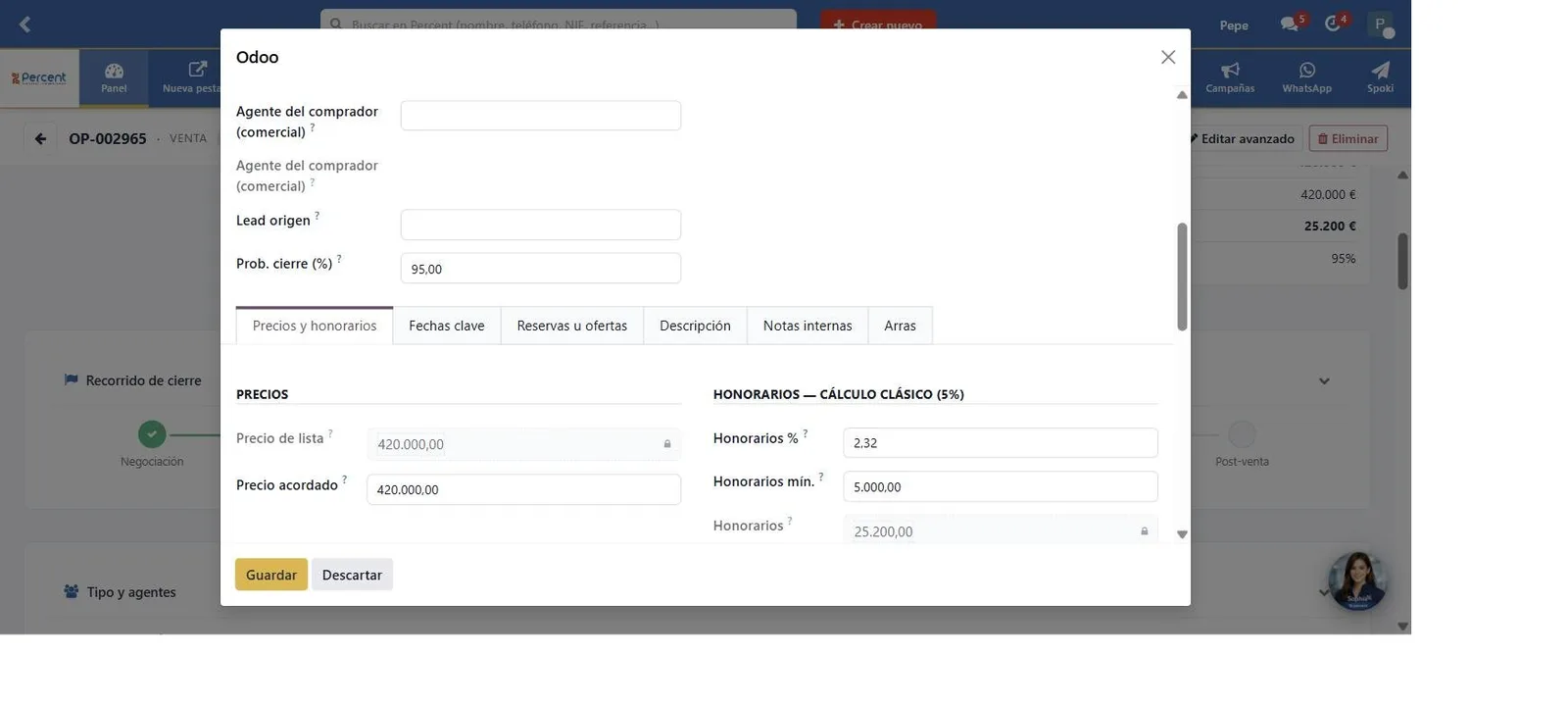
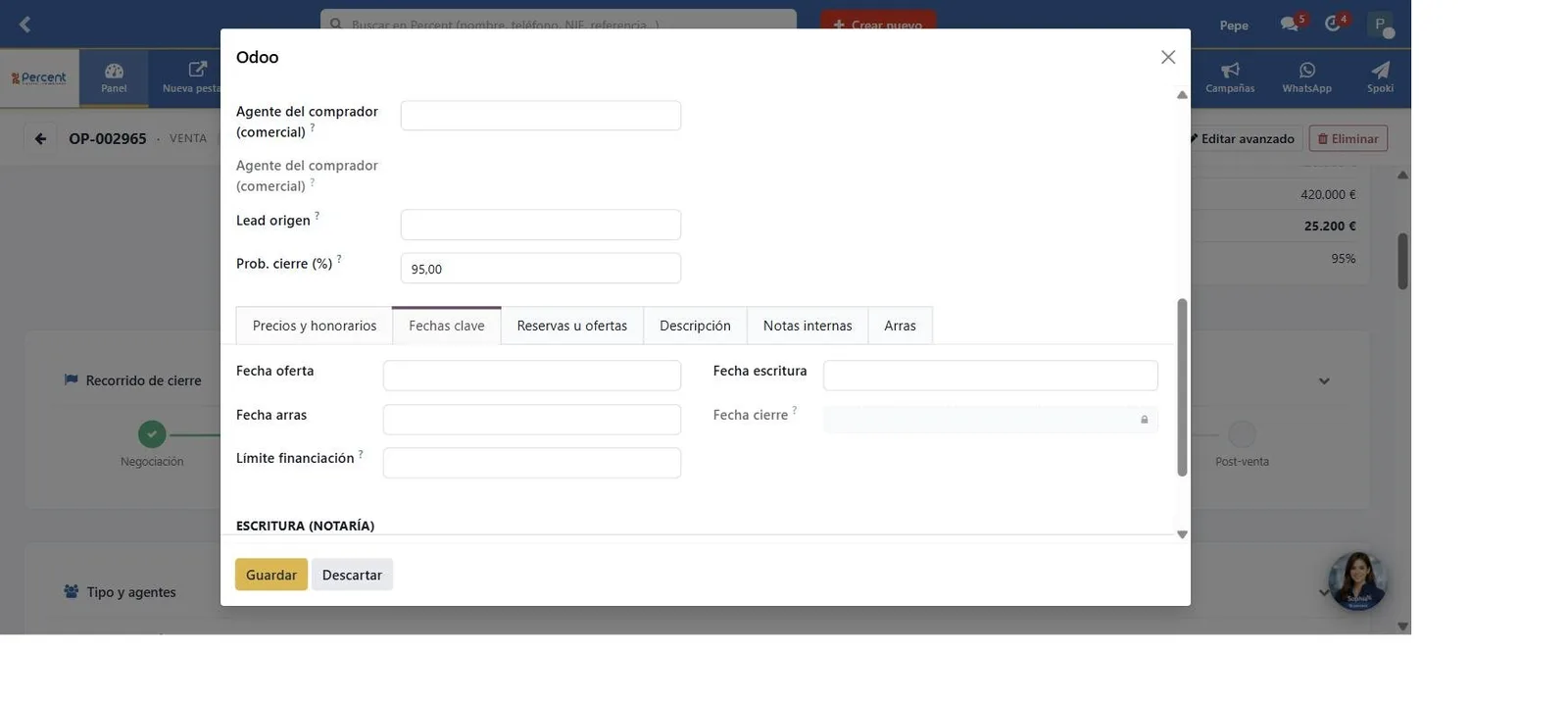
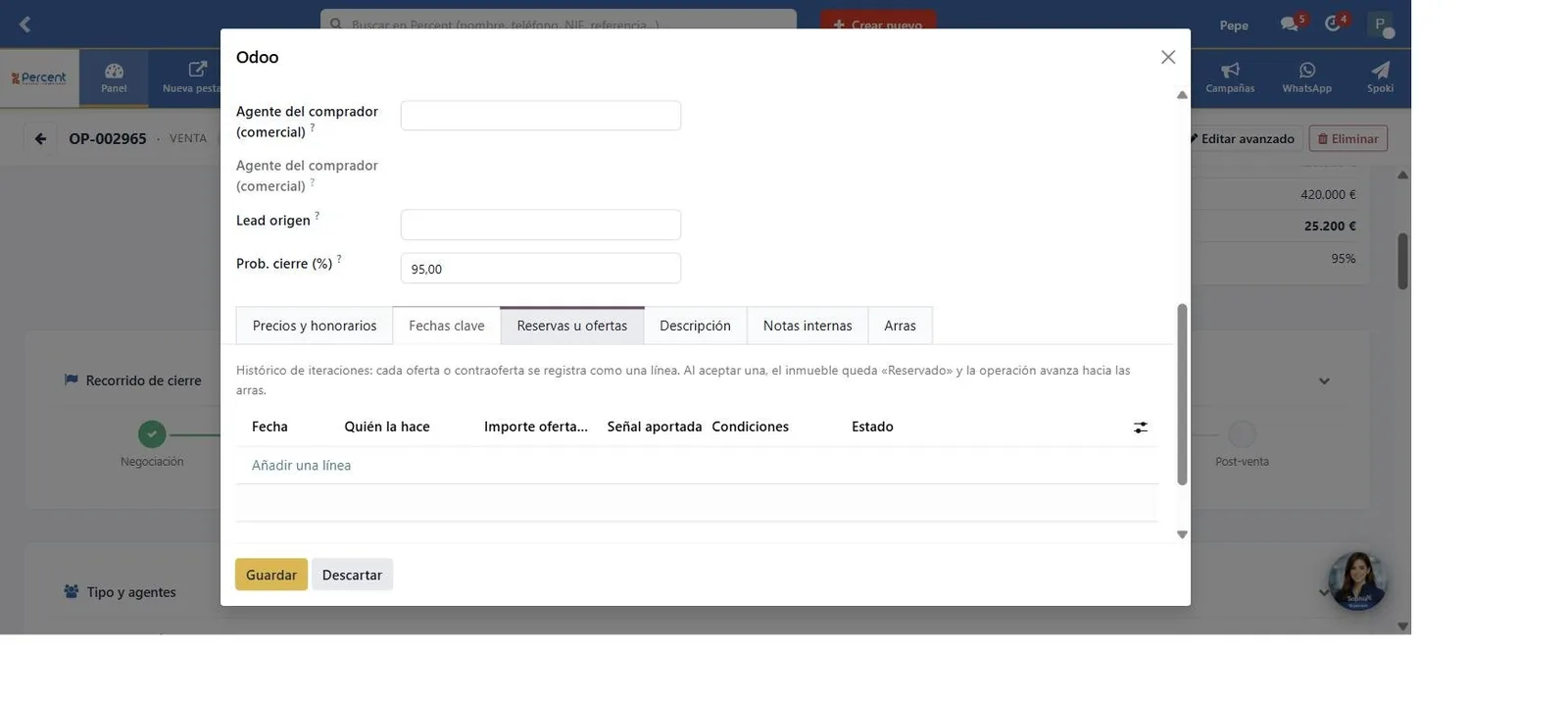
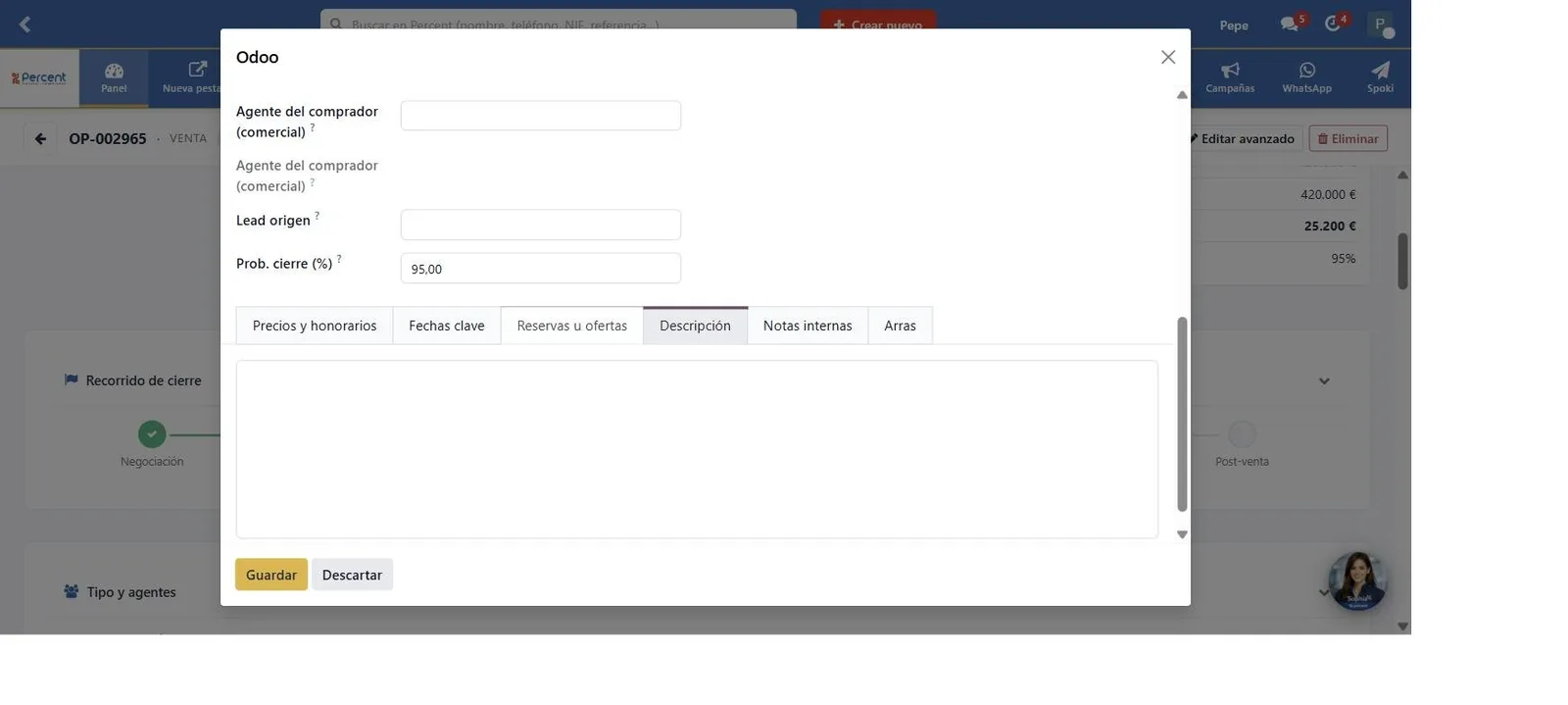
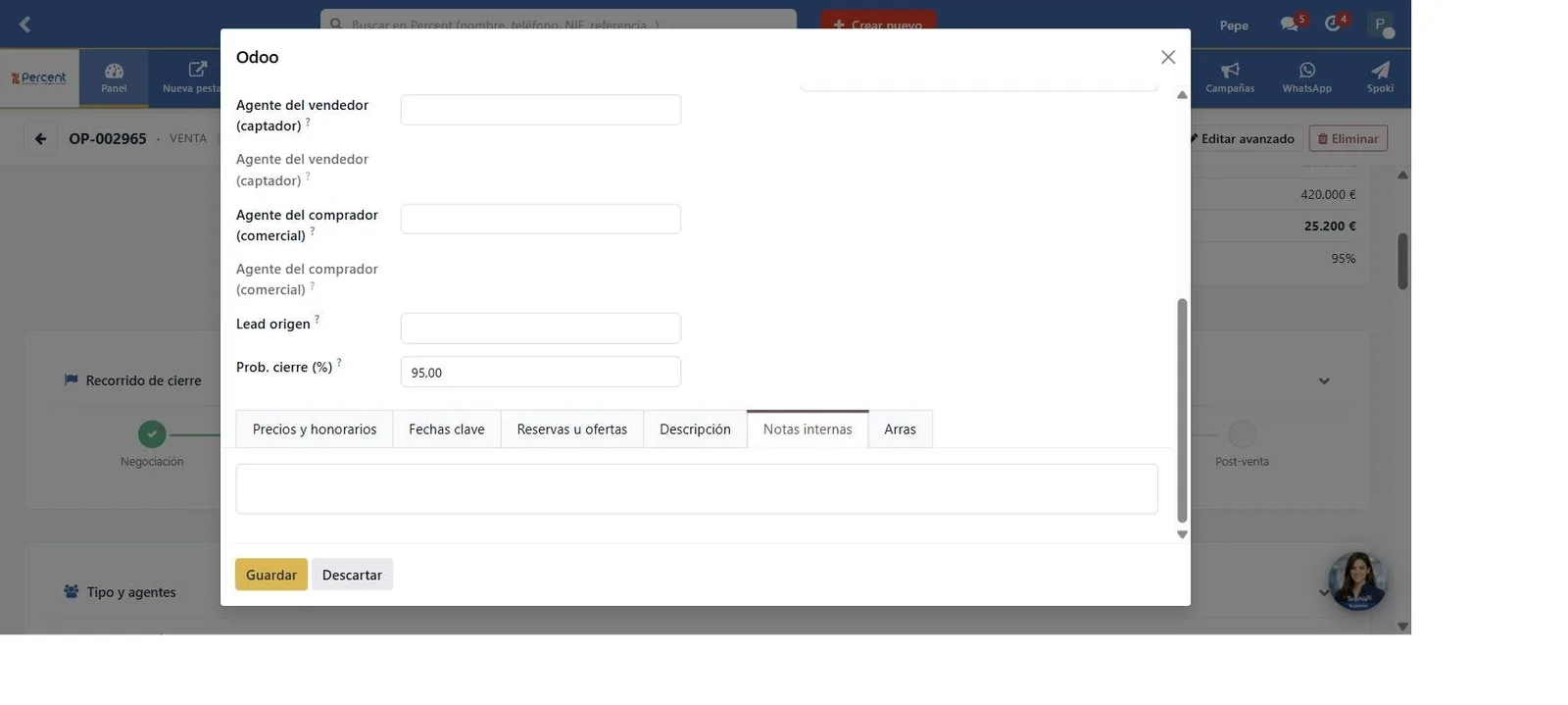
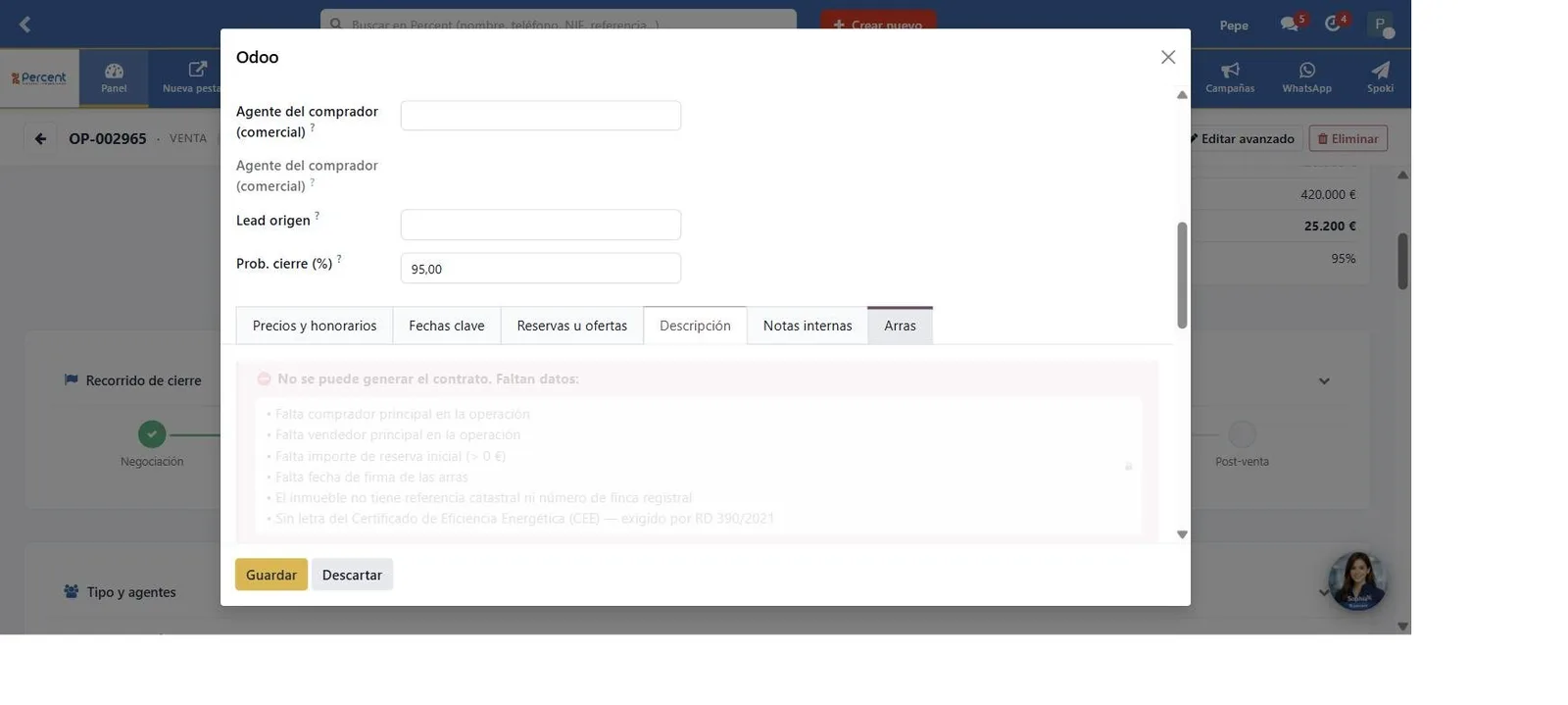
4 Honorarios y cierre
Los honorarios definitivos se fijan aquí, en la operación, al cerrar la venta — a diferencia de la previsión de honorarios que aparece en la Visita, que es orientativa.
En operaciones con varios agentes intervinientes se registra el reparto entre el Agente del vendedor (captador) y el Agente del comprador (comercial), según la regla de «Honorarios por agente» de la pestaña de precios. La probabilidad de cierre (%) se autocompleta según el estado de la operación y el agente puede ajustarla a mano: alimenta la previsión de cierres e ingresos que consulta Dirección para estimar los ingresos del mes/trimestre.
Marcar la operación como Escriturado (vendido) está reservado: el botón «Completar operación» solo lo ven los usuarios de Dirección con el permiso «Dirección — Cierre de operaciones», y el sistema exige tener rellenos la fecha de escritura y los honorarios totales antes de permitir el cierre.
Lo que no puedes saltarte
- La Operación es el cierre: donde se encuentran oferta y demanda con importe, honorarios y fechas.
- Las ofertas y contraofertas quedan trazadas como iteraciones dentro de la pestaña «Reservas u ofertas».
- Las arras tienen requisitos legales concretos (partes, señal, referencia catastral o finca registral, CEE en vigor) para poder generarse.
- Los honorarios definitivos se fijan aquí al cerrar; la probabilidad de cierre alimenta la previsión de cierres e ingresos de Dirección.
La ficha de Visita
La Visita es la cita física con un inmueble (referencia VIS-XXXXXX). Sus estados son Programada → Confirmada → Realizada (o No asistió / Cancelada) y puede ser de cuatro tipos: Visita de captación (para captar el inmueble), Primera visita, Revisita o Muestra. Es una página directa: la cabecera y sus pestañas están embebidas, sin «Editar avanzado».
1 Crear y listar visitas
El módulo Visitas se organiza como kanban por estado con las columnas Programada · Confirmada · Realizada · No asistió · Cancelada. Dispone de vistas kanban, lista y calendario, y del filtro «Mis visitas» para ver solo las del agente conectado.
2 La cabecera (botonera de estado) y partes implicadas
La cabecera de la visita muestra la botonera de estado que gobierna el flujo Programada → Confirmada → Realizada: Confirmar (pasa la visita de Programada a Confirmada), Marcar realizada, No asistió, Cancelar y Reiniciar. Según el momento aparecen además Enviar parte para firma, Enviar por WhatsApp y Marcar firmada manualmente (gestión de la firma del parte de visita) y Crear operación, visible cuando la visita está realizada con resultado Oferta realizada. Debajo, dos bloques resumen los datos clave y las partes implicadas.
3 Las pestañas
3.1 Pre-visita
Sección Confirmación con el rastro previo al encuentro: confirmada el, firmado por cliente, firmado el, URL del parte de visita, solicitud de firma (enlace al parte VIS-xxxx) y estado firma (A firmar / Firmado).
3.2 Feedback post-visita
Aparece desde el estado Confirmada y se rellena antes de pulsar Marcar realizada: el sistema no permite cerrar la visita sin el resultado y al menos uno de los puntos positivos o negativos. Incluye resultado de la visita, próxima acción (Segunda visita / Seguimiento / Enviar propuesta / Cerrar — no interesado / Ninguna) y un bloque Feedback del visitante con impresiones y objeciones.
3.3 Previsión honorarios
Dos campos: honorarios (importe a mano) y honorarios (estimado).
3.4 Firma
Visible solo para Coordinación, Dirección y Comercial (el perfil de captación no la ve, por lo que ve 3 pestañas). Estado del proceso: progreso de firma (p. ej. «Cliente firmado») y bloque Seguimiento. Controla la firma digital del parte de visita: la firma del cliente, la del agente y, si interviene, la de la inmobiliaria colaboradora (opcional), con la guía de envío del parte (correo electrónico, WhatsApp o firma manual).
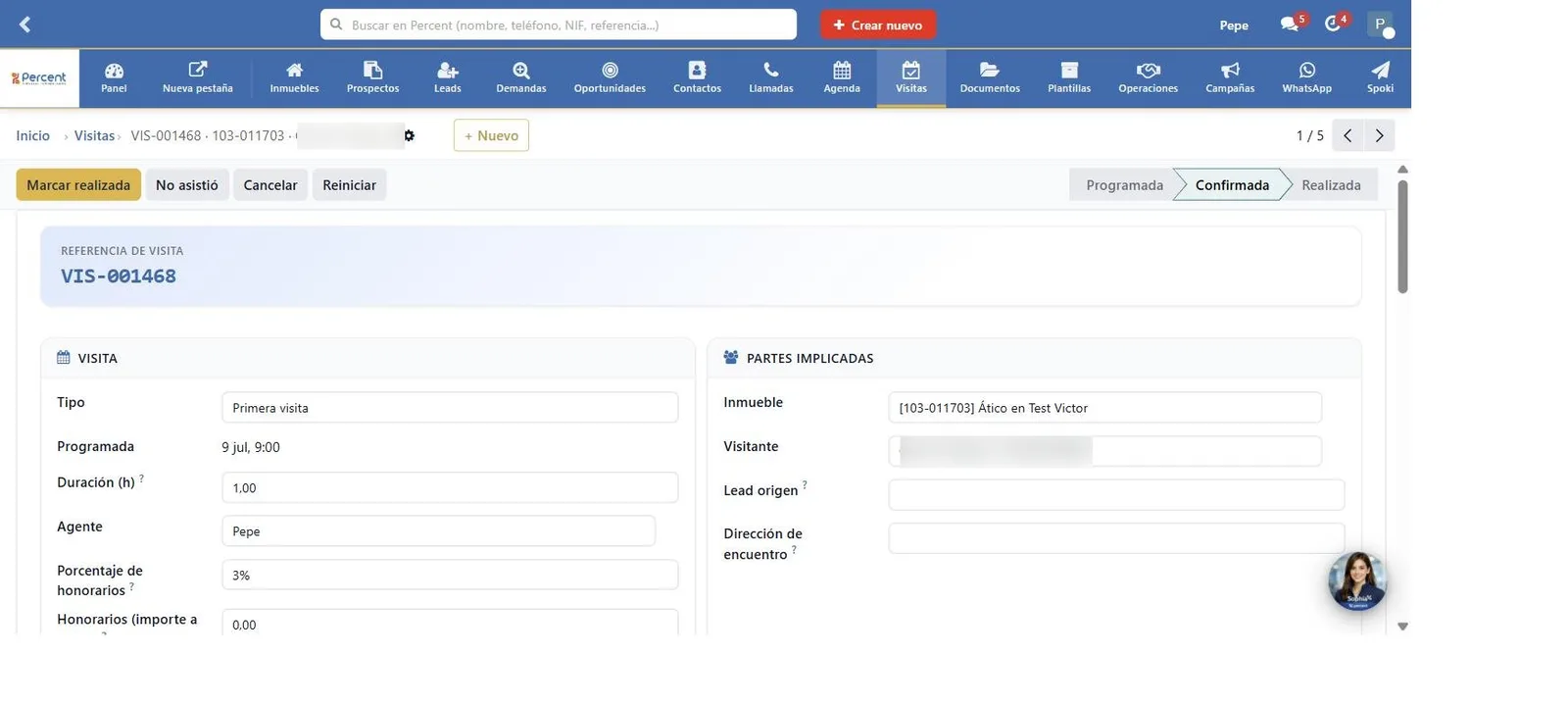
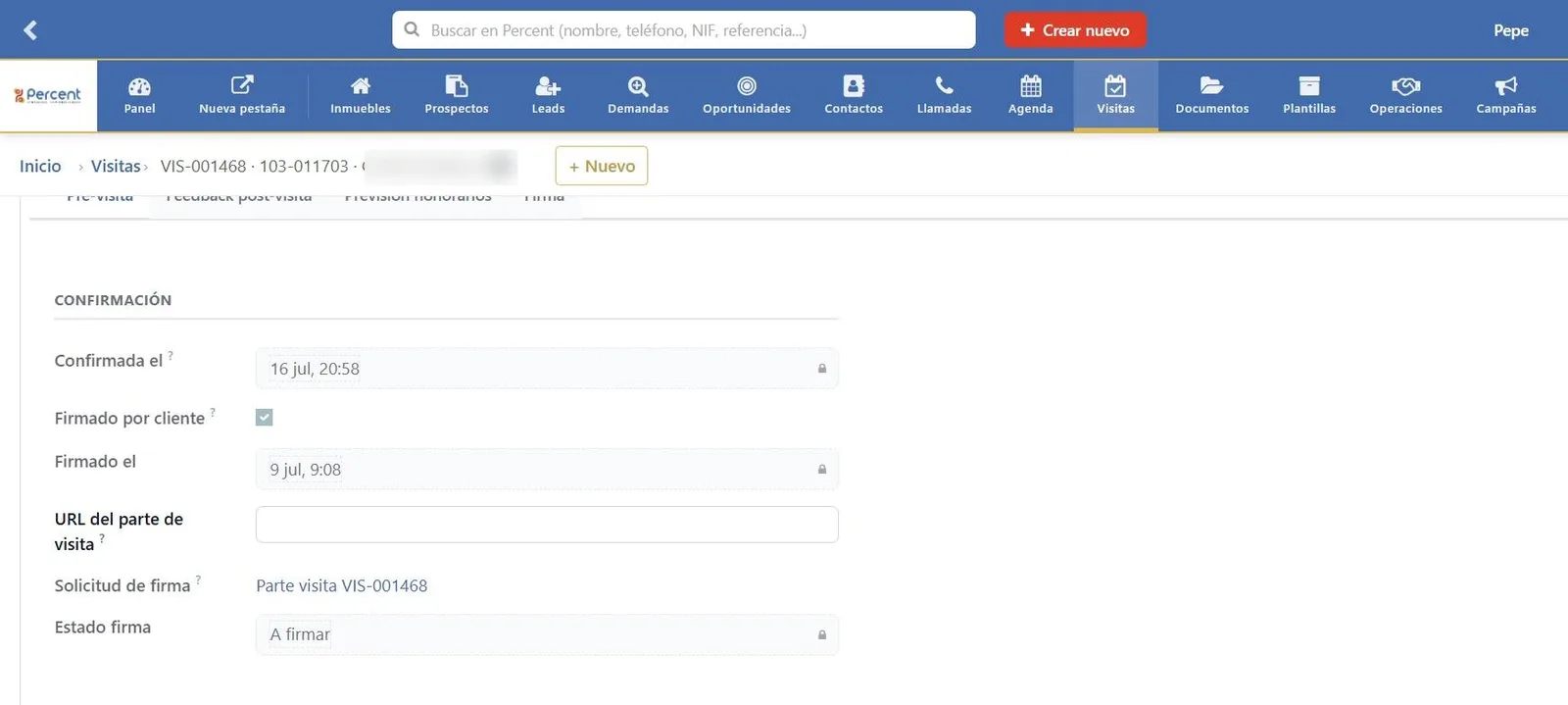
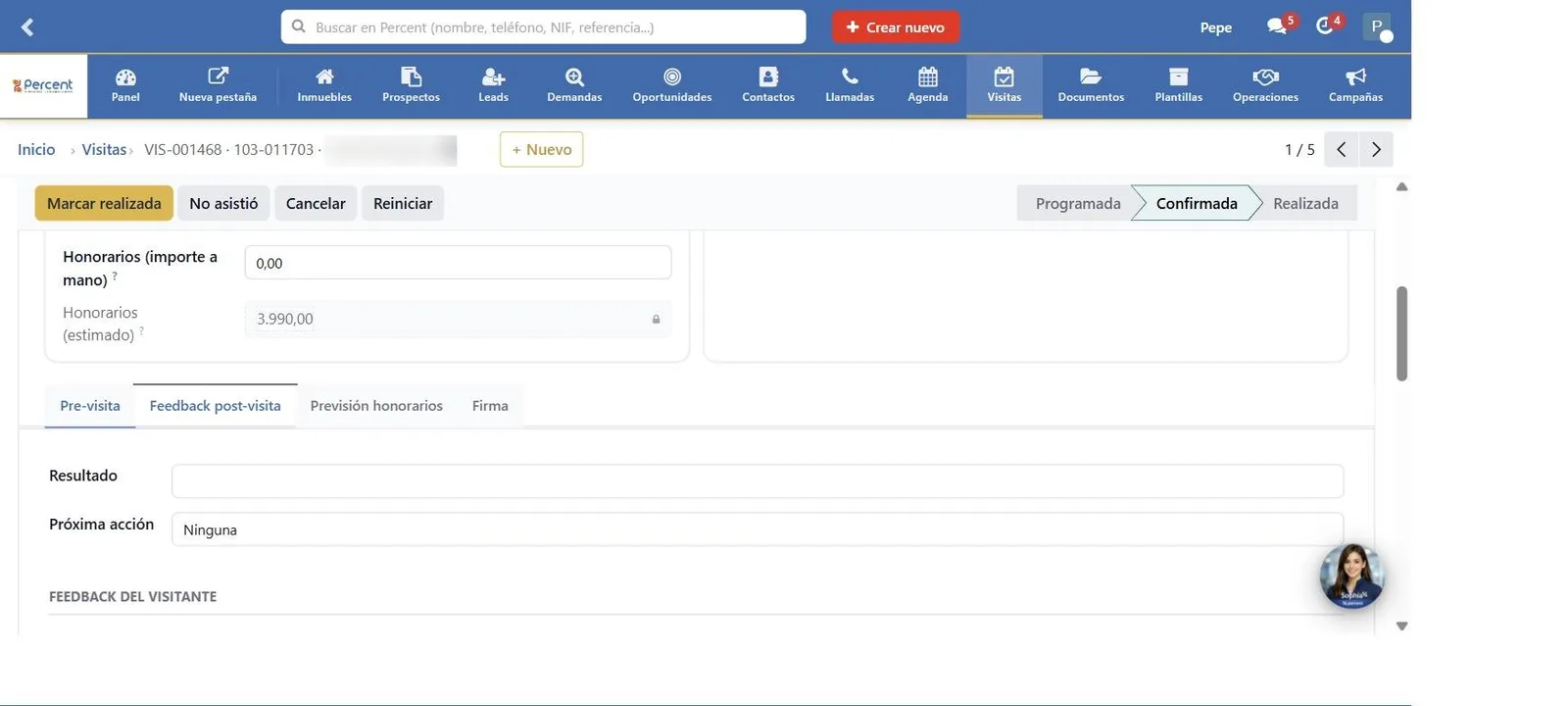
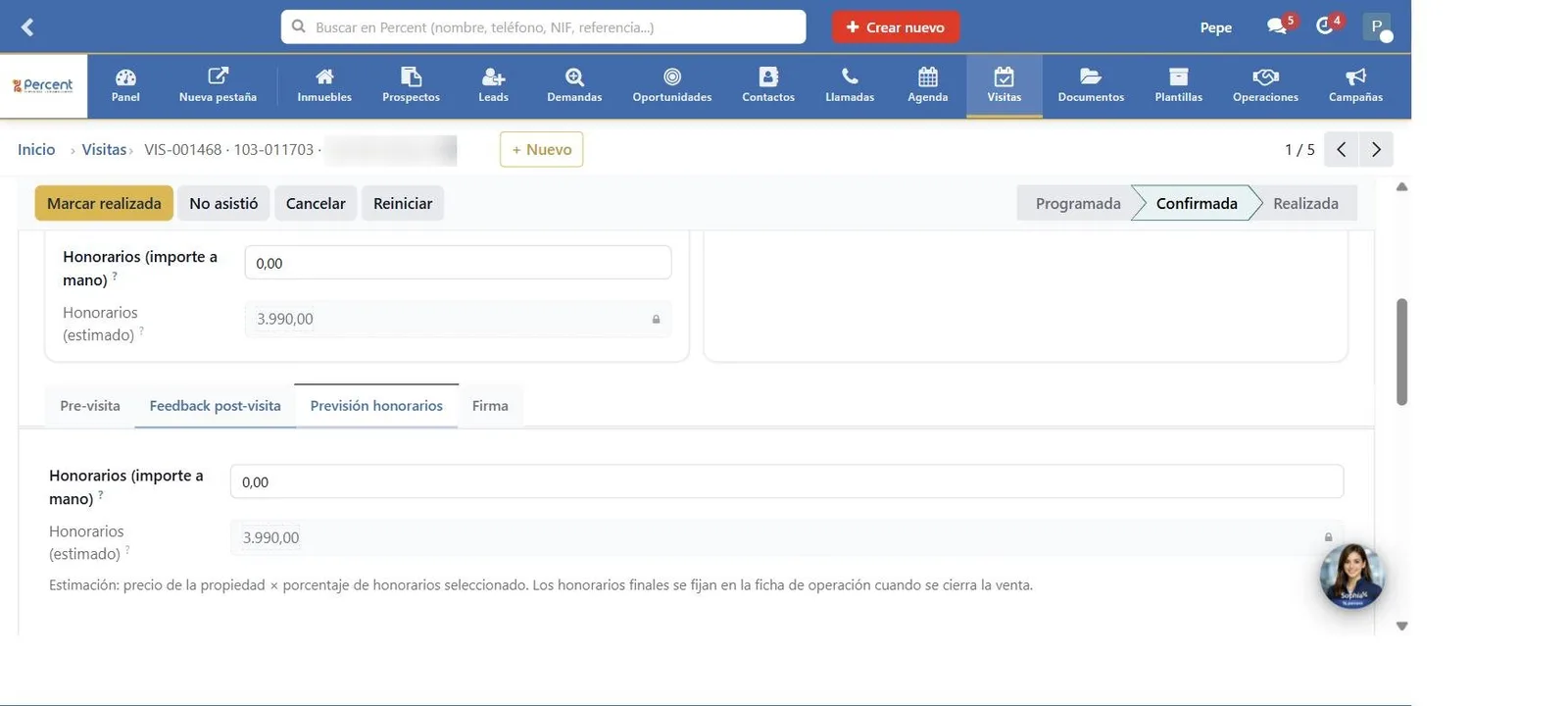
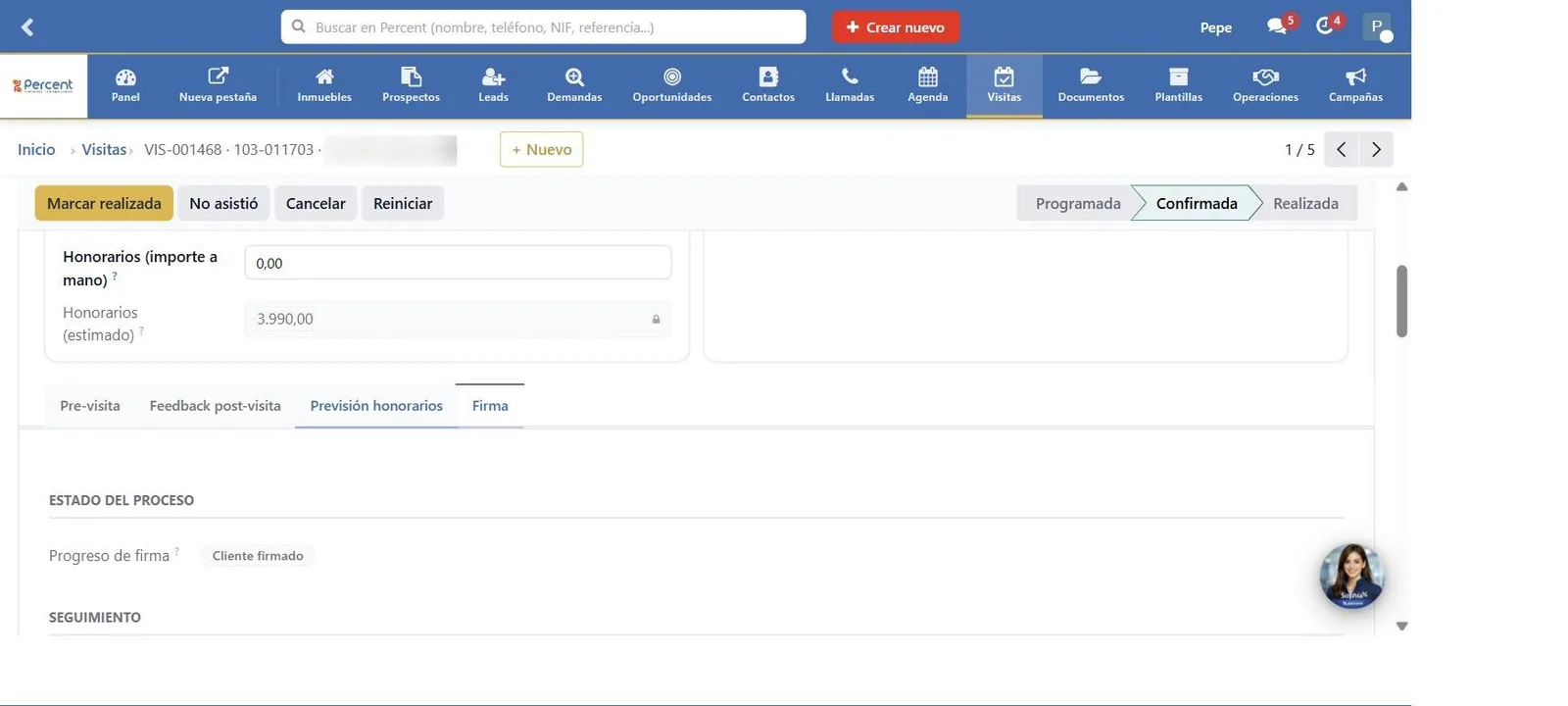
4 La visita en el proceso
La visita conecta inmueble + visitante (oportunidad), calcula los honorarios estimados y gestiona la firma del parte. Alimenta la valoración post-visita que decide la próxima acción: segunda visita, seguimiento, enviar propuesta o cerrar. En el flujo de SophIA, enlaza con la Operación (con el botón «Crear operación» si el resultado es Oferta realizada) y con la oportunidad de origen (valoración del interés).
Lo que no puedes saltarte
- Confirma la visita (botón «Confirmar») antes de la cita: sin confirmación aumentan los «no asistió» y se pierden huecos de agenda.
- Registra el resultado y la valoración antes de pulsar «Marcar realizada»: sin ellos el sistema no deja cerrar la visita, y son los que deciden la próxima acción.
- La previsión de honorarios es orientativa; los definitivos se fijan en Operación al cerrar.
- Firma del parte de visita: cierra el rastro documental del encuentro con el visitante.
La ficha de Campaña
La Campaña (referencia CMP-XXXXXX) es una acción de difusión con público (segmento), canal, contenido, presupuesto y medición. Es una página por secciones, sin «Editar avanzado»: todos los bloques se editan en línea.
1 El módulo Campañas
El módulo se organiza como lista/kanban por estado: Borrador · Activa · Finalizada · Cancelada. Cada tarjeta CMP-XXXXXX resume la acción de un vistazo.
2 La ficha de campaña por dentro
La ficha se recorre por bloques verticales; cada bloque agrupa un aspecto de la campaña.
3 Segmentación y canales
El segmento es la lista de Contactos objetivo de la campaña: se construye añadiendo contactos a la lista, apoyándose si se quiere en los filtros del módulo Contactos por campos como Tipo, Scoring (Caliente/Tibio/Frío), Zona o Fuente. Un buen segmento es la diferencia entre una campaña que convierte y una que quema base.
El canal principal es WhatsApp a través de Spoki. El marcador Agente IA habilitado de la ficha es un indicador informativo de la campaña; las métricas y los cualificados se registran a través de las interacciones de la campaña, con marcado manual. Las plantillas de mensaje deben estar aprobadas por Meta para poder enviarse en masa.
Lo que no puedes saltarte
- Segmenta bien: sin público correcto, no hay campaña que funcione (ni ROI que salvar).
- Usa plantillas aprobadas en WhatsApp/Spoki; sin aprobación, no hay envío en masa.
- Mide el ROI siempre: enviados → cualificados → operaciones → ingresos. Sin ROI no hay decisión.
- Traspasa los cualificados a Coordinación para reparto ágil: una campaña sin seguimiento es dinero tirado.
La ficha de Oficina
La Oficina es una sede/unidad organizativa de Percent (14 activas: Burjassot, Coordinación, Dirección y Administración, Firmas, La Eliana, Paterna, Percent Central, Percent Servicios Inmobiliarios - Sucursal, RRHH, Selección, Torrente…). Agrupa a su equipo y sus zonas de cobertura. Es una página por secciones, sin «Editar avanzado».
1 Identificación
La cabecera concentra la identidad visual y administrativa de la oficina.
2 Contacto y Ubicación
Datos de contacto y localización que aparecen en fichas públicas y en la comunicación con clientes.
3 Sobre nosotros y Zonas de cobertura
Texto descriptivo público de la oficina — el que se publica en la web corporativa y en fichas comerciales. El bloque Zonas de cobertura aparece solo cuando la oficina tiene zonas asignadas y detalla los municipios/barrios en los que trabaja.
4 Equipo
Miembros asignados a la oficina: nombre, correo corporativo y perfil. Es la vista que usa Dirección para conocer plantillas de una sede de un vistazo.
5 Avanzado
Bloque plegable para configuración técnica.
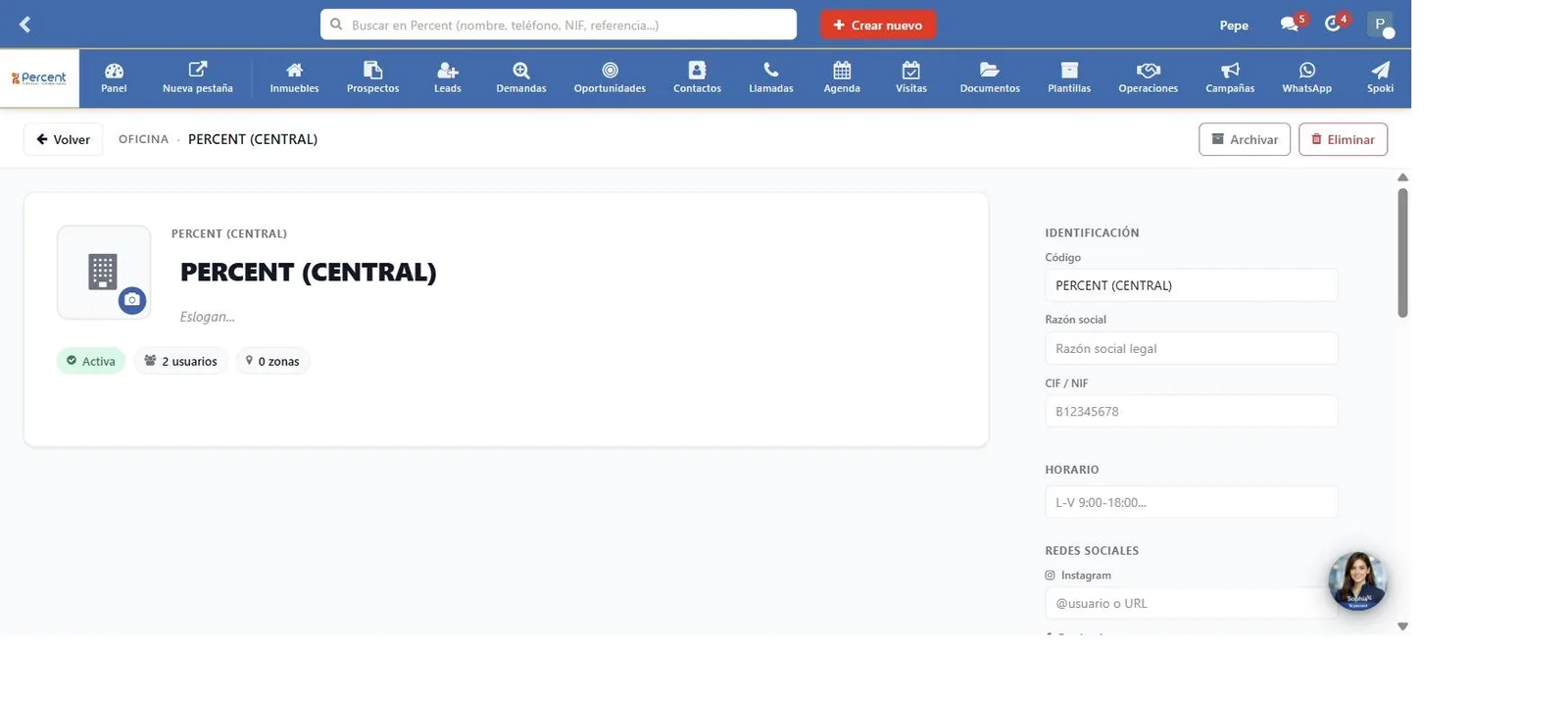
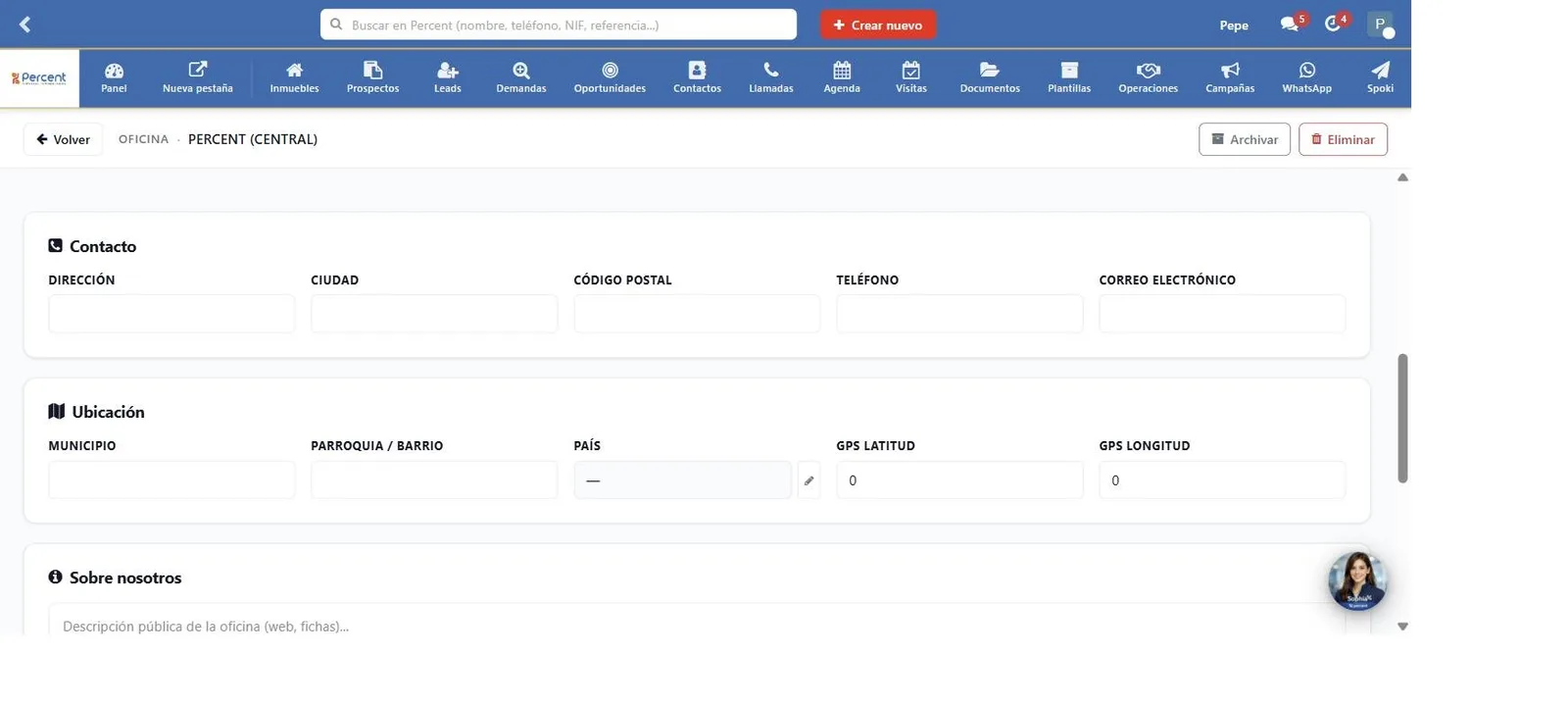
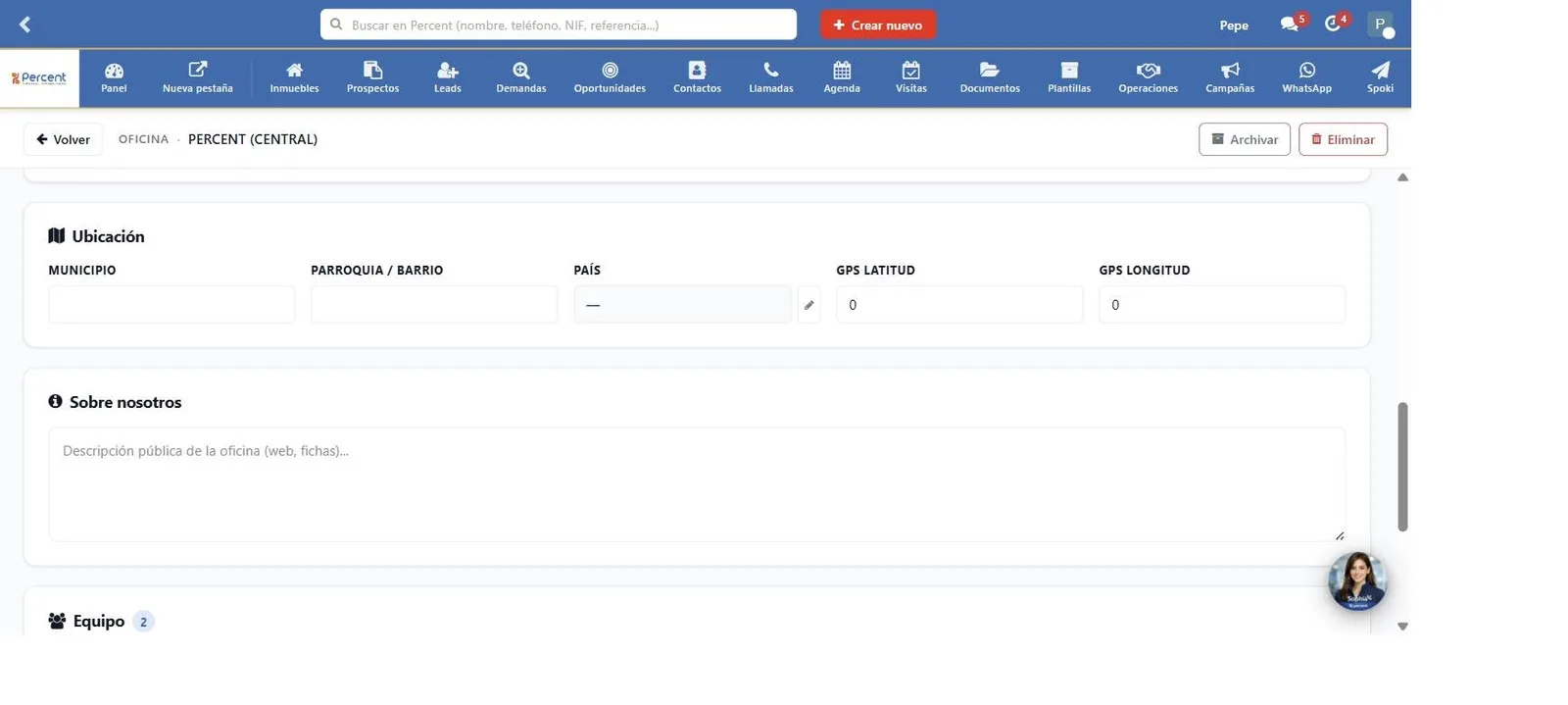
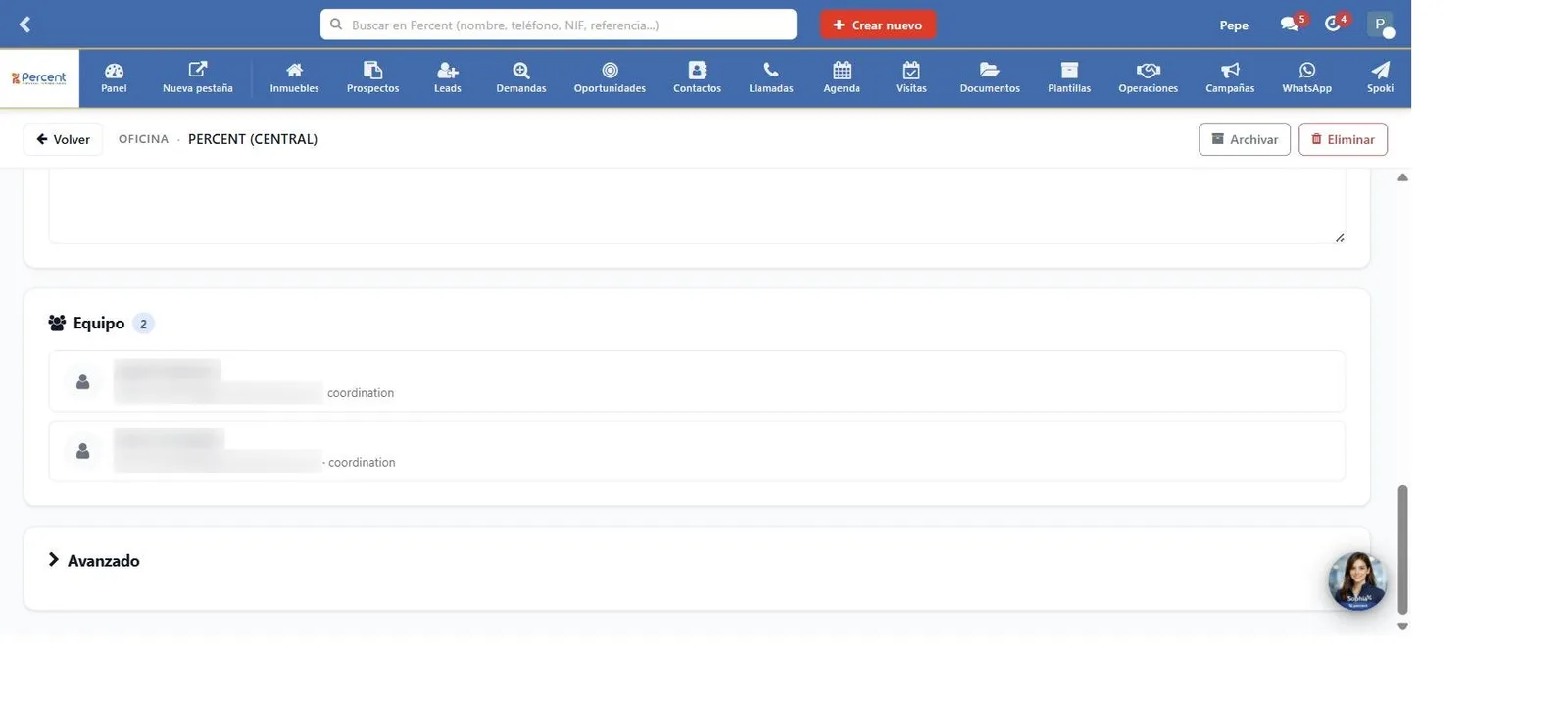
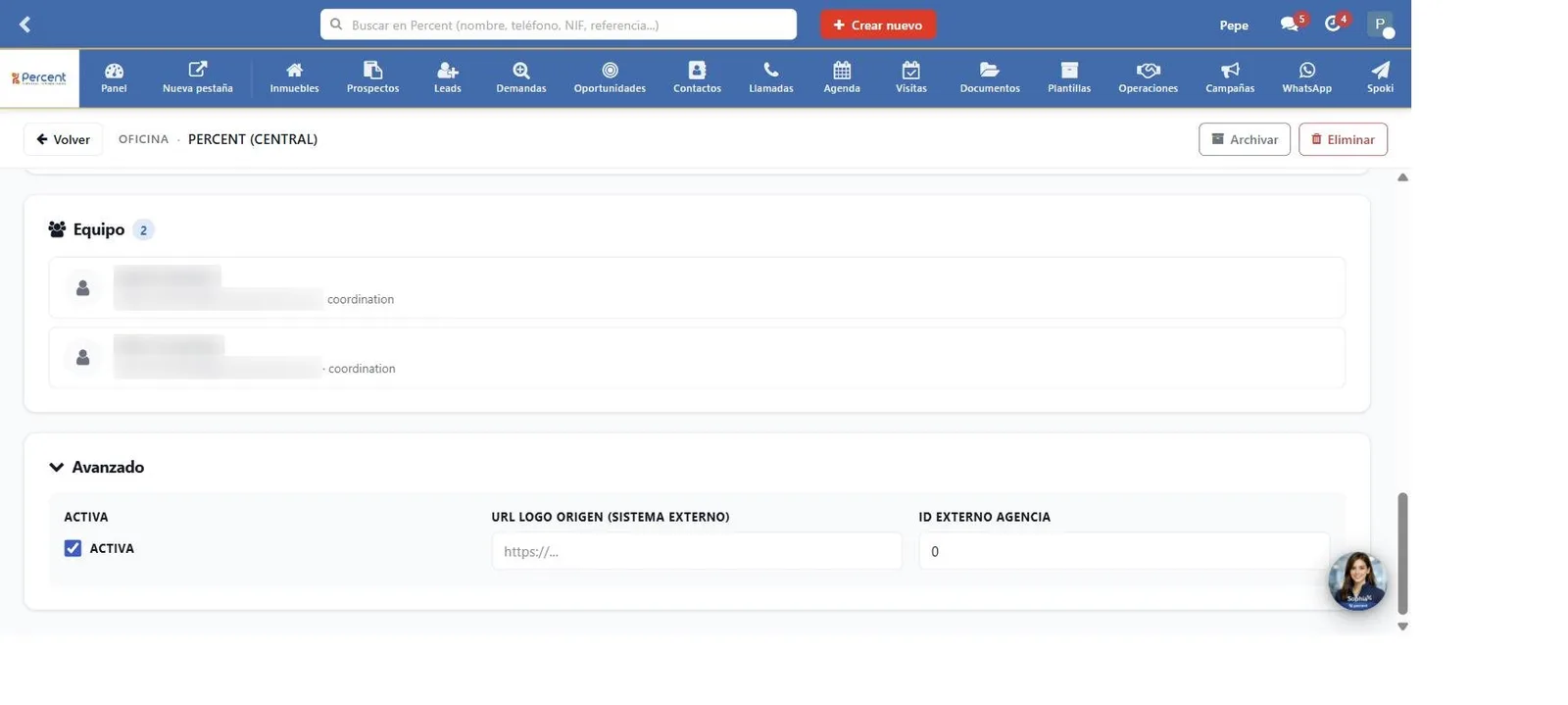
Lo que no puedes saltarte
- Zonas de cobertura: los agentes sin zonas propias heredan las de su oficina; si la oficina tampoco tiene, la sugerencia de comercial por zona no los tendrá en cuenta.
- Los datos públicos (descripción, redes, horario) se ven en web y fichas: cuídalos.
La ficha de Departamento
El Departamento es una unidad funcional (9: Dirección, Coordinación, Captación —Agentes del Vendedor—, Comercial —Agentes del Comprador—, Firmas, Formación, RRHH, Marketing…). Agrupa personas y puede colgar de otro (jerarquía padre → hijo). Es una página por secciones, sin «Editar avanzado».
1 El listado de Departamentos
Vista general de los departamentos como tarjetas: nombre, responsable, nº de miembros y descripción corta. Sirve para navegar la estructura funcional de la empresa.
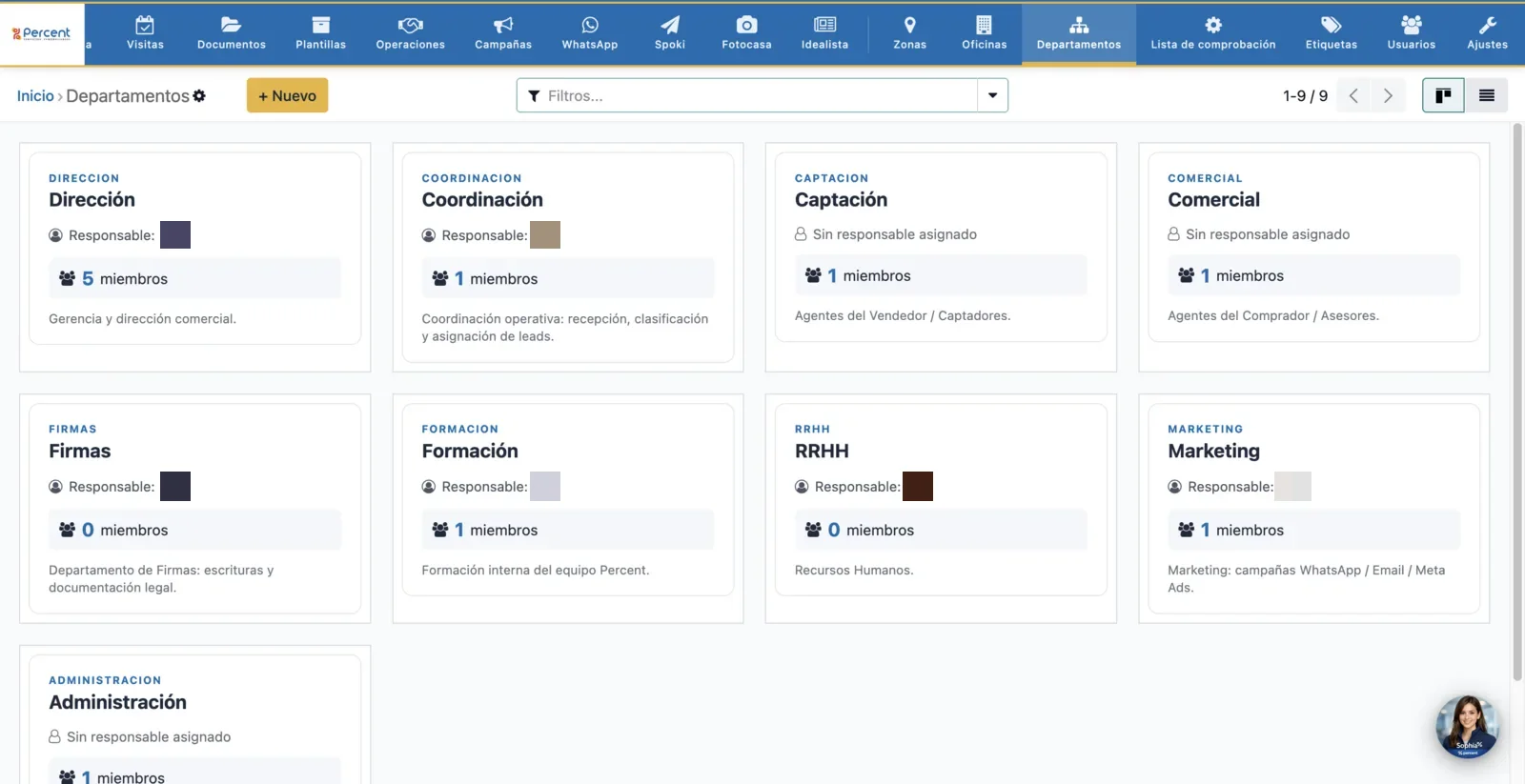
2 La ficha por dentro
La ficha del departamento se recorre por bloques.
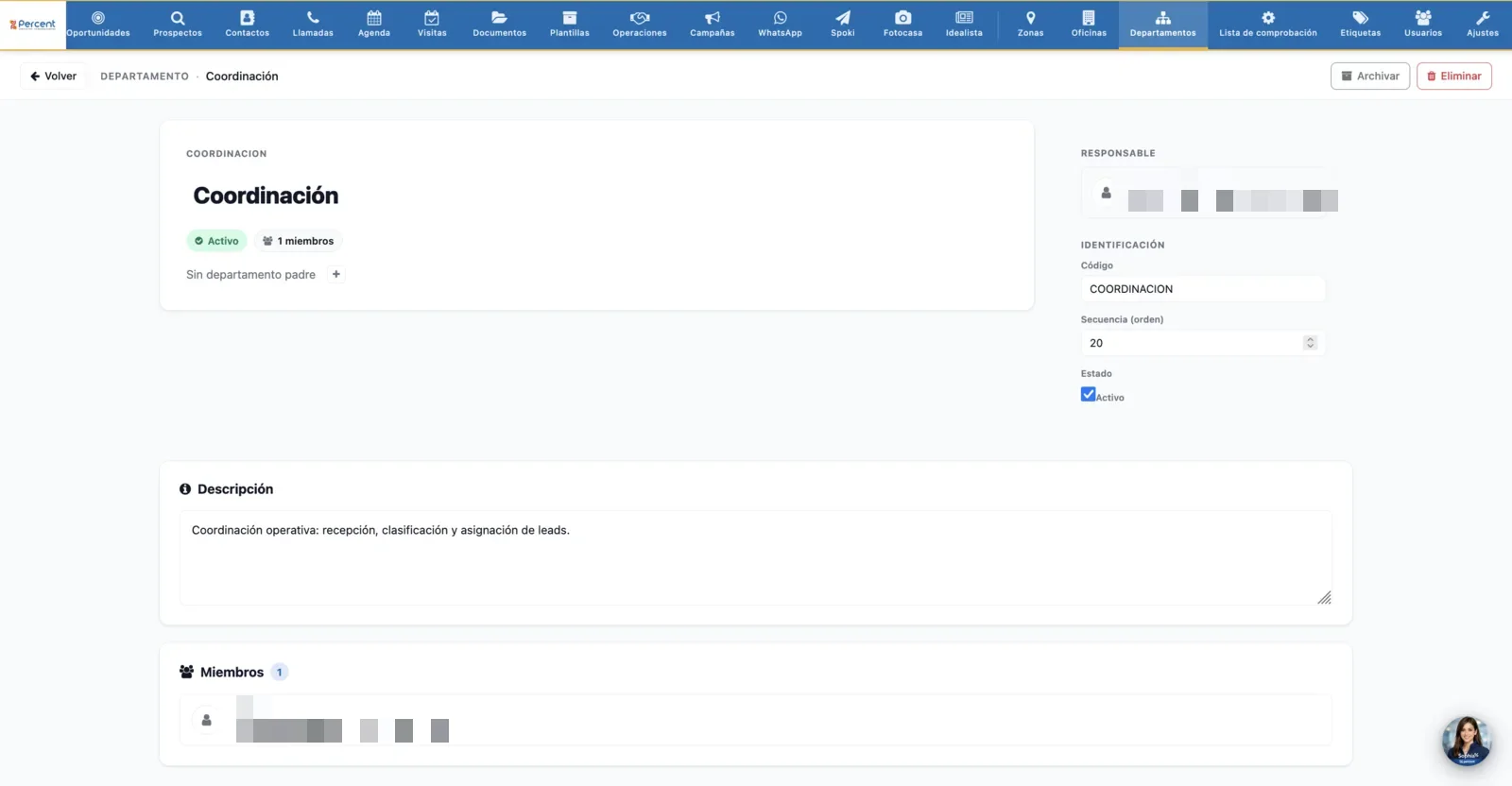
3 Jerarquía y perfiles
Los departamentos organizan el equipo y su correspondencia con los perfiles del manual es orientativa — los permisos reales los dan el perfil y los grupos de permisos de cada usuario, no el departamento:
- Captación → Agente del Vendedor (prospectos e inmuebles).
- Comercial → Agente del Comprador (oportunidades, visitas y cierre).
- Coordinación → Coordinación (acceso total y reparto).
- Dirección → Dirección (pulso, previsión y decisiones).
- Marketing → Marketing (campañas y difusión).
- Firmas / Administración → apoyo a operaciones y contratos (visibilidad transversal).
- RRHH y Formación → gestión interna del equipo.
Lo que no puedes saltarte
- Mantén el departamento al día: es la foto organizativa del equipo (los permisos van por perfil).
- La jerarquía padre → hijo sirve para reflejar la estructura: los sub-departamentos se listan dentro del padre.
- Mantén el responsable vigente: es el interlocutor por defecto para escalar temas.
Agenda
La usan: todos los perfiles comerciales + Coordinación.
La Agenda reúne tus tareas, visitas y devoluciones de llamada en un único calendario personal, sincronizable con Google Calendar para que cada agente vea sus citas dentro y fuera de SophIA. Coordinación y Dirección ven la agenda de todo el equipo.
1 Vista de calendario
Calendario en vistas semanal y mensual con eventos coloreados por su origen: Tarea (cian), Visita y Devolución de llamada. Los marcadores de oportunidad Cliente nuevo (verde), Recurrente (naranja) y Novedad (azul, icono ⚡) se pintan además con color propio; el marcador de Reparto se pinta en cian, como cualquier tarea, y se reconoce por su icono 📦 y su título. Cada evento muestra hora, título, cliente/inmueble asociado y agente responsable; al hacer clic se abre la cita o la ficha de la visita vinculada. Filtros por tipo (Tarea / Visita / Devolución) y por agente.
Controles y elementos de la vista
2 Crear una cita
Para crear una cita haz clic directamente sobre el hueco del día y la hora en el calendario (o pulsa Nuevo). Se abre el formulario de cita/tarea.
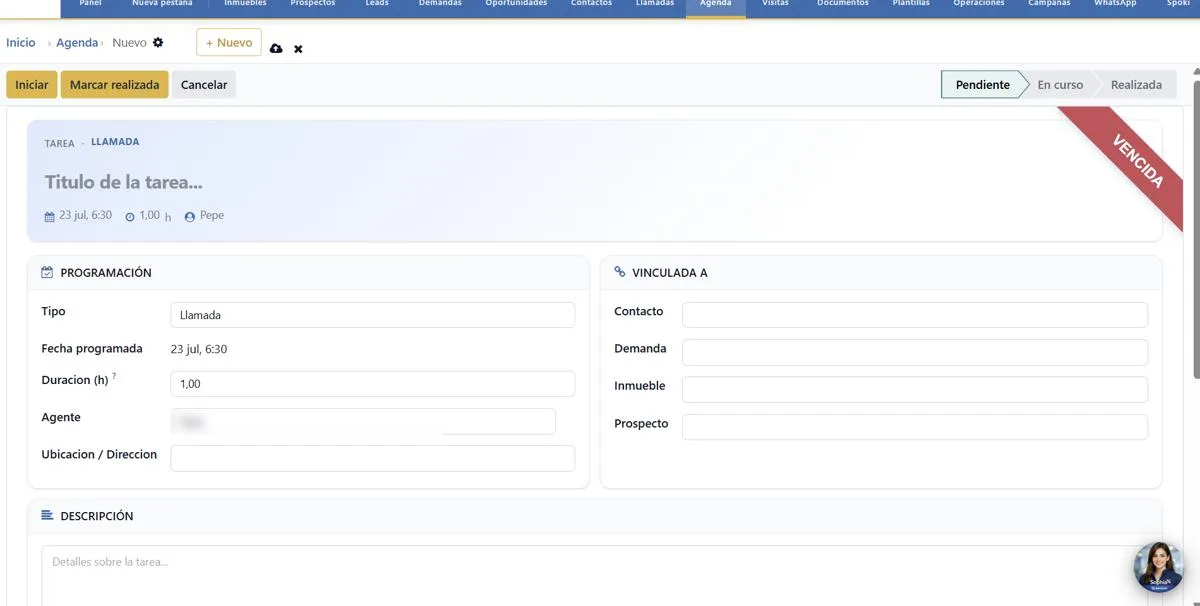
Estado de la cita y acciones
Arriba de la ficha hay una barra de estado con la secuencia Pendiente → En curso → Realizada, y a la izquierda una botonera de acción:
- Iniciar — pasa la cita a En curso.
- Marcar realizada — la cierra como Realizada (exige tener rellenas las Observaciones).
- Cancelar — cancela la cita.
- Reabrir — visible en citas Realizadas o Canceladas: las devuelve a Pendiente.
Bloques del formulario
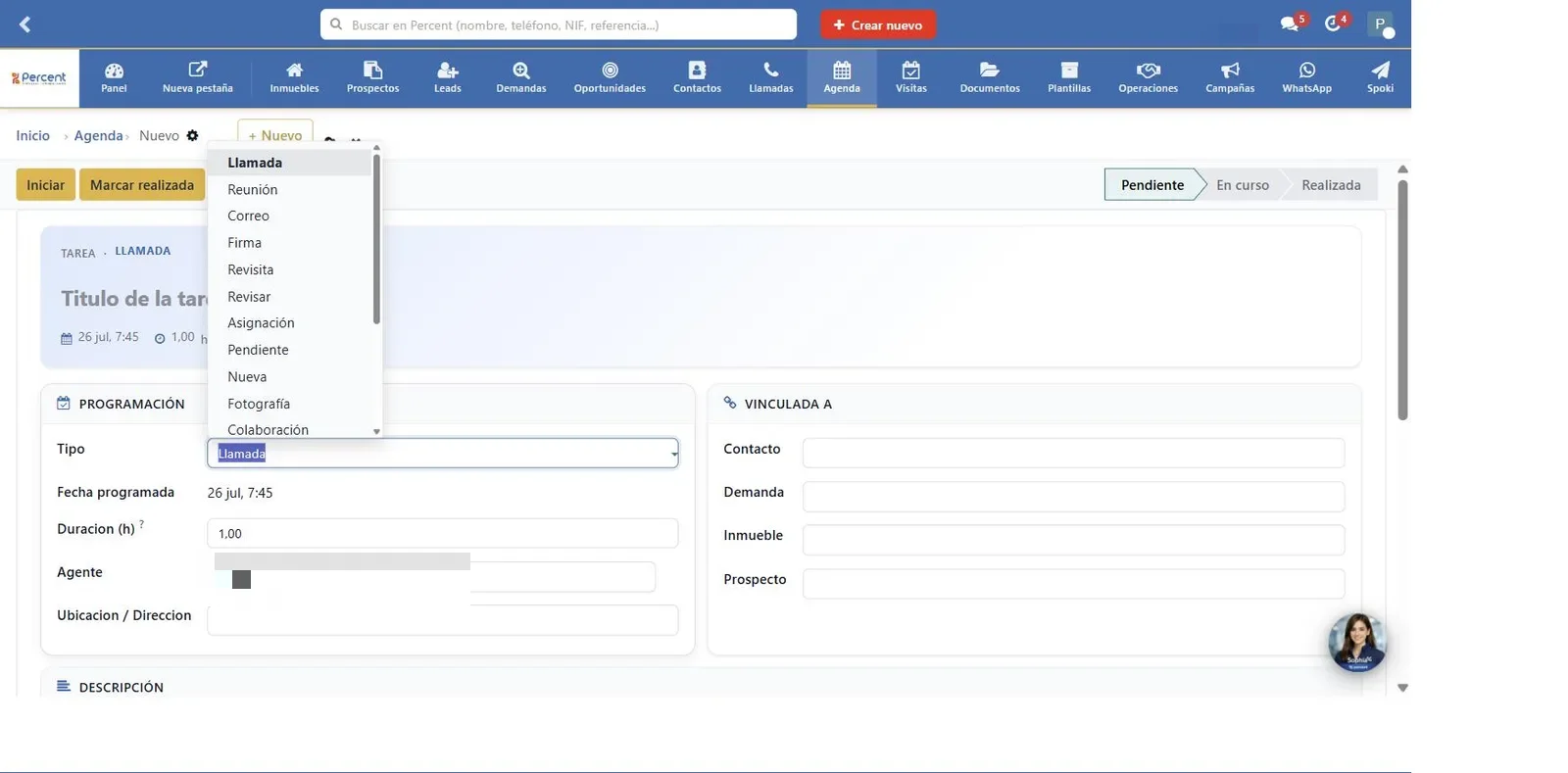
- Escribe el Título de la tarea y elige el Tipo de cita (ver «Tipos de cita»).
- Fija la Fecha programada (día y hora) y la Duración (h), y confirma el Agente responsable.
- Si es presencial, indica la Ubicación / Dirección del encuentro.
- En Vinculada a, enlaza la cita con su Contacto, Demanda, Inmueble o Prospecto: así la cita queda en el historial de ese registro.
- Añade una Descripción si hace falta y guarda. La cita aparece en el calendario (las tareas se pintan en cian).
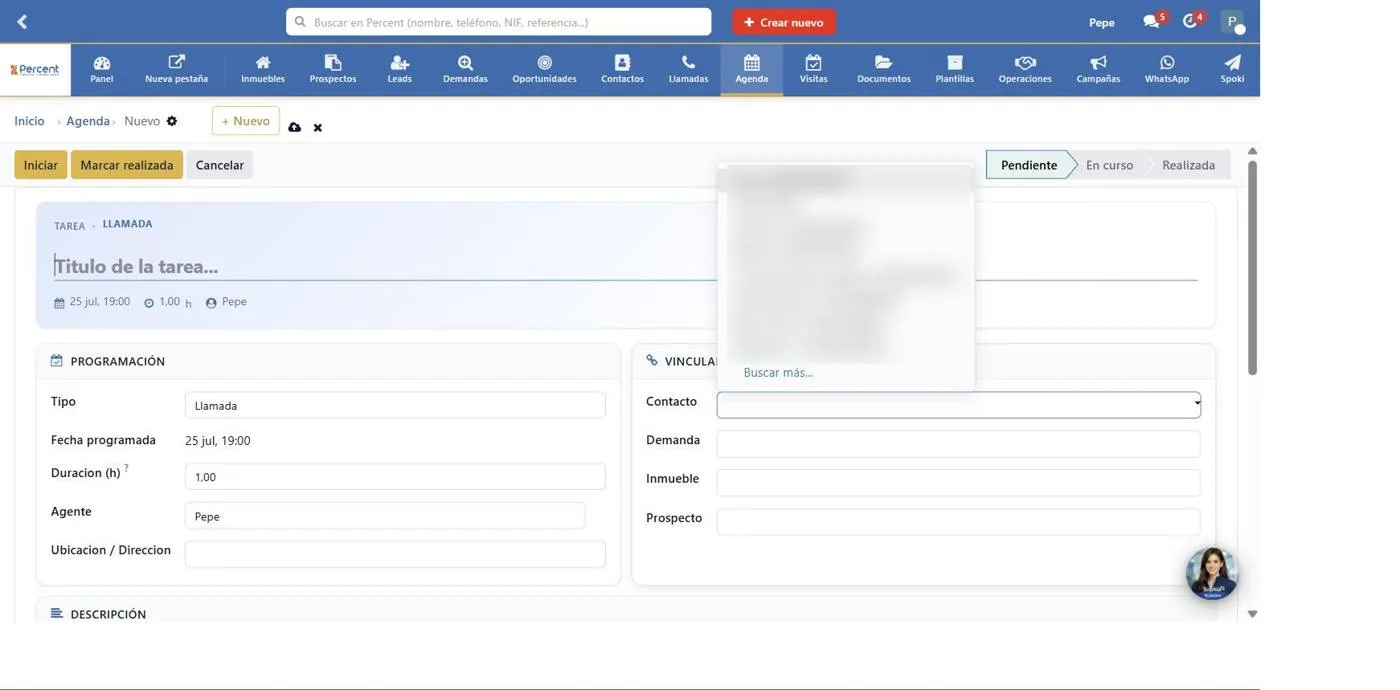
3 Tipos de cita
El campo Tipo define la naturaleza de la cita (el color del calendario va por origen: Tarea, Visita o Devolución). Tipos que eliges al crear la cita:
- Llamada — llamada telefónica a un contacto o a una demanda.
- Reunión — reunión interna o con cliente.
- Correo — envío o seguimiento de un correo.
- Firma — cita de firma (arras / escritura).
- Revisita — segunda visita (o posterior) a un inmueble.
- Revisar — tarea de revisión (expediente, documentación…).
- Asignación — asignar una demanda o una tarea a un agente.
- Pendiente — tarea pendiente genérica.
- Nueva — nueva demanda.
- Fotografía — sesión de fotos del inmueble.
- Colaboración — gestión con un colaborador u otra agencia.
- Gestión documental — trámite de documentación.
- Recordatorio — recordatorio simple.
- Otro — cualquier otro tipo no listado.
Marcadores automáticos de oportunidad
Estos no se eligen a mano: los crea el sistema en tu agenda al asignarte oportunidades. Los tres primeros se pintan con color propio en el calendario; el de Reparto va en cian, como cualquier tarea:
- Cliente nuevo (verde) — te han asignado una oportunidad de un cliente sin historial previo.
- Recurrente (naranja) — te han asignado una oportunidad de un cliente que ya tenía otra oportunidad; revisa su histórico antes de llamar.
- Novedad (azul, icono ⚡) — el cliente de una oportunidad que ya llevabas ha vuelto a moverse por otro canal; la marca se mantiene hasta que la atiendas.
- Reparto (icono 📦) — tarea-resumen única que aparece cuando Coordinación te reparte oportunidades en bloque («Reparto de cartera: N oportunidades»); se pinta en cian, como cualquier tarea, y se distingue por el icono y el título.
4 Estados y seguimiento
Cada cita avanza por tres estados: Pendiente → En curso → Realizada, con la botonera de la parte superior de la ficha:
- Iniciar — marca la cita como En curso.
- Marcar realizada — la cierra como Realizada. Exige tener rellenas las Observaciones; al cerrarla se muestra el Resultado (Positivo / Neutral / Negativo).
- Cancelar — cancela la cita.
- Reabrir — visible en citas Realizadas o Canceladas: las devuelve a Pendiente.
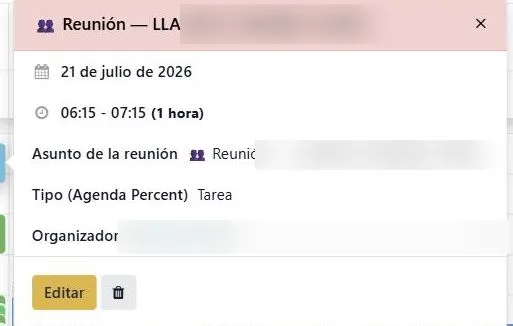
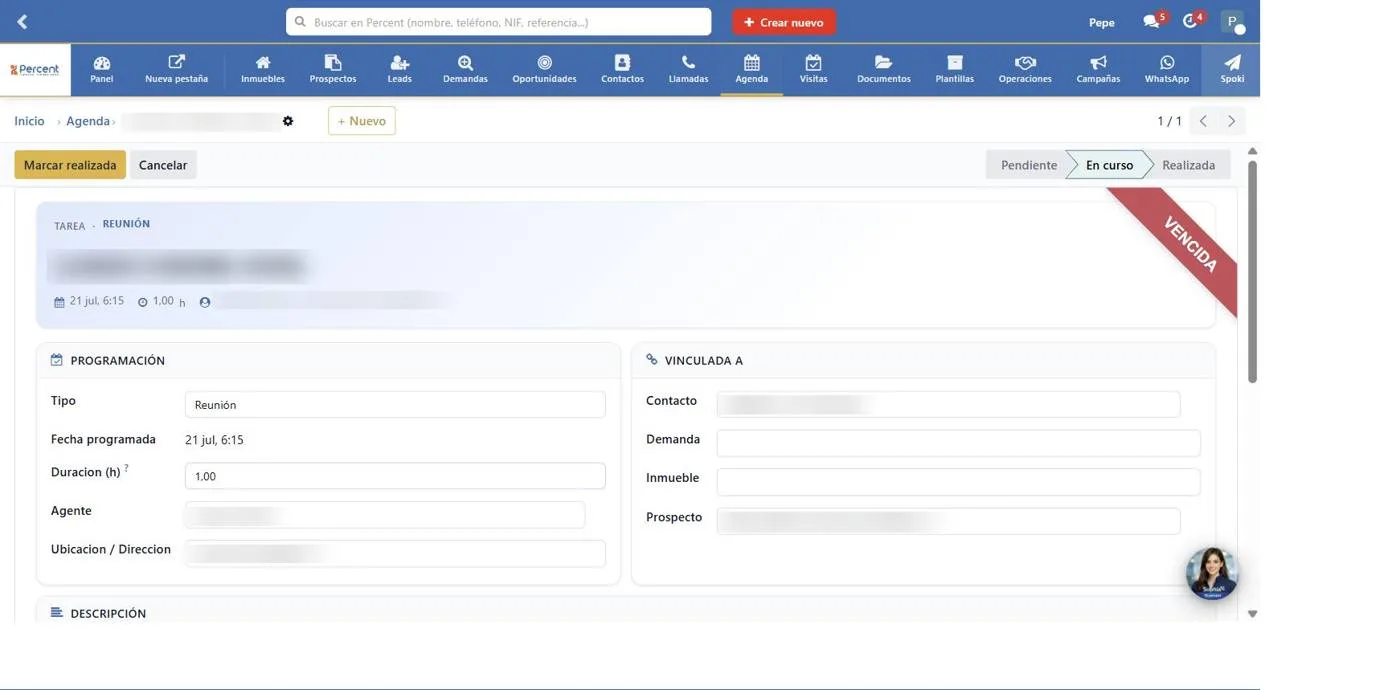
5 Conexión con Google Calendar
Franja amarilla «Conecta tu Google Calendar» en la parte superior del módulo. Al pulsarla se abre la pantalla de autorización de Google: eliges la cuenta, aceptas los permisos y a partir de ese momento la Agenda y las Visitas se sincronizan en ambos sentidos con tu calendario personal. Recomendado hacerlo en tus primeros días para no perder citas ni superponer huecos.
Lo que no puedes saltarte
- Sincroniza Google Calendar el primer día: evita choques de horarios y visitas duplicadas.
- Toda cita queda trazada en SophIA (quién, con quién, dónde y para qué inmueble).
Documentos
La usan: todo el equipo. Aprueban o rechazan: Coordinación, Administración, Dirección y Firmas; el resto de perfiles adjunta y envía a revisión.
Repositorio documental transversal de SophIA (referencia DOC-xxxx) vinculado a propiedades, demandas, prospectos y contactos. Incluye documentos bloqueantes que impiden publicar el inmueble hasta que están validados (Aprobado o Firmado).
1 El listado de Documentos
Vista tabular con las columnas clave del expediente:
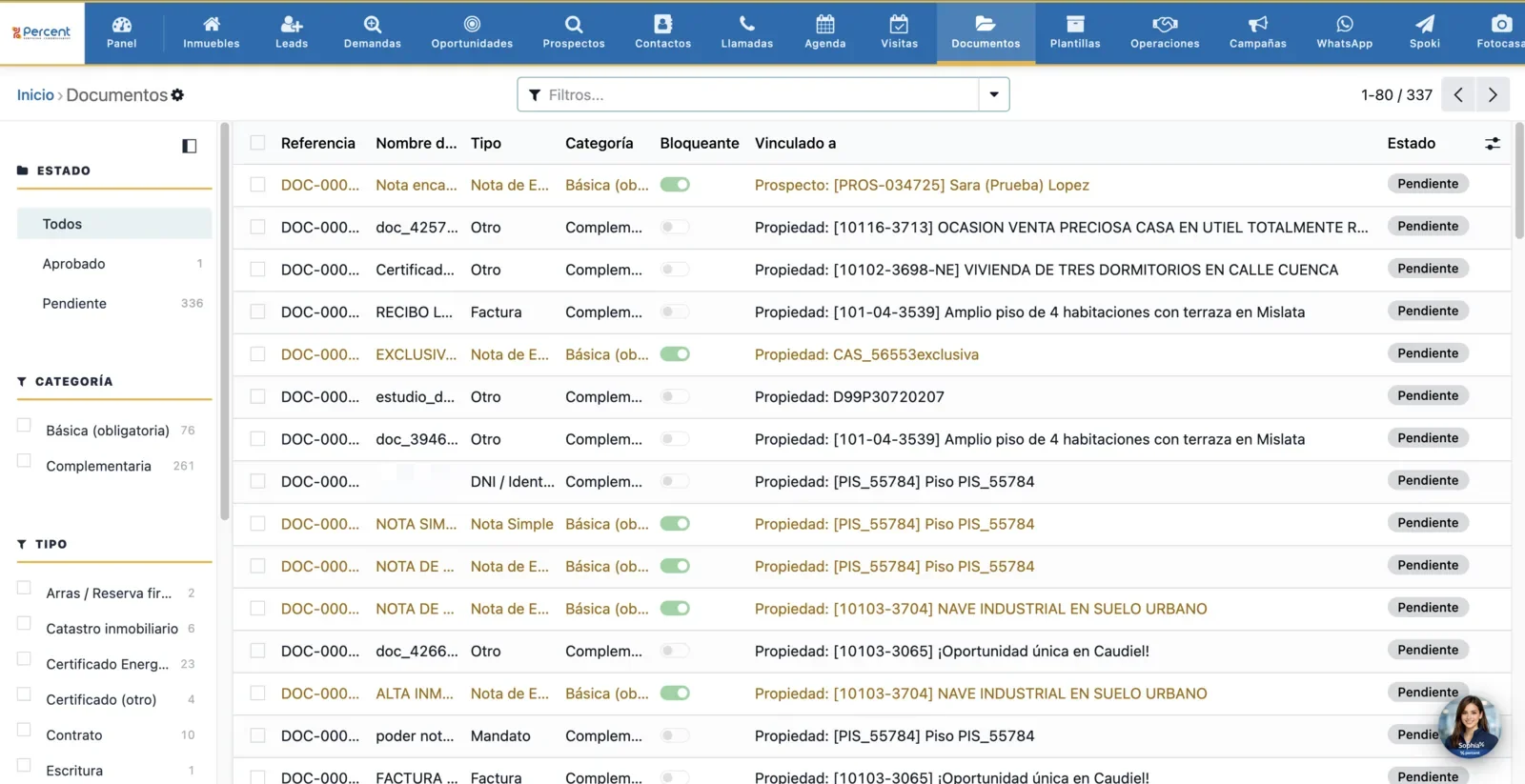
2 La ficha de un documento
Al abrir un DOC-xxxx se muestran sus metadatos: nombre, tipo, categoría, estado y ficha a la que está vinculado (inmueble, demanda, prospecto o contacto). Desde aquí se descarga el archivo y se avanza el estado con los botones Enviar a revisión (Borrador → Pendiente), Iniciar revisión (Pendiente → En revisión), Aprobar o Rechazar, Marcar como firmado y Volver a borrador.
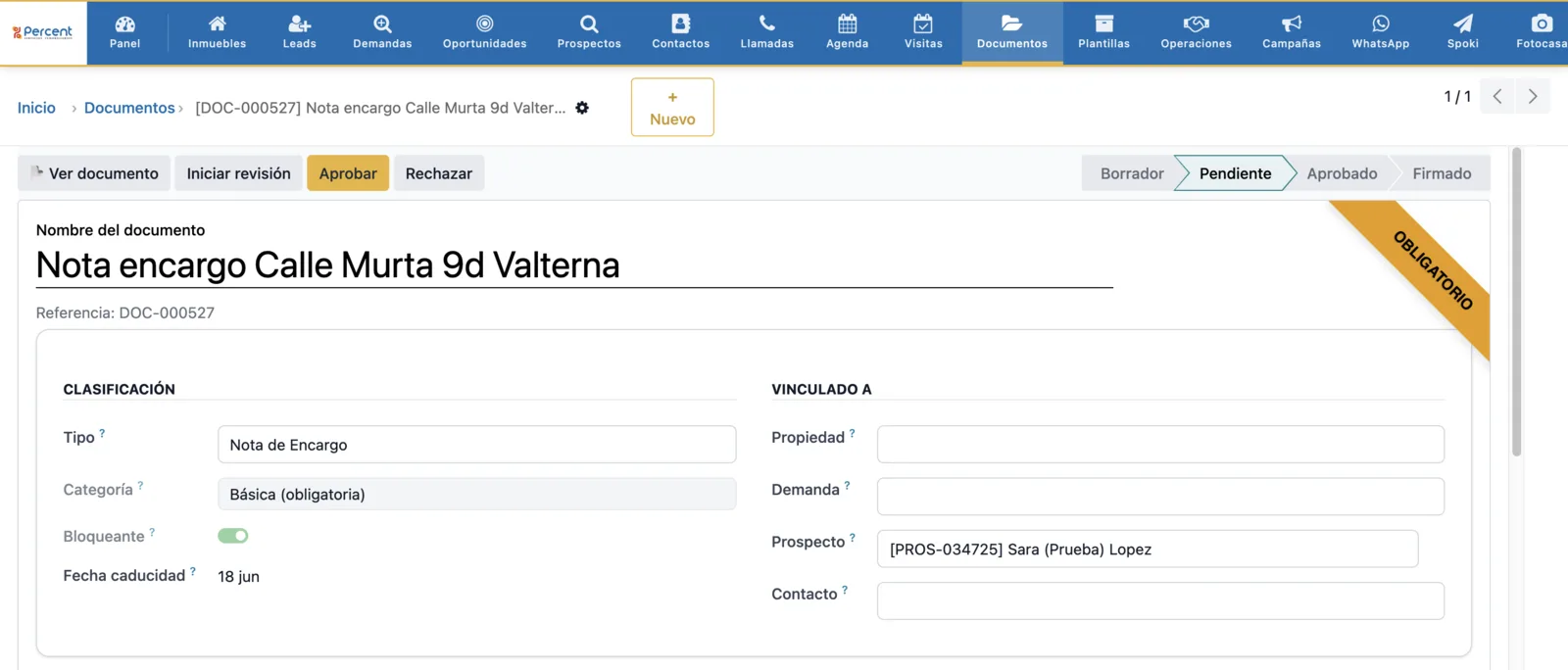
3 Auditoría y conversación
Cada documento lleva su nota interna (comentario privado del equipo), la auditoría (quién subió y quién validó el documento, con sus fechas) y la conversación, que registra los cambios de nombre, tipo y estado y permite conversar sobre ese documento sin salir de la ficha. Es la trazabilidad que quienes validan usan para aprobar con evidencias.
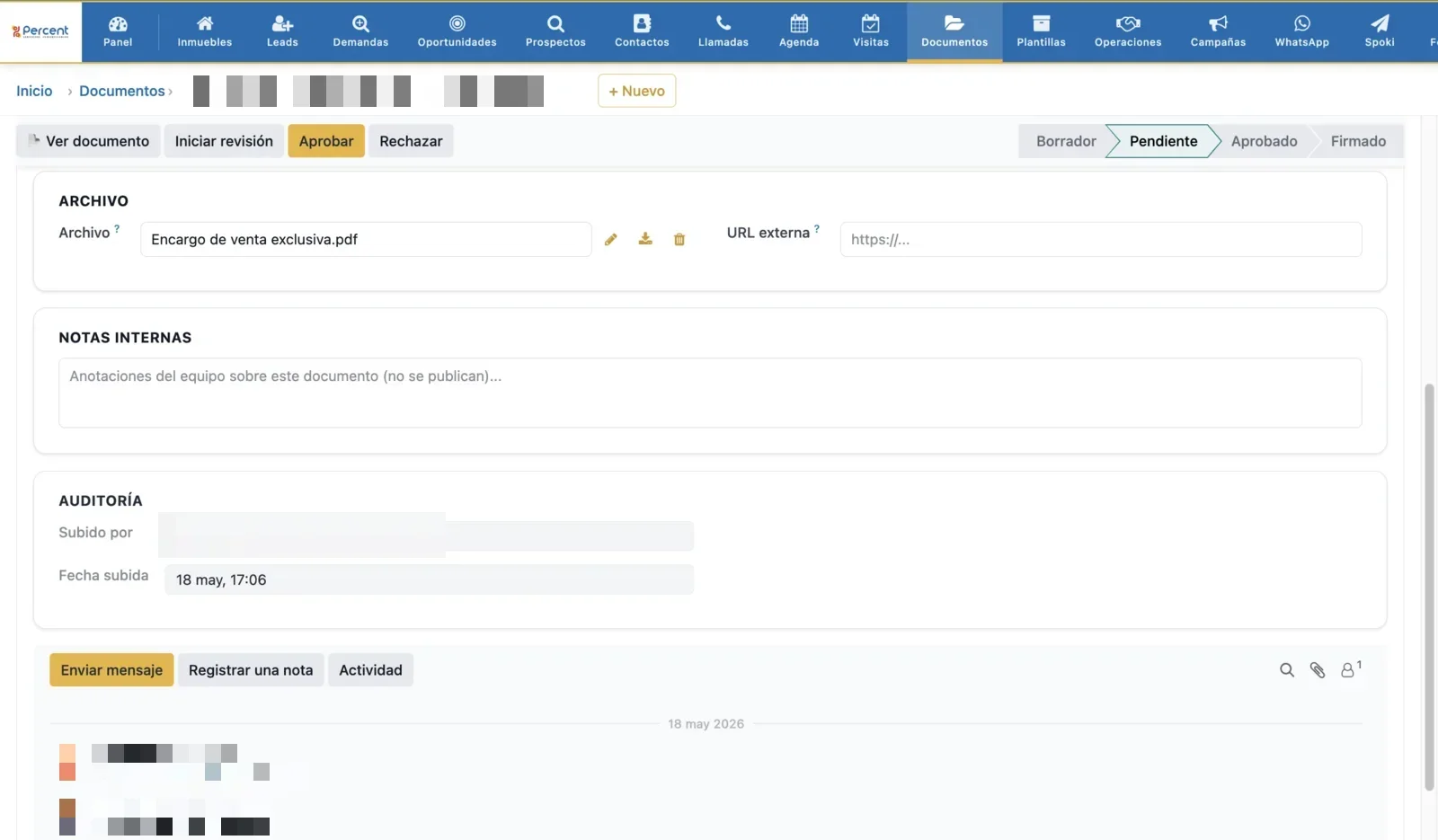
4 Documentos con plazo de 15 días
Tres tipos de documento — DNI de los propietarios, Certificado Energético (CEE) y Escritura — no frenan el alta del inmueble, pero tienen un plazo de 15 días desde la publicación. El sistema los vigila con un semáforo: verde (en plazo, menos de 10 días), amarillo (próximo a vencer, de 10 a 14 días) y rojo (vencido, 15 días o más). Si al cumplirse el plazo siguen sin aportarse y validarse, la ficha del inmueble recibe una alerta automática dirigida al captador y a Coordinación.
Lo que no puedes saltarte
- Los documentos bloqueantes frenan la publicación del inmueble: revísalos antes de publicar.
- Validan Coordinación, Administración, Dirección y Firmas: solo un documento Aprobado (o Firmado) libera la publicación.
- El DNI de los propietarios, el CEE y la Escritura no frenan el alta, pero tienen 15 días desde la publicación: vencido el plazo, el sistema avisa al captador y a Coordinación.
- Los cambios de nombre, tipo y estado quedan registrados (quién y cuándo) — no hay margen para dudas.
Plantillas
La usan: todo el equipo (consulta y descarga); suben y organizan las plantillas Coordinación y Dirección.
Repositorio de plantillas base organizadas en carpetas (PLANTILLAS ALTA INMUEBLE, PLANTILLAS ASICVAL, PLANTILLAS POR OFICINAS…) que el equipo consulta y descarga para preparar su documentación: encargos, contratos, partes de visita y demás piezas.
1 Carpetas y plantillas
Estructura de carpetas jerárquica en el panel izquierdo y listado de plantillas a la derecha, con búsqueda y filtros por tipo y autor. Desde la cabecera, Coordinación y Dirección pueden usar los botones Subir y Nueva carpeta. Cada plantilla muestra nombre, tipo, autor y fecha; al hacer clic se previsualiza o se descarga.
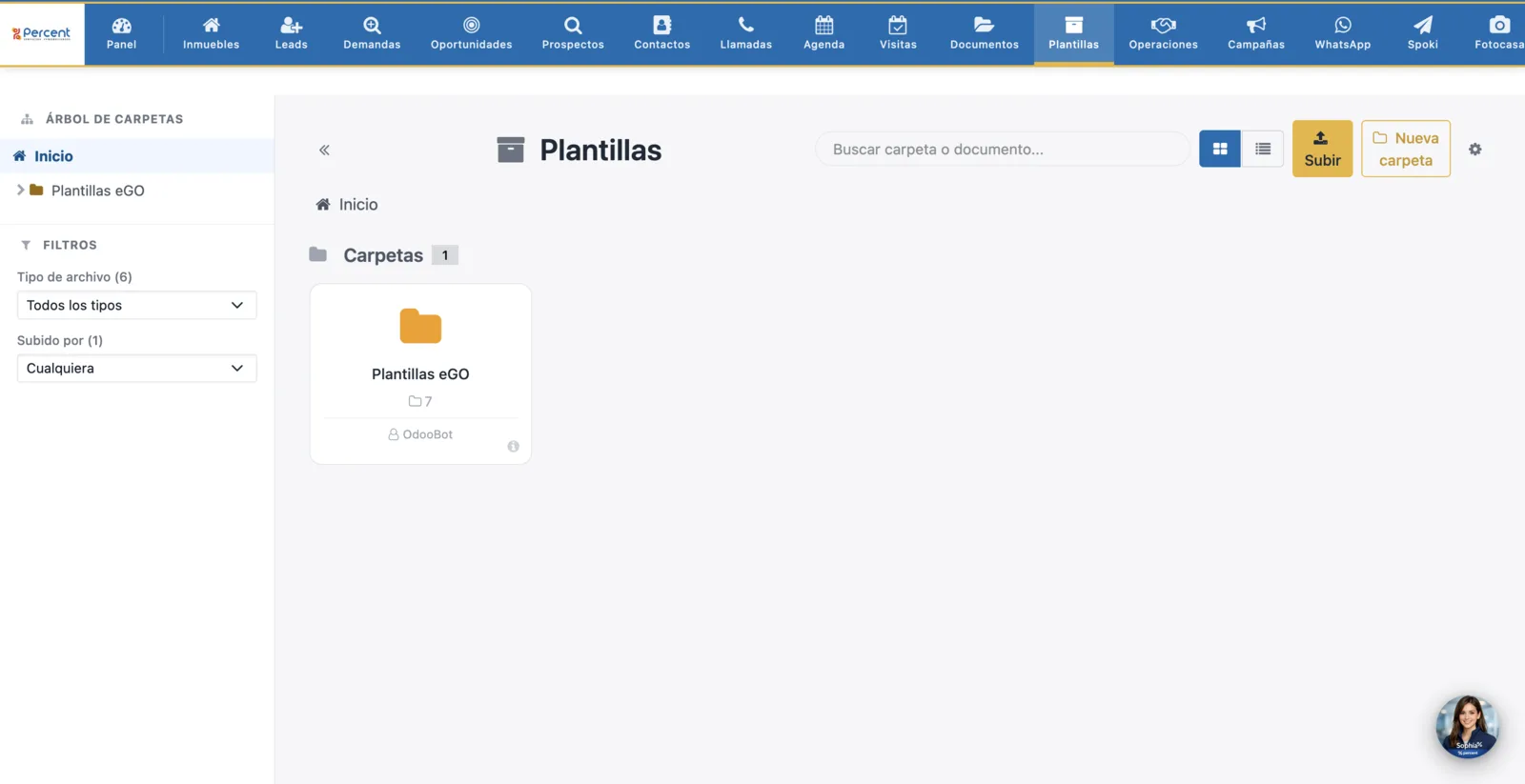
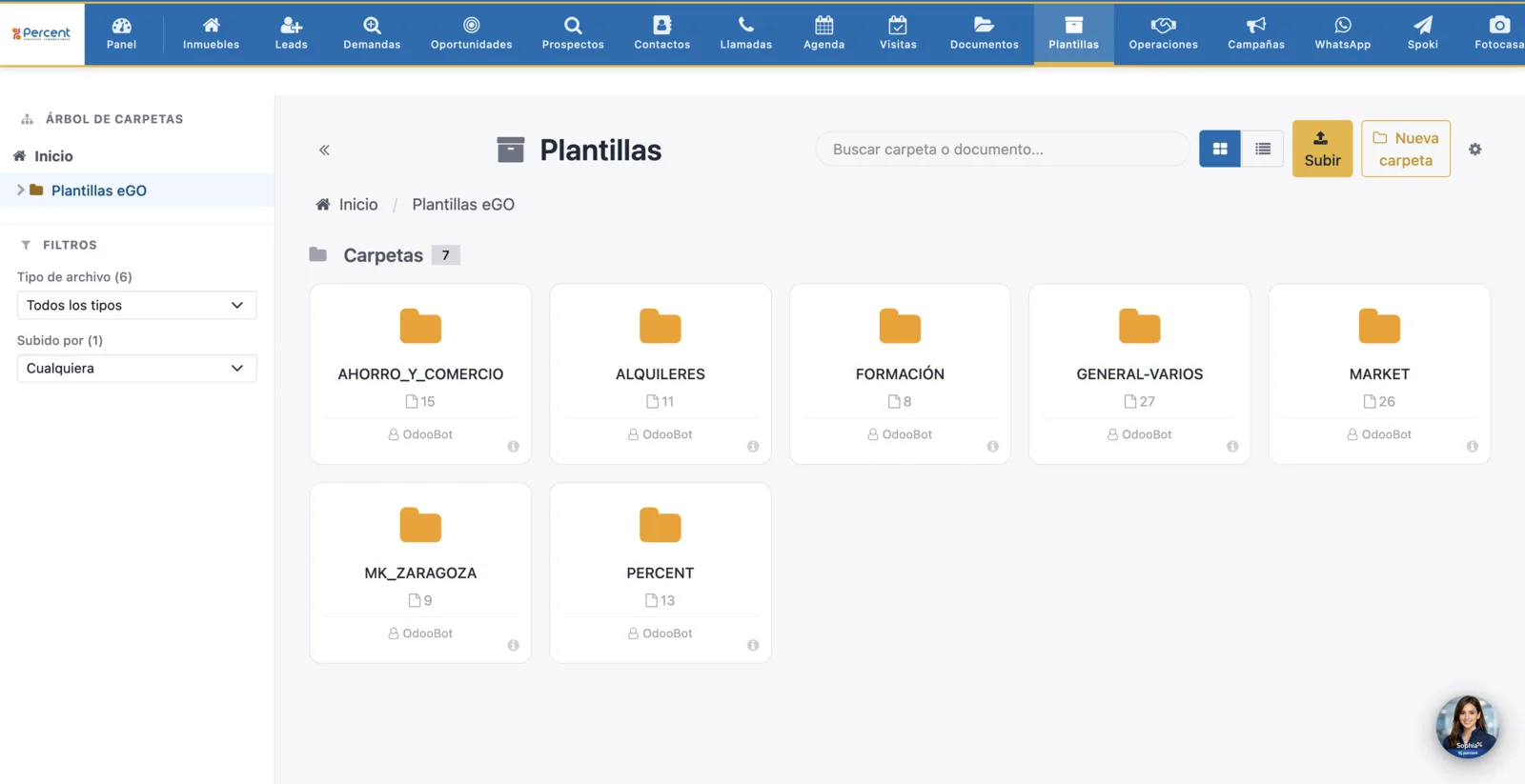
2 Subir una plantilla
Botones Subir y Nueva carpeta en la parte superior; solo los ven Coordinación y Dirección. Al pulsar Subir se abre el diálogo Subir documento: se indica el nombre, la carpeta destino y el archivo (o una URL externa), con descripción opcional; el tipo de archivo y el autor se registran automáticamente. Buena práctica: versionar el archivo en el nombre (p. ej. Encargo_v3_2026.docx) para saber siempre cuál es la vigente.
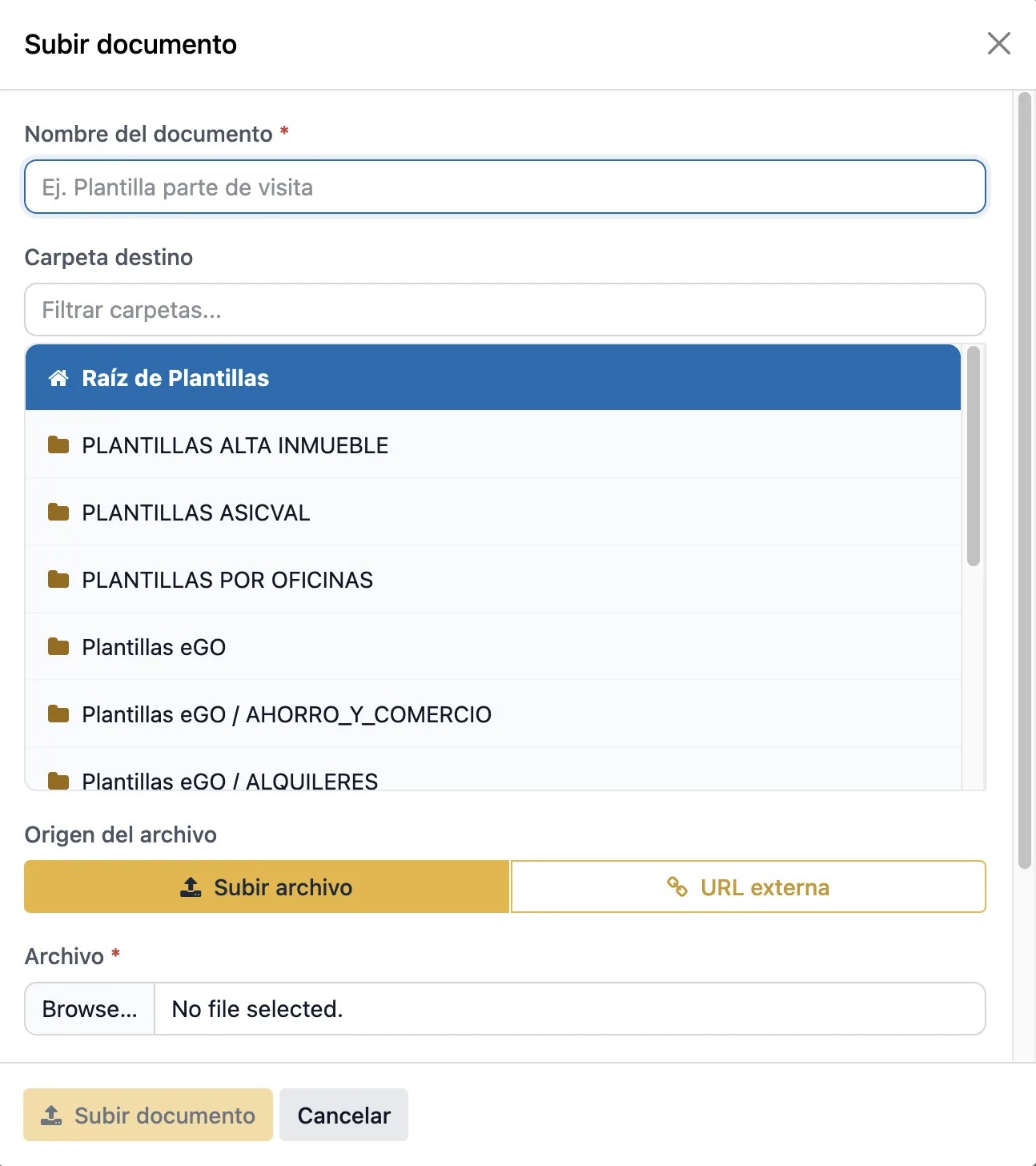
Lo que no puedes saltarte
- Las plantillas se organizan por carpetas (oficina, tipo de documento…): usa siempre la carpeta correcta y, al actualizar, sube la nueva versión sobre el documento existente.
- Mantenerlas actualizadas (LOPD, CEE, arras…) evita errores legales en encargos y contratos.
Lista de comprobación
La usan: Coordinación, Dirección, Firmas y Administración (definen) y todos los perfiles (ejecutan; el perfil de solo consulta únicamente las ve).
Las listas de comprobación son plantillas de pasos que SophIA adjunta automáticamente a cada ficha para que no se salte ningún paso crítico. Los ítems bloqueantes muestran un aviso destacado en la ficha («Quedan tareas importantes por completar») mientras sigan pendientes, pero no impiden convertir ni asignar. Lo que sí exige el sistema para publicar un inmueble es tener la Nota Simple y el Encargo validados y la ubicación GPS fijada; los ítems bloqueantes del inmueble se completan solos cuando eso se cumple.
1 Las 3 plantillas
SophIA trae tres plantillas base (menú Configuración → Checklist, que es como aparece rotulada esta pantalla), cada una vinculada a un tipo de ficha, reordenables y activables con el interruptor de la columna Active:
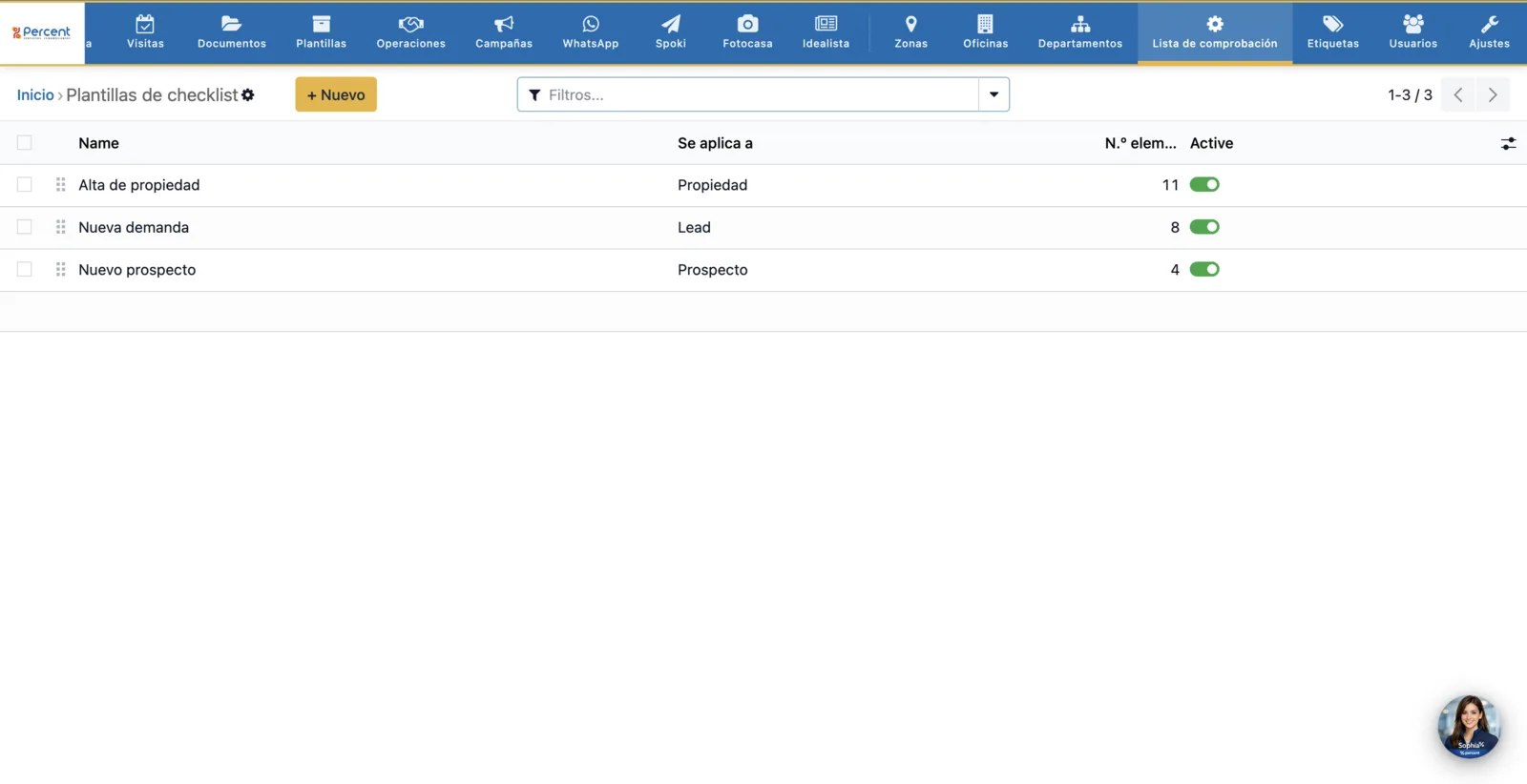
2 Cómo es un ítem
La plantilla define cada paso con estos datos:
Dentro de cada ficha (inmueble, demanda o prospecto), el ítem se ve y se trabaja así:
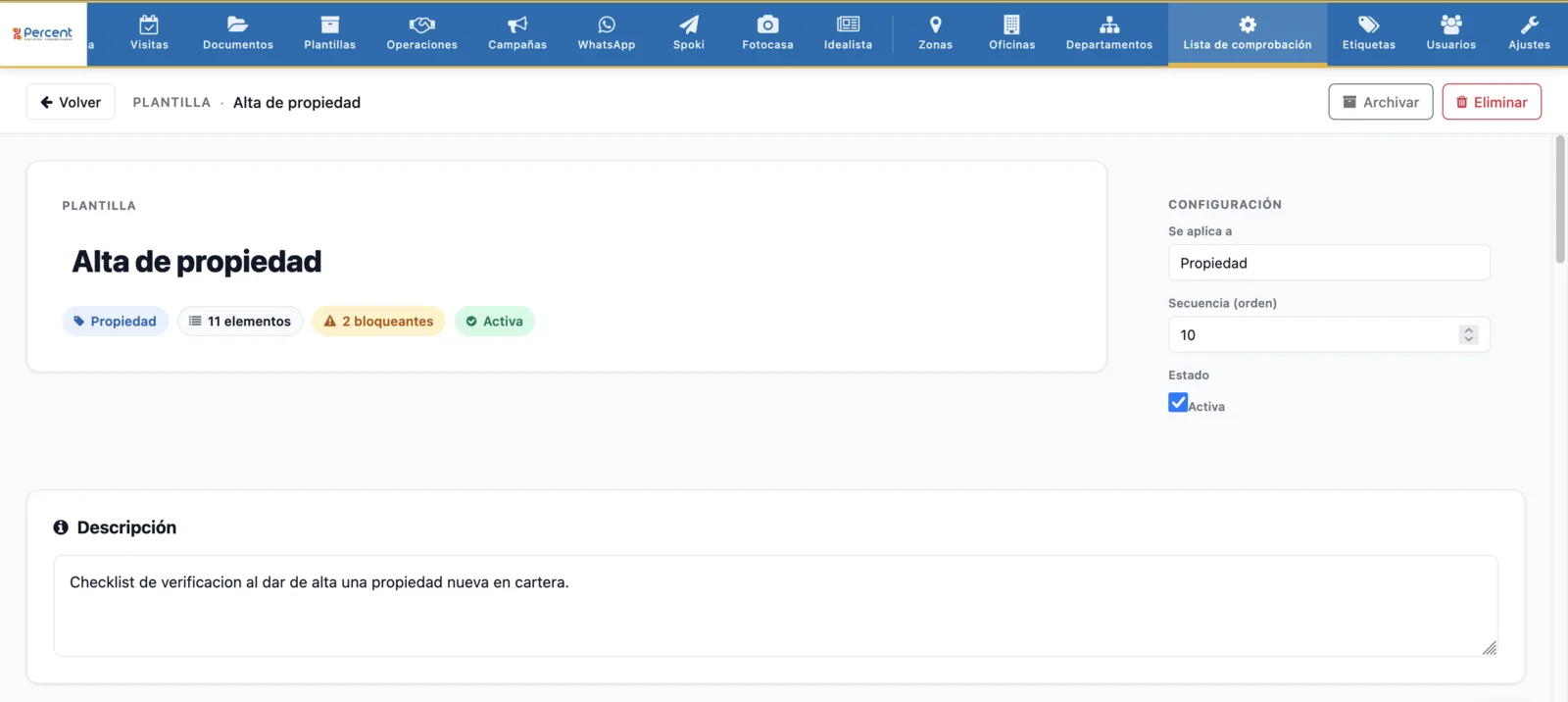
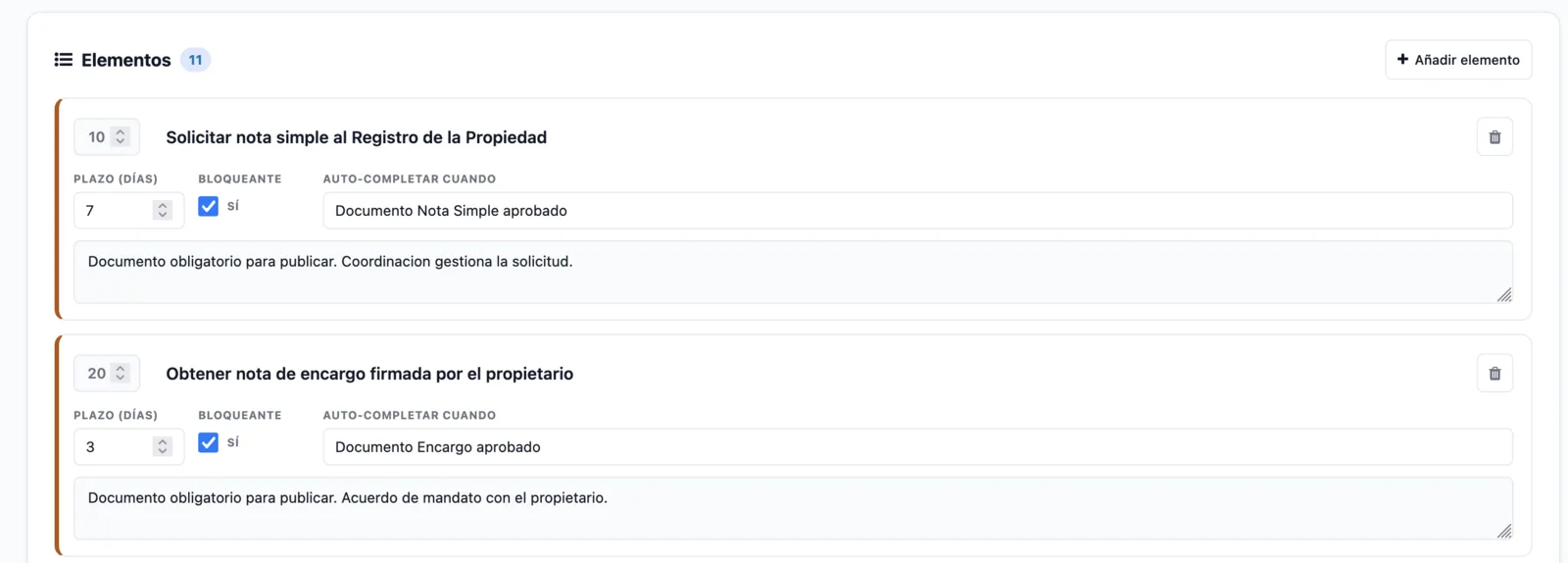
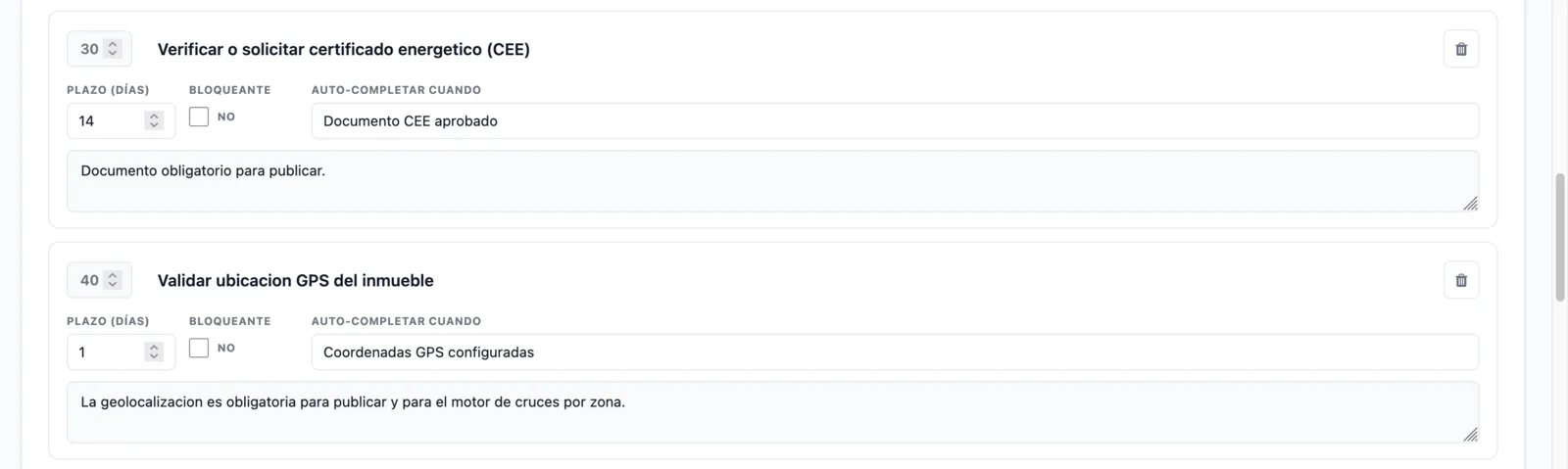
Lo que no puedes saltarte
- Los ítems bloqueantes no frenan el proceso por sí mismos: generan el aviso «Quedan tareas importantes por completar» en la ficha. Lo que bloquea la publicación es la documentación validada (Nota Simple y Encargo) y la ubicación GPS.
- Las listas de comprobación viven dentro de cada ficha (inmueble, demanda, prospecto): allí se completan, no en un módulo aparte.
- Coordinación, Dirección, Firmas y Administración los definen y mantienen: cambios en las plantillas afectan a todas las fichas nuevas.
Etiquetas
La usan: Coordinación, Dirección, Firmas y Administración (mantienen el catálogo); el resto de perfiles las consulta y aplica.
Catálogo de etiquetas para clasificar los inmuebles (por portal de publicación u otros criterios). Se agrupan por categoría para poder filtrar y segmentar sin que el catálogo se descontrole. Los contactos tienen sus propias etiquetas, sin categorías, que se gestionan desde la propia ficha del contacto.
1 Catálogo de etiquetas
Vista tabular con las etiquetas agrupadas por categoría. Las categorías son tres: Portal de publicación (Fotocasa, Idealista, MLS…), Nombre de persona y Otro. Cada etiqueta muestra su nombre, su categoría y en cuántos inmuebles se usa; el color se elige al abrir la etiqueta. Desde la cabecera se crea una nueva con el botón + Nuevo.
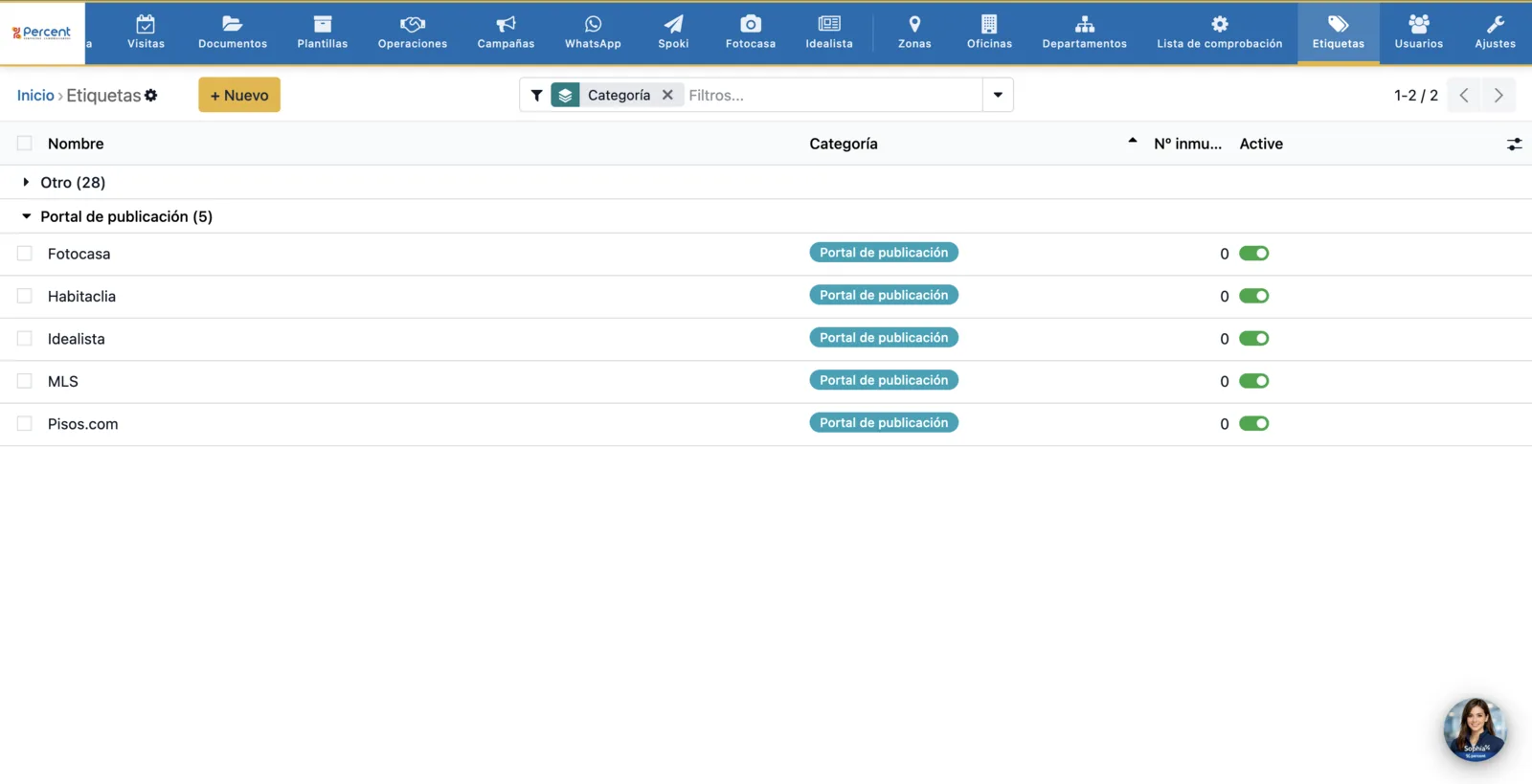
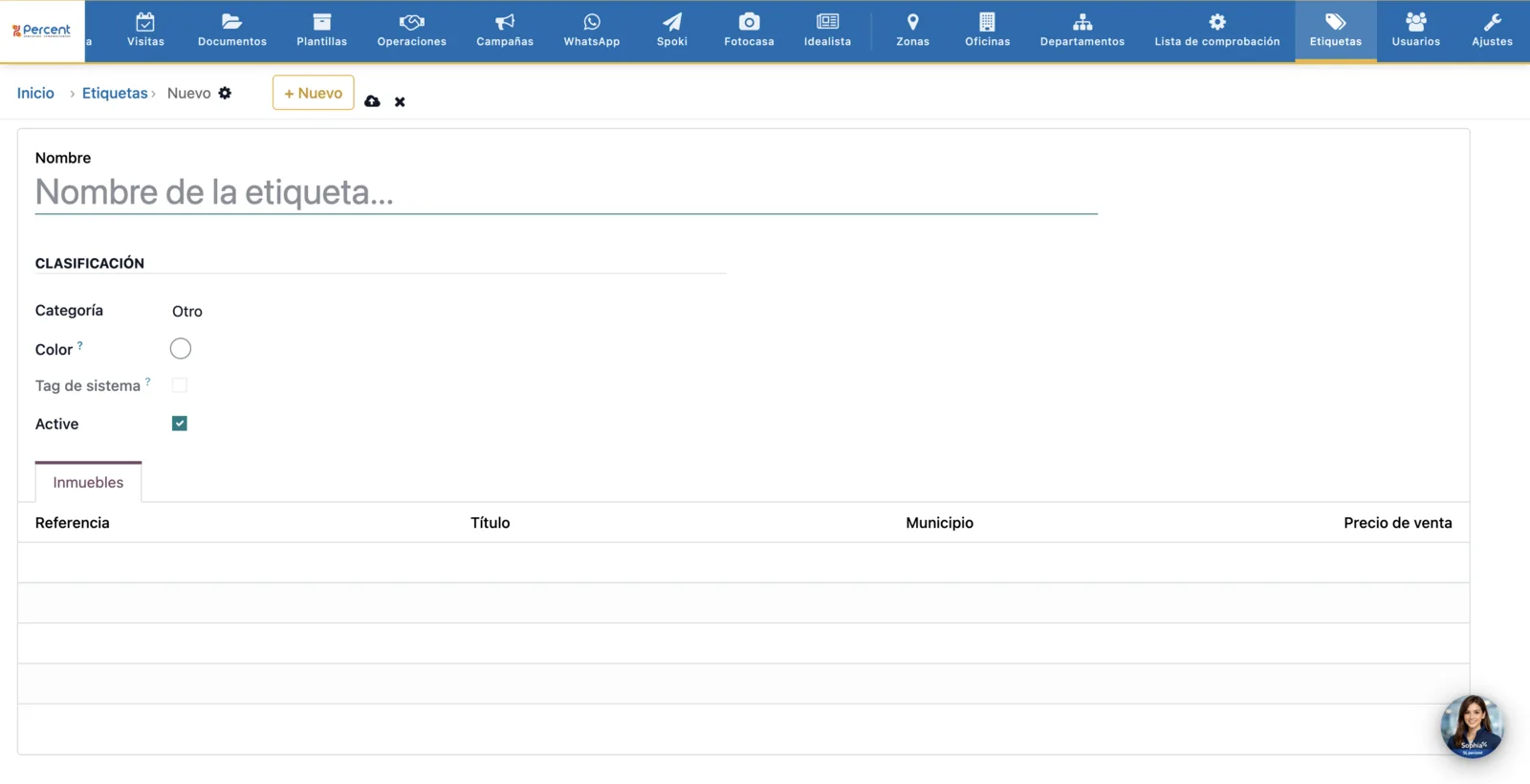
Lo que no puedes saltarte
- Etiquetas coherentes = filtros útiles: sin criterio, las vistas dejan de servir.
- No proliferar etiquetas duplicadas (mismo concepto con nombres distintos): revisa el catálogo antes de crear una nueva.
Llamadas
La usan: todos los perfiles comerciales, Coordinación y Dirección.
Registro de todas las llamadas gestionadas desde SophIA (entrantes y salientes), con dos orígenes posibles: manual (las hace el agente) y Carmen (IA de voz), que atiende las llamadas entrantes y las registra automáticamente con su resumen y resultado. Cada llamada puede vincularse a un contacto, una demanda, un prospecto o un inmueble.
1 El registro de llamadas
Vista disponible en lista, kanban y calendario. La lista muestra las columnas clave para auditar la actividad telefónica:
2 Carmen (IA de voz)
Carmen es el asistente de IA de voz de SophIA: atiende las llamadas entrantes y las registra automáticamente con su resumen y resultado, sin que el agente tenga que teclear nada. Si el cliente pide que le devuelvan la llamada, Carmen programa la devolución en la agenda del agente. El panel lateral de filtros del módulo separa dos secciones: Carmen IA y Manual, para poder revisar por separado la actividad humana y la automatizada. Resultados típicos: Comunica, Devolver llamada, Cerró la operación, Contactado, No contesta, Número equivocado…
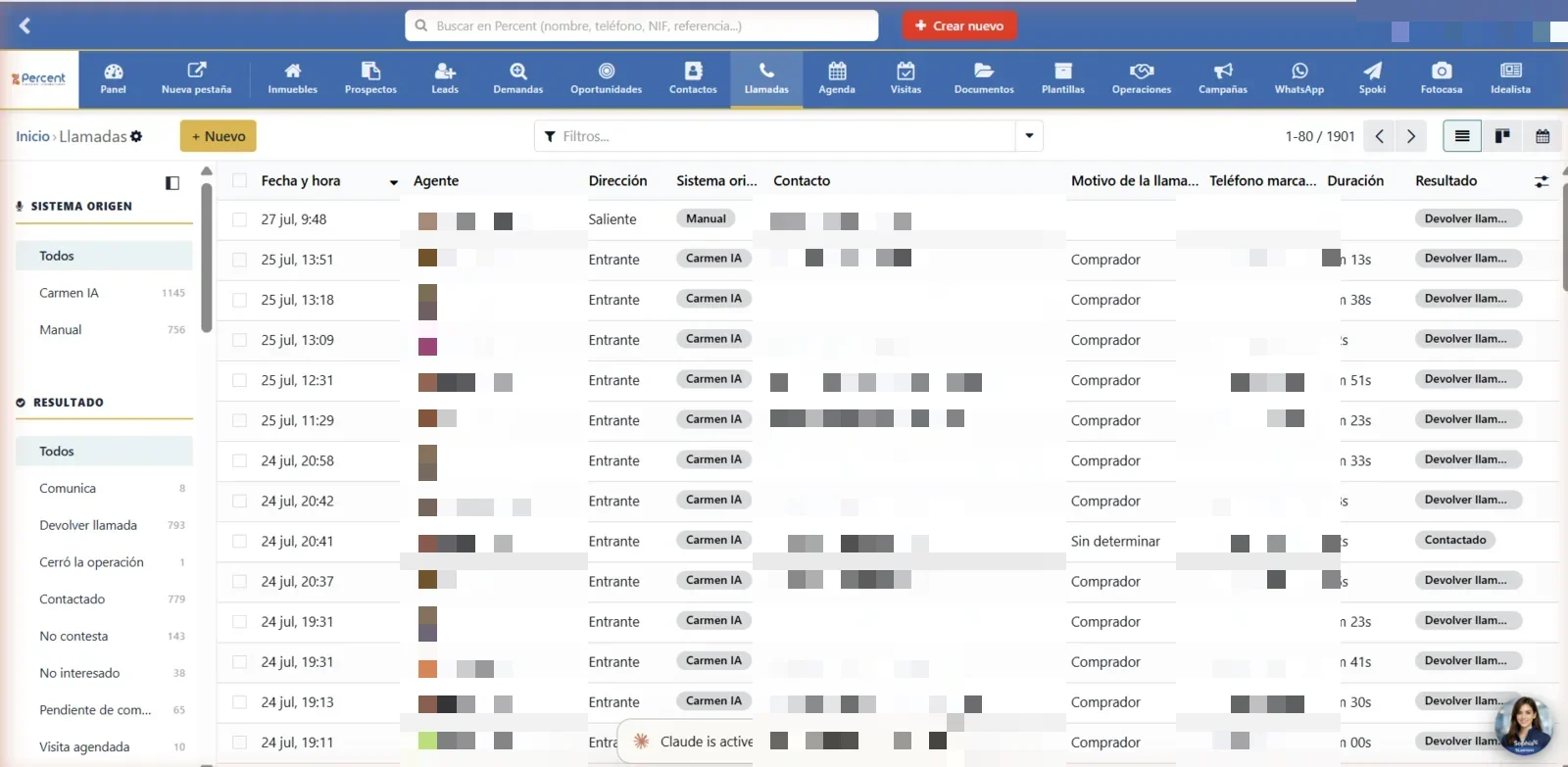
Lo que no puedes saltarte
- Toda llamada queda registrada con su resultado: sin ese dato no hay seguimiento ni una cartera comercial realista.
- Carmen IA amplía capacidad (atiende las llamadas entrantes y absorbe los picos) sin perder trazabilidad: cada llamada suya se ve como cualquier otra, y si el cliente pide que le devuelvan la llamada, la devolución queda programada en la agenda del agente.
Portales e integraciones
La usan: Coordinación, Dirección y Marketing (según la integración).
SophIA publica inmuebles en portales y gestiona la mensajería con clientes a través de varias integraciones. Desde este bloque se controla el estado y las cuentas de cada una, y se revisa el registro de actividad cuando algo falla.
1 Idealista
Módulo Cuentas Idealista: cada fila es una cuenta con la que SophIA publica en el portal. Columnas:
Alta con + Nuevo. Las credenciales y el entorno se configuran en la ficha de cada cuenta; en Ajustes → Idealista solo se ajustan el umbral de cambio (%) y el intervalo del envío programado.
2 Fotocasa
La pantalla principal del menú Fotocasa es Publicaciones: un listado con cada anuncio enviado al portal, su estado (Publicado, Error, Retirado…), la fecha de última sincronización y el enlace público del anuncio. Es donde se comprueba qué inmuebles están publicados en Fotocasa.
Como herramienta de diagnóstico está el registro de actividad: cada línea es una llamada de la integración (publicar POST, actualizar PUT, retirar DELETE, comprobaciones GET diarias) o una entrada de demanda recibida del portal, con su método, código HTTP, código Fotocasa, el estado (Éxito / Error / Omitido) y el inmueble afectado. Es la vista donde se diagnostica por qué un inmueble no aparece publicado o no se actualizó.
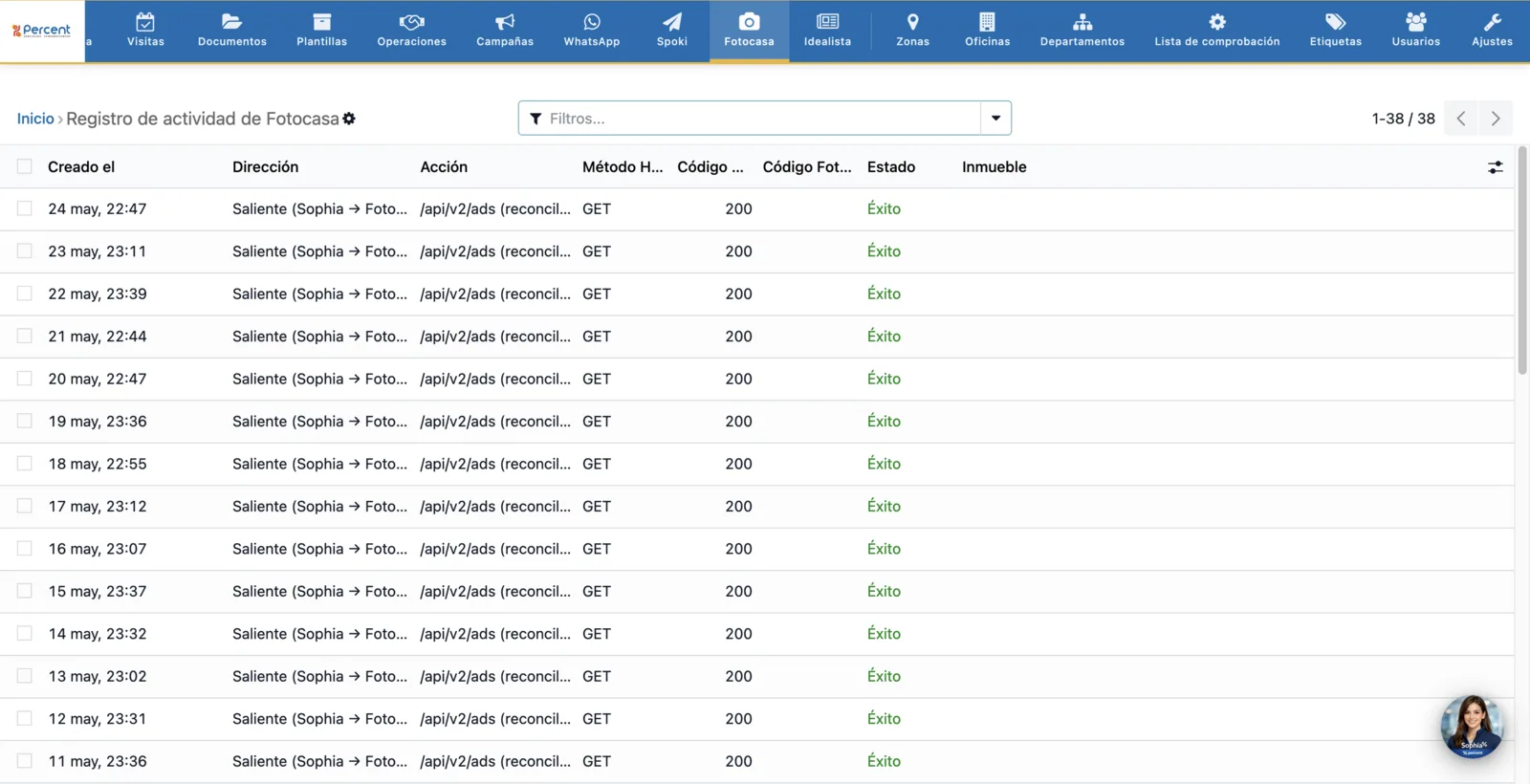
3 MLS
Módulo Cuentas MLS: pantalla de configuración de las cuentas para compartir cartera con las agencias socias de Asicval. La lista es parecida a la de Idealista, aunque no idéntica: no tiene columna de código y añade la casilla Pausar envío automático. Los detalles de cada cuenta (credenciales, entorno, inmuebles asignados) se completan en su propia ficha, y el interruptor Activa permite activarla o pausarla.
4 WhatsApp
Módulo «Mensajes de WhatsApp» con filtro por defecto «Mis mensajes». Columnas: Referencia · Fecha · Dirección (Entrante/Saliente) · Contacto · Teléfono · Demanda · Propiedad · Agente · Estado. Es el registro de los mensajes de WhatsApp creados desde el CRM, vinculados a demandas y propiedades; el histórico de los mensajes automáticos se consulta en la sección de Spoki (Mensajes entregados y Registro actividad).
Privacidad: los agentes (comerciales y captadores) solo ven sus propias conversaciones; Coordinación, Dirección y Marketing las ven todas. El menú de WhatsApp solo es visible para Coordinación, Dirección, Administración de oficina, Firmas y Marketing.
5 Spoki (Centro de control)
Spoki es el motor de mensajería WhatsApp + IA conectado a SophIA. Su centro de control se organiza en botones con contador en la parte superior de la ficha: Automatizaciones · Plantillas · Campos personalizados · Mensajes entregados · Registro actividad · Eventos entrantes; cada uno abre su listado. Desde la cabecera hay botones para Configurar Spoki, Sincronizar inventario, Importar contactos masivos y Ajustes generales.
La cabecera muestra el estado de la integración: activado, clave API, webhook y contador de fallidos. Si el webhook cae o la clave caduca, aquí aparece el aviso.
Lo que no puedes saltarte
- Publicar en portales multiplica el alcance: sin Idealista/Fotocasa activos, los inmuebles no reciben demandas.
- Vigila los errores de sincronización en el registro de actividad: un HTTP 4xx/5xx significa inmueble sin publicar.
- Spoki es el motor de WhatsApp e IA: si su estado no está en verde, las automatizaciones no salen.
Configuración del sistema
La usan: Coordinación, Dirección, Administración y Firmas para zonas y usuarios; la edición de los Ajustes técnicos (claves, conexiones) queda reservada a los administradores del sistema.
Módulos de administración que sostienen SophIA. Aquí se define quién ve qué, cómo se organiza el mapa comercial y cómo se conectan los servicios externos.
1 Zonas
Catálogo de zonas geográficas en árbol País → Provincia → Municipio → Distrito/Barrio → Zona/Vecindario. Es la base de los cruces geográficos (Demanda ↔ Inmueble por zona demandada) y de las zonas de cobertura de cada oficina. Mantenerlo bien alimentado es lo que permite que los cruces por zona funcionen y que la sugerencia de comercial por zona proponga al agente adecuado.
2 Usuarios
Listado de usuarios internos de SophIA. Columnas clave:
Aquí es donde literalmente se decide qué ve cada persona al abrir SophIA. Unos permisos mal asignados = pantallas equivocadas y filtraciones de información.
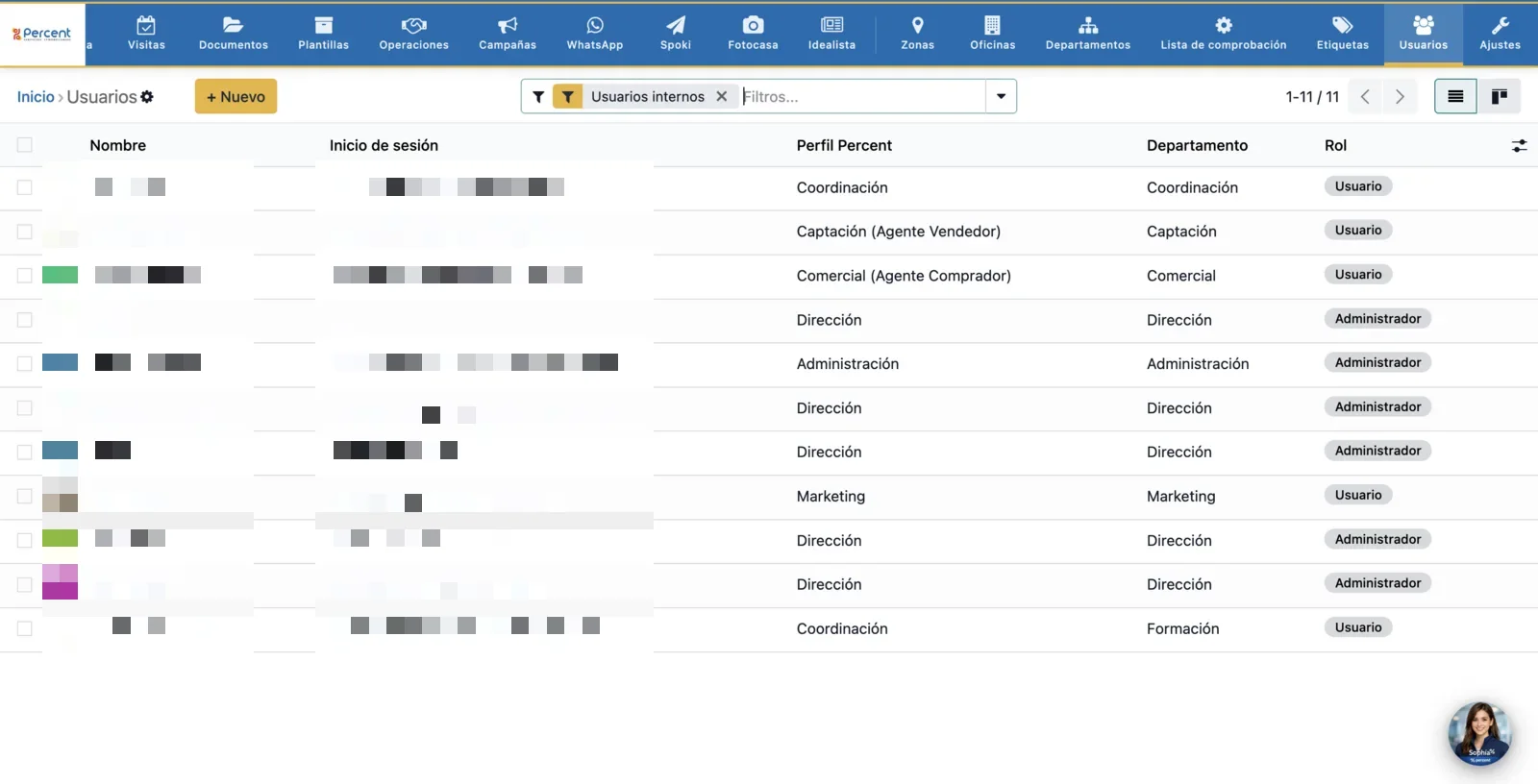
3 Ajustes
Panel de opciones generales (invitar usuarios, idiomas…) y configuración de integraciones: WhatsApp, IA, Spoki, Fotocasa, Centralita Carmen, Calendario, Idealista, Firma electrónica y Marketing por correo electrónico. Es el punto único donde los administradores del sistema gestionan las claves y conexiones de los servicios externos.
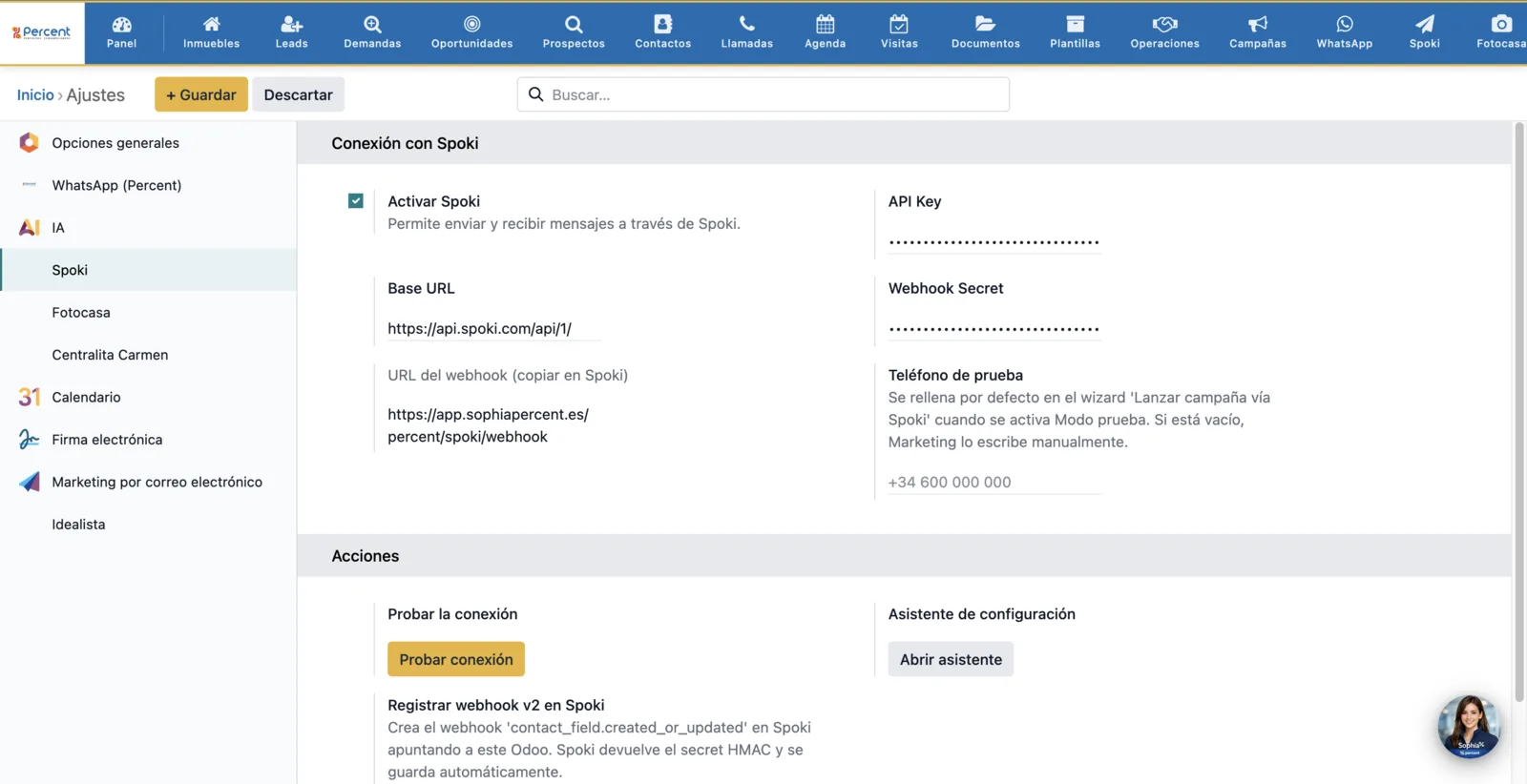
Lo que no puedes saltarte
- Perfil Percent y grupos de permisos van en pareja: al dar de alta o cambiar de rol hay que actualizar ambos (los accesos se cambian desde Editar permisos).
- Zonas alimenta los cruces y la sugerencia de comercial por zona: si el árbol está incompleto, esas propuestas fallan.
- Ajustes centraliza las integraciones: es el primer sitio al que ir cuando un servicio externo deja de responder.